
Wie Talanoa Ihre E-Mails sortiert
Bei Talanoa kommen die Menschen zuerst. Ihre Kollegen, die Leute, die Sie kennen, und die Roboter, die Ihnen Benachrichtigungen schicken, bekommen jeweils ihren eigenen Platz, damit wichtige E-Mails nie untergehen.
- Dauer
- Etwa 4 Minuten Lesezeit
- Was Sie brauchen
- Talanoa, mit mindestens einem verbundenen E-Mail-Konto
Menschen zuerst, Roboter danach 🙋
Die meisten Posteingänge sind ein einziger langer Stapel. Eine Nachricht Ihrer besten Freundin liegt zwischen einem Pizza-Gutschein und einem Link zum Zurücksetzen des Passworts. Alles schreit gleich laut.
Talanoa macht es anders. Es schaut, wer jede E-Mail geschickt hat, und setzt diese Person in die richtige Gruppe. Denken Sie an eine Schulkantine: Ihr Team sitzt an einem Tisch, Ihre Freunde an einem anderen, und die lauten Durchsagen bleiben am Schwarzen Brett neben der Tür.
Es gibt drei Hauptgruppen:
- Kollegen: Leute, die mit Ihnen arbeiten. Wenn Ihre Adresse
[email protected]lautet, landet jeder, der von@acme.comschreibt, hier. (Wer von einer Gmail-, Outlook- oder iCloud-Adresse schreibt, zählt natürlich nicht als Kollege. Die halbe Welt nutzt diese Adressen.) - Personen: echte Menschen, die Ihnen schreiben. Freunde, Kunden, Ihre Tante, der Klempner.
- Benachrichtigungen: E-Mails, die von Maschinen verschickt werden. Newsletter, Quittungen, „Ihr Paket ist unterwegs“, Hinweise von Apps, die Sie nutzen. Talanoa erkennt sie an ihren kleinen Robotergewohnheiten, etwa einer „no-reply“-Adresse oder einem Abmeldelink.
Talanoa erledigt das alles selbst, auf Ihrem Computer, sobald eine E-Mail ankommt. Sie müssen nichts einrichten.
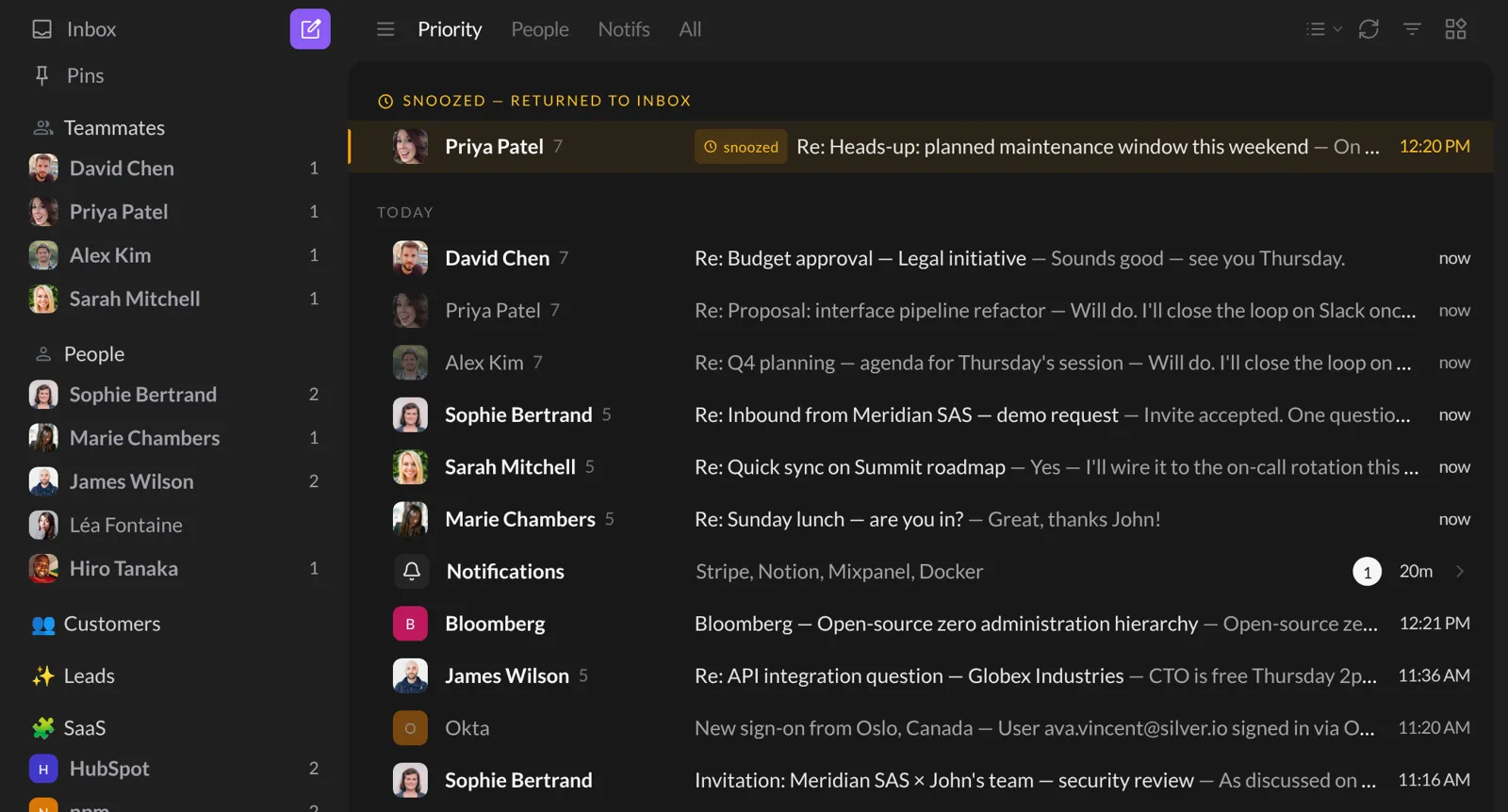
Die vier Tabs oben in Ihrem Posteingang
Öffnen Sie Ihren Posteingang und schauen Sie nach oben. Dort sehen Sie vier Wörter. Klicken Sie auf eines, um zu ändern, was Sie sehen:
- Priorität: alles, was zählt. Alle Ihre E-Mails außer Benachrichtigungen. Kollegen erscheinen hier immer. Die Benachrichtigungen sind nicht verschwunden: Sie sind in einer einzigen Zeile Benachrichtigungen zusammengefasst, die dort steht, wo die neueste ankam. Klicken Sie auf diese Zeile, um alle zu sehen.
- Personen: nur E-Mails von echten Menschen, Kollegen eingeschlossen.
- Benachr.: nur die Roboter. Perfekt zum schnellen Aufräumen, mit dem Kaffee in der Hand.
- Alle: alles, der Reihe nach, wie in einem klassischen Posteingang.
Die meisten leben in Priorität und schauen ein- oder zweimal am Tag bei Benachr. vorbei. Genau darum geht es.
Die Liste der Absender links
Die linke Seitenleiste zeigt Ihre Gruppen als Listen von Absendern, nicht von E-Mails. Unter Kollegen, Personen, Ihren eigenen Bereichen und Benachrichtigungen sehen Sie Namen. Eine Zahl neben einem Namen steht für ungelesene E-Mails dieser Person.
Klicken Sie auf einen Namen, um jede Unterhaltung mit dieser Person an einem Ort zu sehen.
Damit die Seitenleiste übersichtlich bleibt, zeigt jede Gruppe nur ein paar Absender. Das können Sie ändern:
- Fahren Sie mit der Maus über den Namen einer Gruppe (zum Beispiel Personen).
- Klicken Sie auf die Schaltfläche ⋮, die erscheint.
- Wählen Sie unter Filter, was aufgelistet wird: Alle, Nur ungelesene oder Im Posteingang (der Standard, der Absender ausblendet, deren E-Mails alle archiviert sind).
- Wählen Sie unter Limit, wie viele Absender angezeigt werden: Max. 3, Max. 5 (der Standard), Max. 10, Max. 25 oder Max. 50.
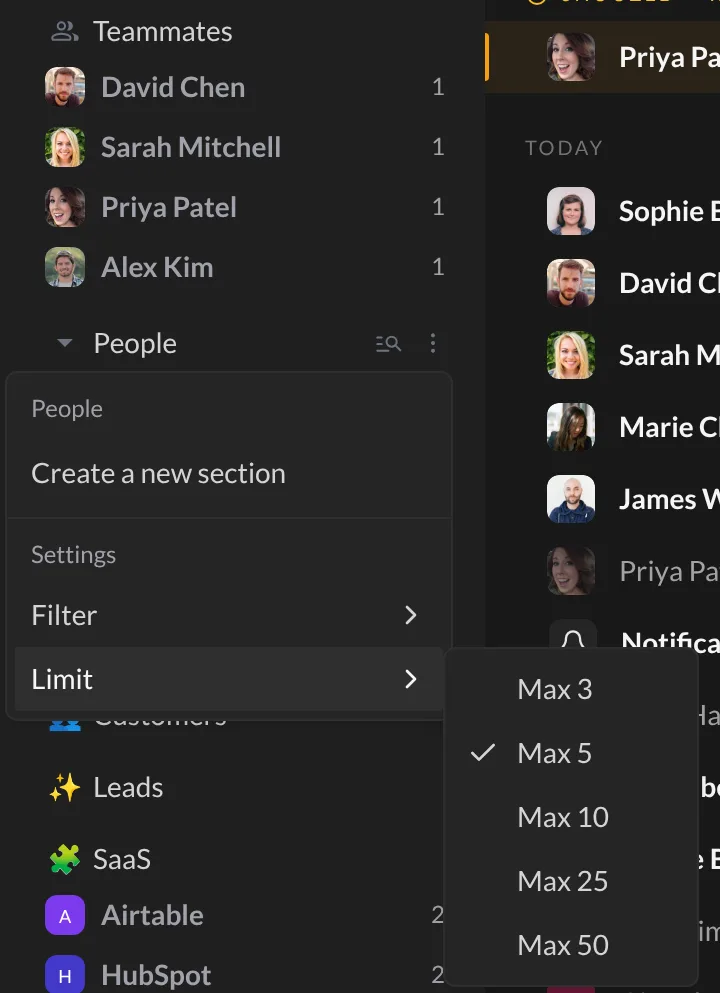
Sie suchen jemanden, der nicht aufgelistet ist? Klicken Sie auf die Lupe neben dem Gruppennamen. Sie bekommen Weitere Unterhaltungen (ein paar zusätzliche Namen) und Alle anzeigen, das die vollständige Liste mit einem Suchfeld öffnet. Sie können auch auf den Gruppennamen klicken, um die Gruppe einzuklappen.
Einen Absender in eine andere Gruppe verschieben
Talanoa liegt meistens richtig. Aber es ist eine Vermutung, wie ein Kellner, der Ihnen einen Tisch zuweist. Wenn jemand am falschen Platz landet, verschieben Sie ihn. Dafür gibt es zwei Wege:
Wenn Sie gern ziehen: Greifen Sie den Namen des Absenders in der Seitenleiste und legen Sie ihn auf einer anderen Gruppe ab. Die Gruppe leuchtet mit einem gepunkteten Rahmen auf, wenn Sie darüber sind. Sie können auch eine E-Mail aus Ihrer Posteingangsliste auf eine Gruppe ziehen.
Wenn Sie Menüs lieber mögen:
- Klicken Sie in der Seitenleiste auf den Namen des Absenders.
- Klicken Sie rechts unter Mehr auf In Bereich verschieben.
- Wählen Sie das neue Zuhause, zum Beispiel Zu Personen verschieben oder Zu Benachrichtigungen verschieben.
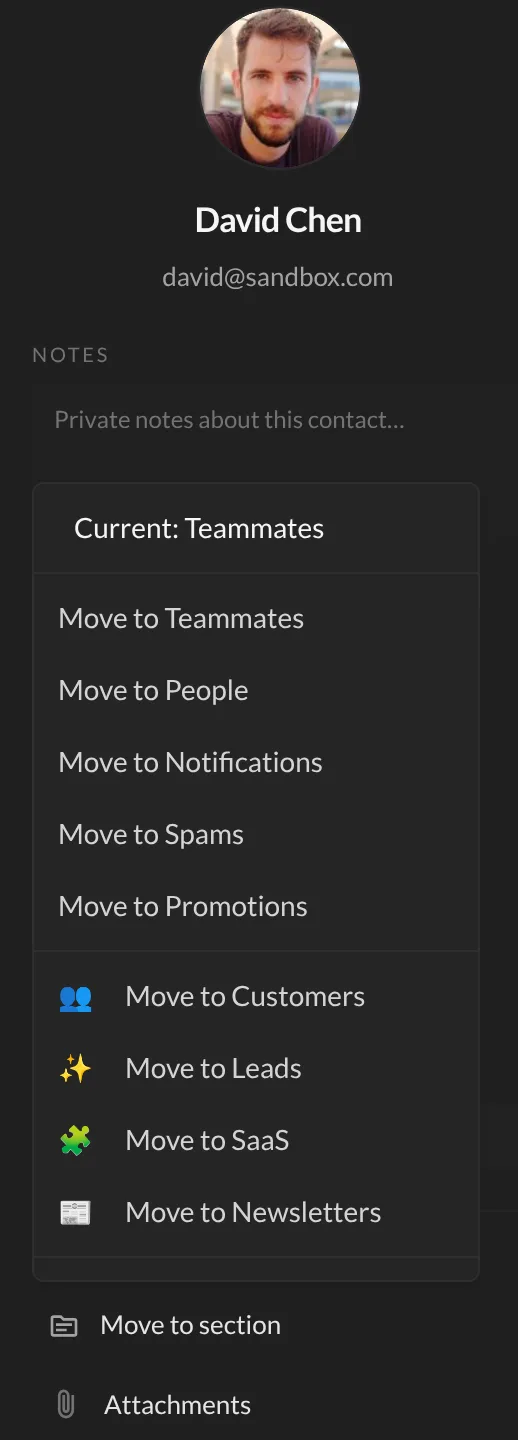
Talanoa verschiebt alle bisherigen E-Mails und merkt sich Ihre Wahl für die Zukunft. Die nächste E-Mail dieser Person landet direkt am richtigen Platz. Sie müssen es nur einmal sagen.
Es gibt noch ein paar weitere Wege, auch auf dem Smartphone: siehe Einen Absender in einen anderen Bereich verschieben.
Sie können auch eigene Gruppen anlegen. „Kunden“, „Familie“, „Schule der Kinder“… Siehe Eigene Bereiche im Posteingang erstellen.
Fragen, die Sie vielleicht haben
„Wo sind meine Newsletter hin?“ Sie sind in Benachrichtigungen. Klicken Sie oben in Ihrem Posteingang auf den Tab Benachr. oder in Priorität auf die Zeile Benachrichtigungen.
„Ein Freund ist bei den Benachrichtigungen gelandet.“ Das kommt vor, besonders bei Leuten, die aus Firmenwerkzeugen schreiben. Ziehen Sie seinen Namen zu Personen oder nutzen Sie In Bereich verschieben. Talanoa merkt es sich.
„Ich sehe jemanden bei den Kollegen, der gar nicht mein Kollege ist.“ Wahrscheinlich hat die Person dieselbe E-Mail-Domain wie Sie. Verschieben Sie sie zu Personen, und die Sache ist erledigt.
„Im Menü zum Verschieben gibt es Spam und Werbung. Was ist das?“ Das sind zwei zusätzliche Schubladen für unerwünschte Post. Sie erscheinen nicht in der Seitenleiste. Sie finden Spam und Werbung im Menü oben links in Ihrem Posteingang (die drei kleinen Striche).
Kommen Sie nicht weiter? Schreiben Sie uns an [email protected]. Ein echter Mensch antwortet Ihnen.
