
Cómo ordena Talanoa tus correos
Talanoa pone a las personas primero. Tus compañeros, la gente que conoces y los robots que te mandan notificaciones tienen cada uno su sitio, para que los correos importantes nunca queden enterrados.
- Tiempo necesario
- Unos 4 minutos de lectura
- Qué necesitas
- Talanoa, con al menos una cuenta de correo conectada
Primero las personas, luego los robots 🙋
Casi todas las bandejas de entrada son un montón interminable. Un mensaje de tu mejor amigo queda entre un cupón de pizza y un restablecimiento de contraseña. Todo grita al mismo volumen.
Talanoa hace algo distinto. Mira quién ha enviado cada correo y pone a esa persona en el grupo adecuado. Piensa en el comedor del colegio: tu equipo se sienta en una mesa, tus amigos en otra, y los avisos ruidosos se quedan en el tablón de la puerta.
Hay tres grupos principales:
- Compañeros: personas que trabajan contigo. Si tu dirección es
[email protected], todos los que escriben desde@acme.comllegan aquí. (Los que escriben desde direcciones de Gmail, Outlook o iCloud no cuentan como compañeros, claro. Media humanidad las usa.) - Personas: seres humanos de verdad que te escriben. Amigos, clientes, tu tía, el fontanero.
- Notificaciones: correos enviados por máquinas. Newsletters, recibos, “tu paquete ha salido”, avisos de las apps que usas. Talanoa las detecta por sus costumbres de robot, como una dirección “no-reply” o un enlace para darte de baja.
Talanoa hace todo esto solo, en tu ordenador, en cuanto llega un correo. No tienes que configurar nada.
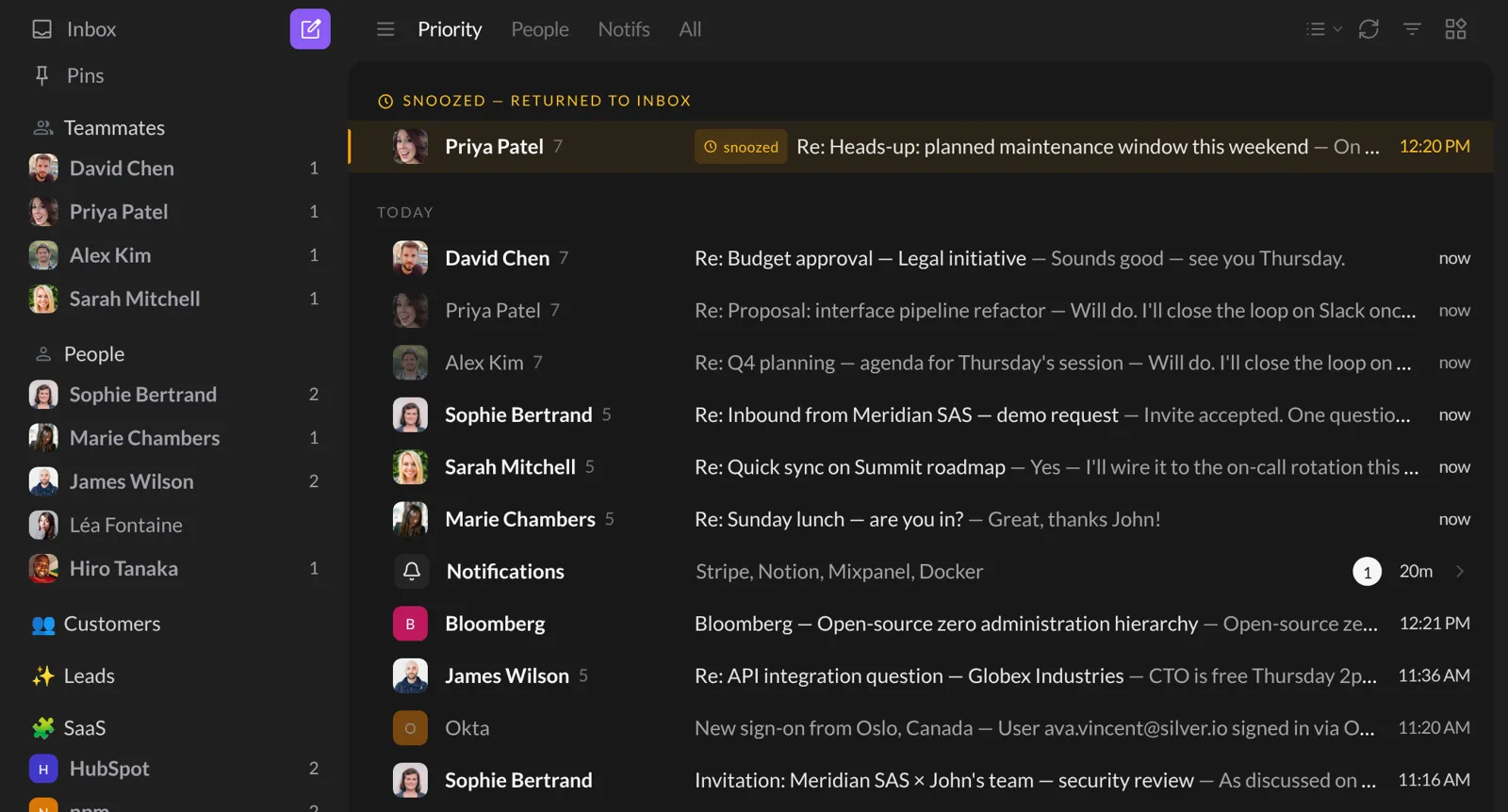
Las cuatro pestañas de arriba de tu bandeja de entrada
Abre tu Bandeja de entrada y mira arriba. Verás cuatro palabras. Haz clic en una para cambiar lo que ves:
- Prioridad: todo lo que importa. Todos tus correos, salvo las notificaciones. Los compañeros siempre aparecen aquí. Las notificaciones no han desaparecido: están plegadas en una sola fila Notificaciones, colocada donde llegó la más reciente. Haz clic en esa fila para verlas todas.
- Personas: solo los correos de seres humanos de verdad, compañeros incluidos.
- Notifs: solo los robots. Perfecto para una limpieza rápida, café en mano.
- Todo: todo, en orden, como una bandeja de entrada clásica.
La mayoría de la gente vive en Prioridad y se pasa por Notifs una o dos veces al día. Esa es la idea.
La lista de remitentes de la izquierda
La barra lateral izquierda muestra tus grupos como listas de remitentes, no de correos. En Compañeros, Personas, tus propias secciones y Notificaciones, ves nombres. Un número junto a un nombre indica correos sin leer de esa persona.
Haz clic en un nombre para ver todas las conversaciones con esa persona, en un solo lugar.
Para que la barra lateral esté ordenada, cada grupo solo muestra unos pocos remitentes. Puedes cambiarlo:
- Pasa el ratón por encima del nombre de un grupo (por ejemplo Personas).
- Haz clic en el botón ⋮ que aparece.
- En Filtrar, elige qué mostrar: Todo, Solo no leídos o En la bandeja (la opción por defecto, que oculta los remitentes cuyos correos están todos archivados).
- En Límite, elige cuántos remitentes mostrar: Máx. 3, Máx. 5 (por defecto), Máx. 10, Máx. 25 o Máx. 50.
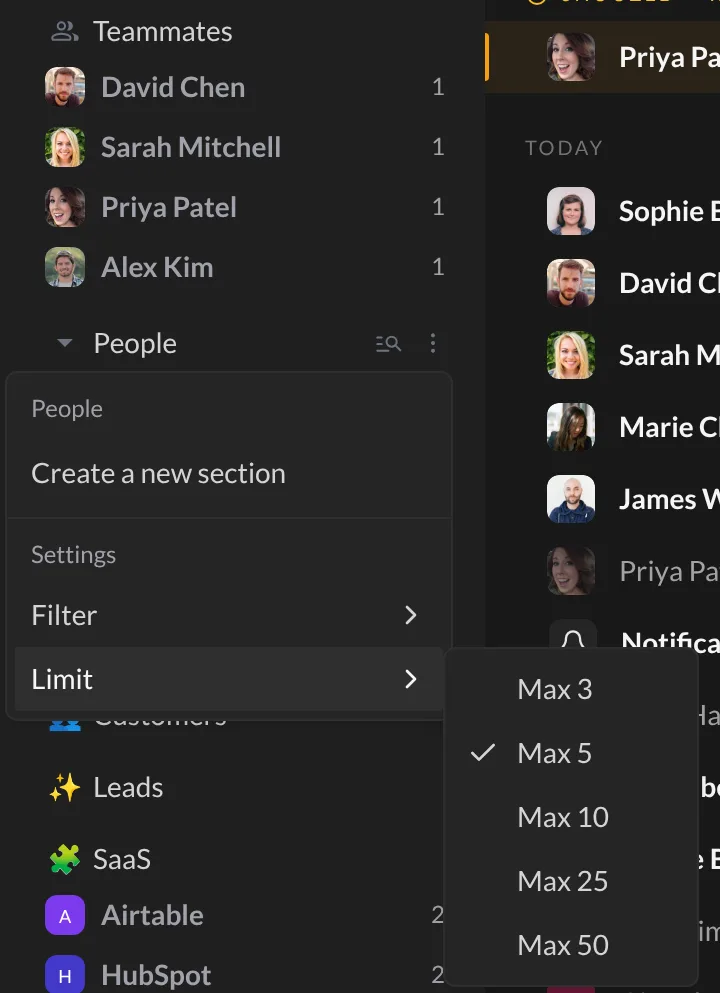
¿Buscas a alguien que no aparece? Haz clic en la lupa junto al nombre del grupo. Tendrás Más conversaciones (unos cuantos nombres más) y Ver todo, que abre la lista completa con un cuadro de búsqueda. También puedes hacer clic en el nombre del grupo para plegarlo.
Mueve un remitente a otro grupo
Talanoa acierta casi siempre. Pero es una suposición, como un camarero que te asigna una mesa. Si alguien acaba en el sitio equivocado, muévelo. Hay dos formas:
Si te gusta arrastrar: agarra el nombre del remitente en la barra lateral y suéltalo sobre otro grupo. El grupo se ilumina con un borde de puntos cuando estás encima. También puedes arrastrar un correo de tu bandeja de entrada a un grupo.
Si prefieres los menús:
- Haz clic en el nombre del remitente en la barra lateral.
- A la derecha, en Más, haz clic en Mover a una sección.
- Elige su nuevo hogar, por ejemplo Mover a Personas o Mover a Notificaciones.
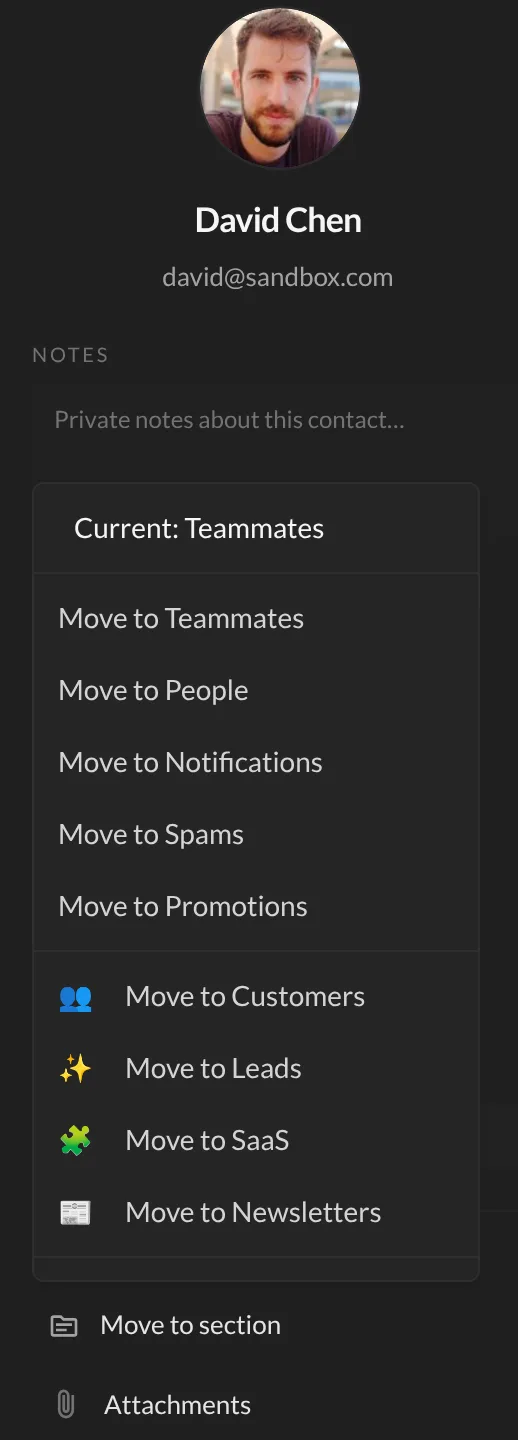
Talanoa mueve todos sus correos anteriores y recuerda tu elección para el futuro. Su próximo correo va directo al sitio correcto. Solo tienes que decírselo una vez.
Hay más formas de hacerlo, también en tu móvil: consulta Cómo mover un remitente a otra sección.
También puedes crear tus propios grupos. “Clientes”, “Familia”, “Colegio de los niños”… Consulta Crear tus propias secciones.
Preguntas que quizá te hagas
“¿Dónde han ido mis newsletters?” Están en Notificaciones. Haz clic en la pestaña Notifs de arriba de tu bandeja de entrada, o en la fila Notificaciones dentro de Prioridad.
“Un amigo ha acabado en Notificaciones.” Pasa, sobre todo con gente que escribe desde herramientas de empresa. Arrastra su nombre a Personas, o usa Mover a una sección. Talanoa lo recordará.
“Veo a una persona en Compañeros, pero no es compañera mía.” Seguramente comparte tu dominio de correo. Muévela a Personas y asunto resuelto.
“En el menú para mover hay una opción Spam y otra Promociones. ¿Qué son?” Son dos cajones extra para el correo no deseado. No aparecen en la barra lateral. Encontrarás Spam y Promociones en el menú de arriba a la izquierda de tu bandeja de entrada (las tres rayitas).
¿Sigues atascado? Escríbenos a [email protected]. Te responderá una persona de verdad.
