
Cómo usar los atajos de teclado y la paleta de comandos
Vuela por tu bandeja de entrada sin tocar el ratón. Los atajos más prácticos, la paleta de comandos y cómo cambiar cualquier tecla.
- Tiempo necesario
- Unos 3 minutos
- Qué necesitas
- Talanoa y un teclado
Tus dedos ya conocen el camino ⌨️
Hacer clic está bien. Pero en cuanto te sabes unas cuantas teclas, tu bandeja de entrada va rapidísimo. Pulsa E y el correo queda archivado. Pulsa R y ya estás respondiendo. Es un poco como tocar el piano, salvo que cada nota limpia tu bandeja.
No te las aprendas todas. Elige tres, úsalas durante una semana y luego añade otras tres.
La paleta de comandos: un atajo para dominarlos a todos
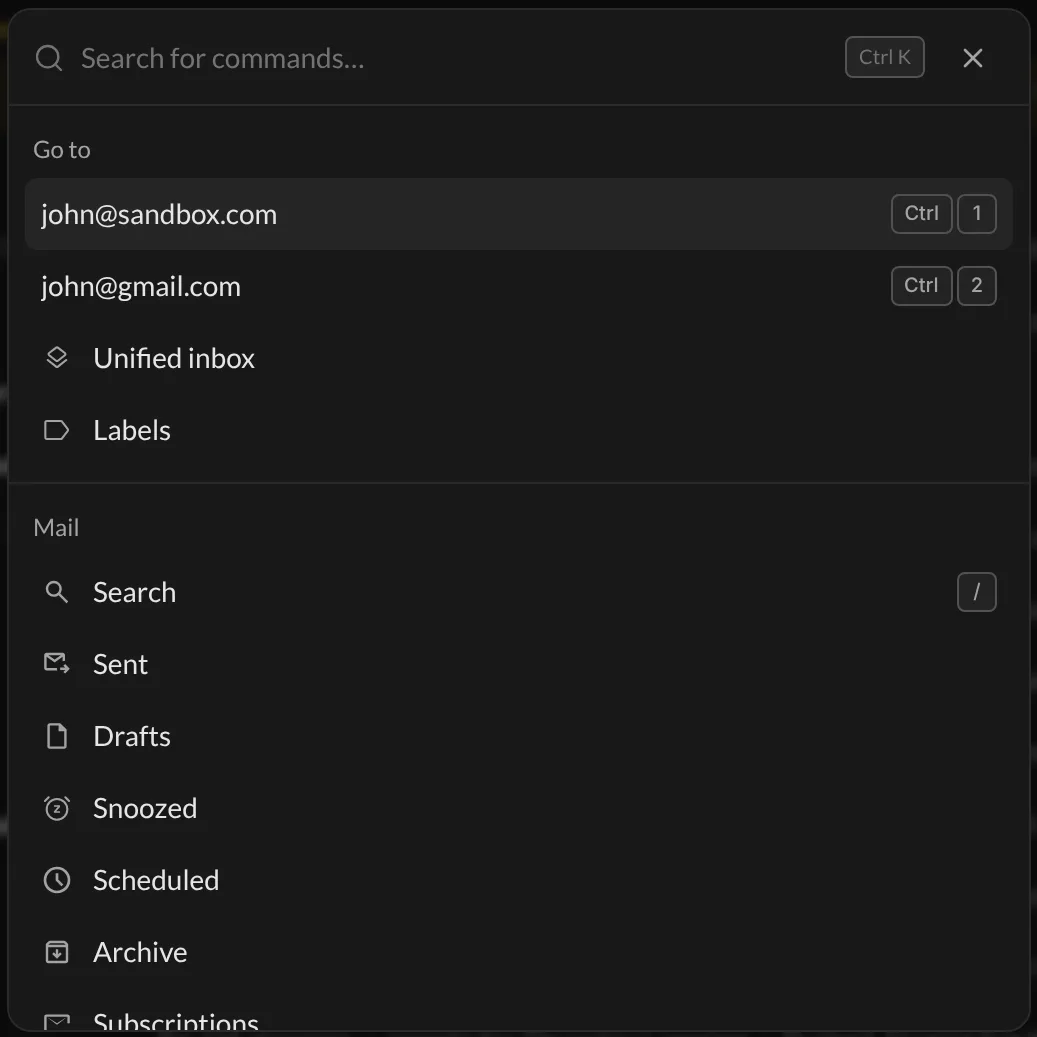
Si solo vas a recordar un atajo, que sea este:
- Pulsa
Cmd+Ken Mac,Ctrl+Ken Windows y Linux. - Escribe unas letras del sitio al que quieres ir: una bandeja de entrada, Enviados, Borradores, Pospuestos, una etiqueta, Ajustes…
- Muévete con las flechas y pulsa
Enter.
Ya estás ahí. Sin dar vueltas con el ratón. La paleta también muestra el atajo de cada sitio, así que los vas aprendiendo por el camino.
Los atajos más útiles
En Mac, Cmd es la tecla ⌘. En Windows y Linux, usa Ctrl en su lugar.
| Qué hace | Teclas |
|---|---|
| Paleta de comandos | Cmd+K |
| Buscar | / |
| Escribir un correo nuevo | C |
| Responder (Responder a todos cuando hay varias personas) | R |
| Reenviar | F |
| Archivar | E |
| Mover a la papelera | D (o Backspace / Delete) |
| Marcar como no leído | Shift+U |
| Añadir o quitar etiquetas | L |
| Añadir a tu lista de tareas | T |
| Añadir una nota privada | N |
| Cambiar entre vista de chat y vista clásica | V |
| Buscar texto en una conversación | Cmd+F |
| Enviar el correo que estás escribiendo | Cmd+Enter |
| Abrir Ask AI | Cmd+J |
| Abrir Ajustes | Cmd+, |
| Ir a la bandeja 1, 2, 3… | Cmd+1 a Cmd+9 |
| Bandeja siguiente / anterior | Ctrl+Tab / Ctrl+Shift+Tab (Ctrl también en Mac) |
| Cerrar una ventana o un menú | Esc |
Truco: ni siquiera hace falta abrir el correo. Pasa el ratón por encima en la lista y pulsa E, D, R, F o Shift+U. Consulta Archiva un correo sin abrirlo.
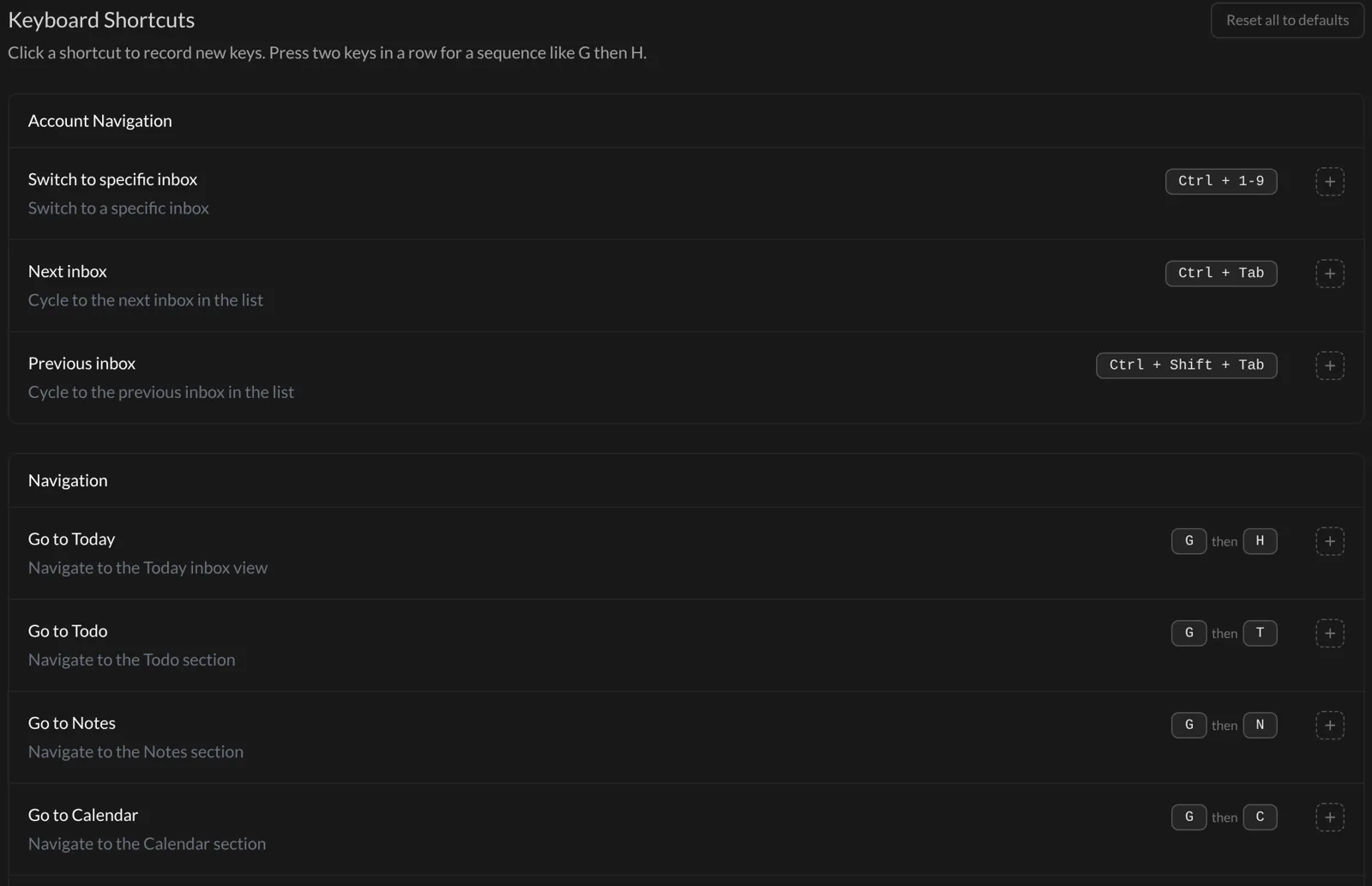
Atajos de dos teclas: G y luego H
Algunos atajos son dos teclas pulsadas una detrás de otra, no a la vez. Pulsa G, suelta y pulsa la segunda tecla en menos de un segundo:
Gy luegoH: ir a Hoy, tu bandeja de entrada (“H” de home, inicio)Gy luegoT: ir a tu tablero de TareasGy luegoN: ir a tus NotasGy luegoC: ir al Calendario
Piensa en G como “go to”, ir a. Fácil.
Cambia cualquier atajo
¿Te has acostumbrado a las teclas de otra app? Cámbialas.
- Haz clic en el engranaje abajo a la izquierda de la ventana y luego en Ajustes.
- Haz clic en Atajos. Verás todos los atajos, ordenados por grupos.
- Haz clic en las teclas del atajo que quieres cambiar.
- Pulsa tus teclas nuevas. Para un atajo de dos teclas, pulsa dos teclas seguidas.
También puedes:
- Hacer clic en el + junto a un atajo para añadir un segundo (funcionarán los dos).
- Hacer clic en Restablecer junto a un atajo para deshacer tu cambio.
- Hacer clic en Restablecer todo arriba para empezar de cero.
Un atajo que has cambiado muestra una pequeña etiqueta Personalizado. Cerrar ventana (Esc) está marcado como Fijo: no se puede cambiar.
¡Y… ya está! 🎉 Ya eres oficialmente una persona de teclado.
¿Algo ha salido mal?
“He pulsado E y no ha pasado nada.”
Los atajos de una sola letra no funcionan mientras escribes en un campo (como la barra de búsqueda o un correo que estás redactando). Si no, Talanoa archivaría cosas cada vez que escribes una “e”. Haz clic fuera del campo, o pulsa Esc, y vuelve a intentarlo.
“Talanoa no me deja elegir una tecla.”
Algunos atajos funcionan incluso mientras escribes, como Enviar correo. Esos necesitan Cmd, Ctrl o Alt (Option en Mac). Talanoa te avisa cuando es el caso. También te avisa cuando las teclas ya las usa otro atajo.
“Me encantaría un atajo que no existe.” Abajo del todo en Ajustes → Atajos, haz clic en escríbeme y cuéntanos cuál.
¿Sigues atascado? Escríbenos a [email protected]. Te responderá una persona de verdad.
