
Tastenkürzel und Befehlspalette verwenden
Fliegen Sie durch Ihren Posteingang, ohne die Maus anzufassen. Die praktischsten Tastenkürzel, die Befehlspalette und wie Sie jede Taste ändern.
- Dauer
- Etwa 3 Minuten
- Was Sie brauchen
- Talanoa und eine Tastatur
Ihre Finger kennen den Weg schon ⌨️
Klicken ist in Ordnung. Aber sobald Sie ein paar Tasten kennen, geht es in Ihrem Posteingang schnell. Drücken Sie E, und eine E-Mail ist archiviert. Drücken Sie R, und Sie antworten. Das fühlt sich ein bisschen an wie Klavierspielen, nur dass jeder Ton Ihren Posteingang aufräumt.
Lernen Sie nicht alle auf einmal. Nehmen Sie drei, nutzen Sie sie eine Woche lang, dann kommen drei weitere dazu.
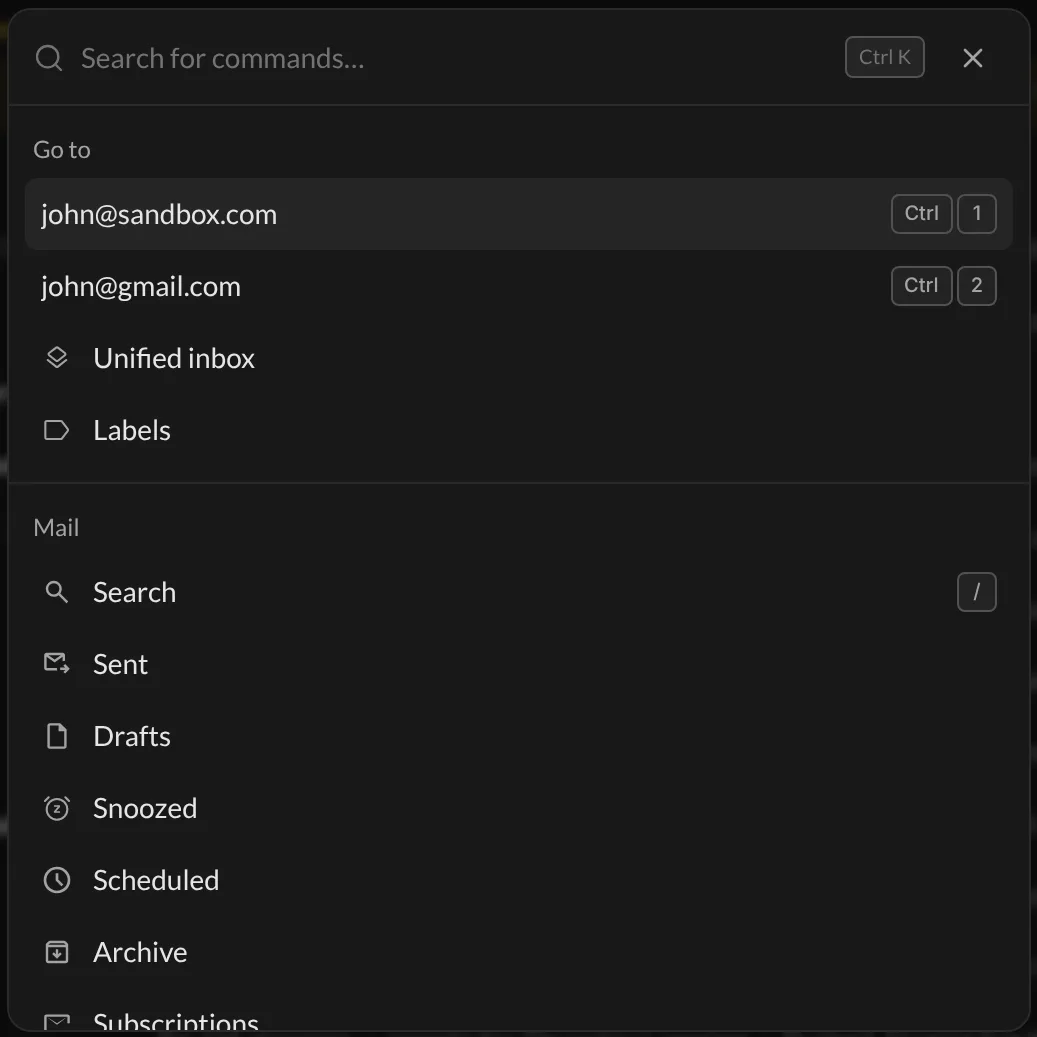
Die Befehlspalette: ein Kürzel für alles
Wenn Sie sich nur ein Tastenkürzel merken, dann dieses:
- Drücken Sie
Cmd+Kauf dem Mac,Ctrl+Kunter Windows und Linux. - Tippen Sie ein paar Buchstaben des Ziels: einen Posteingang, Gesendet, Entwürfe, Zurückgestellt, ein Label, Einstellungen…
- Wählen Sie mit den Pfeiltasten aus und drücken Sie
Enter.
Schon sind Sie da. Kein Herumklicken. Die Palette zeigt zu jedem Ziel auch das Tastenkürzel, so lernen Sie sie ganz nebenbei.
Die nützlichsten Tastenkürzel
Auf dem Mac ist Cmd die ⌘-Taste. Unter Windows und Linux nehmen Sie stattdessen Ctrl.
| Was es tut | Tasten |
|---|---|
| Befehlspalette | Cmd+K |
| Suchen | / |
| Neue E-Mail schreiben | C |
| Antworten (Allen antworten, wenn mehrere Personen beteiligt sind) | R |
| Weiterleiten | F |
| Archivieren | E |
| In den Papierkorb | D (oder Backspace / Delete) |
| Als ungelesen markieren | Shift+U |
| Labels hinzufügen oder entfernen | L |
| Zu Ihren Aufgaben hinzufügen | T |
| Private Notiz hinzufügen | N |
| Zwischen Chat- und klassischer Ansicht wechseln | V |
| Text in einer Unterhaltung finden | Cmd+F |
| Die E-Mail senden, die Sie gerade schreiben | Cmd+Enter |
| Ask AI öffnen | Cmd+J |
| Einstellungen öffnen | Cmd+, |
| Zu Posteingang 1, 2, 3… | Cmd+1 bis Cmd+9 |
| Nächster / vorheriger Posteingang | Ctrl+Tab / Ctrl+Shift+Tab (auch auf dem Mac Ctrl) |
| Fenster oder Menü schließen | Esc |
Tipp: Sie müssen eine E-Mail nicht einmal öffnen. Zeigen Sie in der Liste darauf und drücken Sie E, D, R, F oder Shift+U. Siehe E-Mails archivieren, ohne sie zu öffnen.
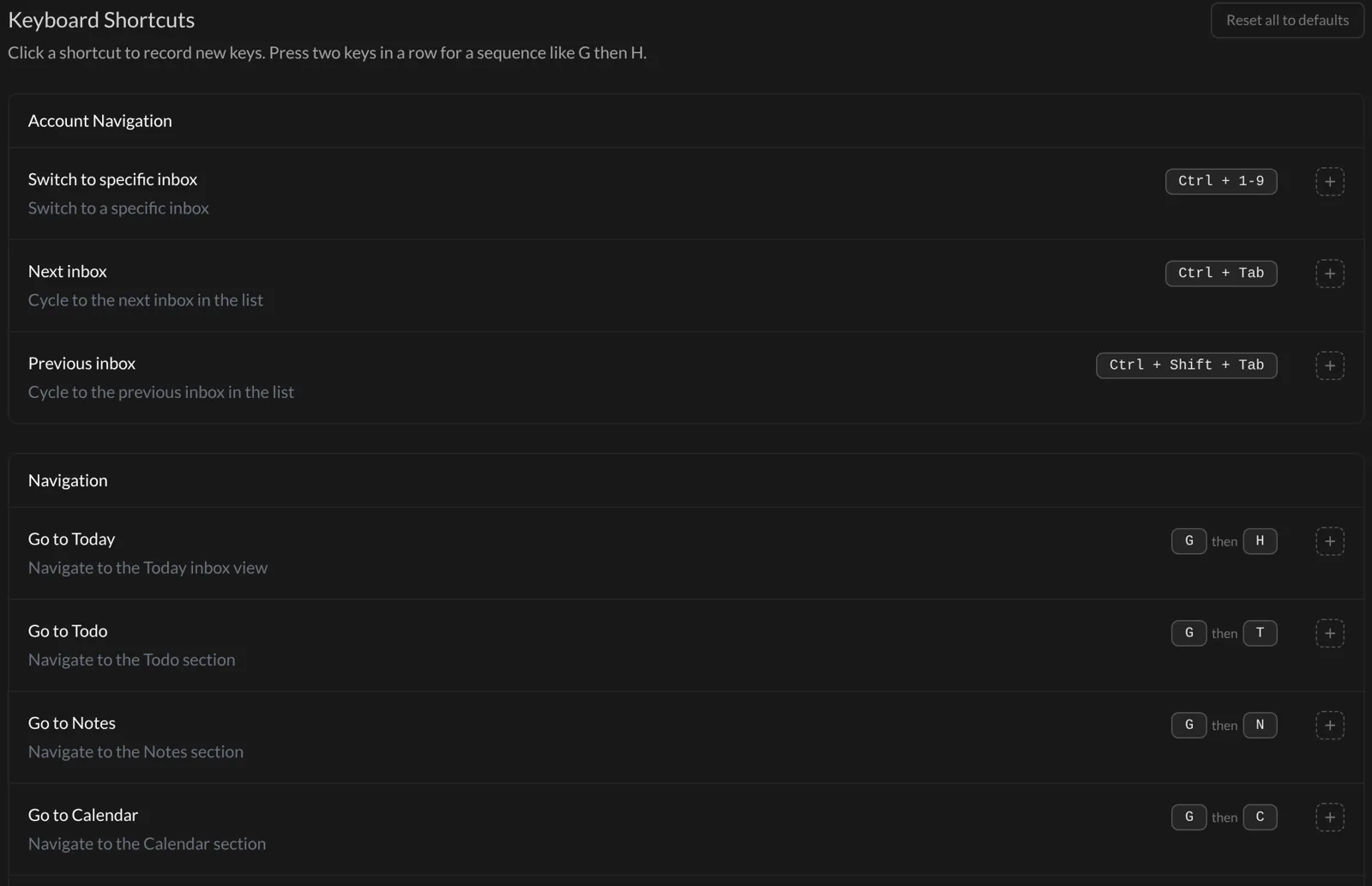
Kürzel mit zwei Tasten: G, dann H
Manche Kürzel bestehen aus zwei Tasten nacheinander, nicht gleichzeitig. Drücken Sie G, lassen Sie los und drücken Sie innerhalb einer Sekunde die zweite Taste:
GdannH: zu Heute, Ihrem Posteingang („H“ wie Home)GdannT: zu Ihrem Aufgaben-BoardGdannN: zu Ihren NotizenGdannC: zum Kalender
Denken Sie bei G an „gehe zu“. Ganz einfach.
Jedes Tastenkürzel ändern
Sie sind die Tasten einer anderen App gewohnt? Ändern Sie sie.
- Klicken Sie unten links im Fenster auf das Zahnrad, dann auf Einstellungen.
- Klicken Sie auf Tastenkürzel. Sie sehen alle Kürzel, nach Gruppen sortiert.
- Klicken Sie auf die Tasten des Kürzels, das Sie ändern möchten.
- Drücken Sie Ihre neuen Tasten. Für ein Kürzel mit zwei Tasten drücken Sie zwei Tasten nacheinander.
Außerdem können Sie:
- Auf das + neben einem Kürzel klicken, um ein zweites hinzuzufügen (beide funktionieren).
- Neben einem Kürzel auf Auf Standard zurücksetzen klicken, um Ihre Änderung rückgängig zu machen.
- Oben auf Alle auf Standard zurücksetzen klicken, um neu anzufangen.
Ein geändertes Kürzel trägt ein kleines Schild Angepasst. Fenster schließen (Esc) ist als Fest markiert: Es lässt sich nicht ändern.
Und… das war’s! 🎉 Sie sind jetzt offiziell ein Tastatur-Mensch.
Etwas klappt nicht?
„Ich habe E gedrückt und nichts ist passiert.“
Kürzel mit einem einzelnen Buchstaben funktionieren nicht, während Sie in ein Feld tippen (etwa in die Suchleiste oder eine E-Mail, die Sie schreiben). Sonst würde Talanoa bei jedem getippten „e“ etwas archivieren. Klicken Sie außerhalb des Felds oder drücken Sie Esc, dann versuchen Sie es noch einmal.
„Talanoa lässt mich keine Taste wählen.“
Manche Kürzel funktionieren auch beim Tippen, etwa E-Mail senden. Sie brauchen Cmd, Ctrl oder Alt (Option auf dem Mac). Talanoa sagt Ihnen, wenn das der Fall ist. Es warnt Sie auch, wenn die Tasten schon von einem anderen Kürzel belegt sind.
„Ich hätte gern ein Kürzel, das es noch nicht gibt.“ Klicken Sie ganz unten in Einstellungen → Tastenkürzel auf schreiben Sie mir und sagen Sie uns, welches.
Immer noch nicht weiter? Schreiben Sie uns an [email protected]. Ein echter Mensch antwortet Ihnen.
