
Comment utiliser les raccourcis clavier et la palette de commandes
Filez dans votre boîte de réception sans toucher la souris. Les raccourcis les plus utiles, la palette de commandes, et comment changer n'importe quelle touche.
- Durée
- Environ 3 minutes
- Ce qu'il vous faut
- Talanoa et un clavier
Vos doigts connaissent déjà le chemin ⌨️
Cliquer, c’est bien. Mais dès que vous connaissez quelques touches, votre boîte de réception va vite. Appuyez sur E et un e-mail est archivé. Appuyez sur R et vous répondez. Un peu comme jouer du piano, sauf que chaque note range votre boîte.
N’apprenez pas tout. Choisissez-en trois, utilisez-les une semaine, puis ajoutez-en trois autres.
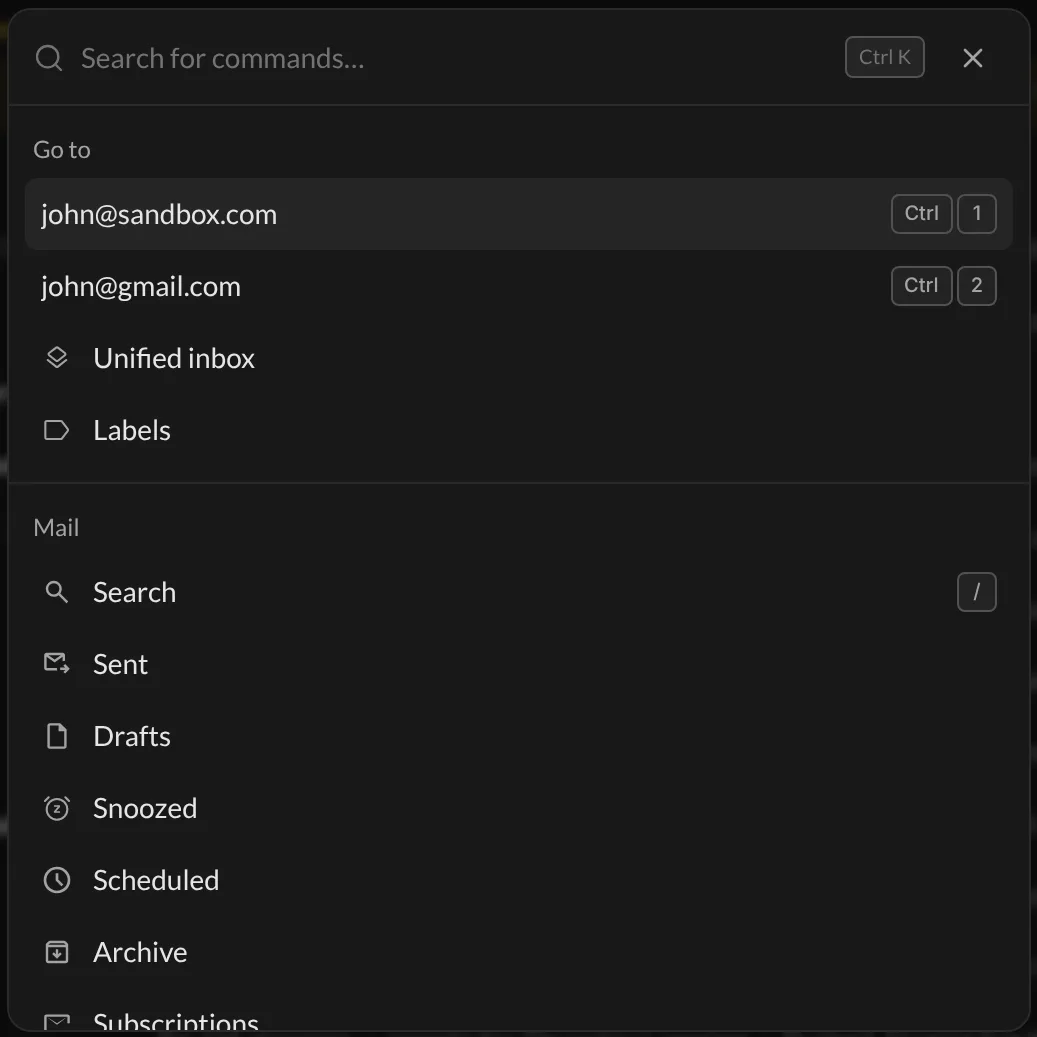
La palette de commandes : un raccourci pour les gouverner tous
Si vous ne deviez retenir qu’un raccourci, prenez celui-ci :
- Appuyez sur
Cmd+Ksur Mac,Ctrl+Ksur Windows et Linux. - Tapez quelques lettres de l’endroit où vous voulez aller : une boîte de réception, Envoyés, Brouillons, Reportés, un libellé, Préférences…
- Utilisez les flèches du clavier, puis appuyez sur
Enter.
Vous y êtes. Sans cliquer partout. La palette affiche aussi le raccourci de chaque endroit : vous les apprenez en chemin.
Les raccourcis les plus utiles
Sur Mac, Cmd est la touche ⌘. Sur Windows et Linux, utilisez Ctrl à la place.
| Ce que ça fait | Touches |
|---|---|
| Palette de commandes | Cmd+K |
| Rechercher | / |
| Écrire un nouvel e-mail | C |
| Répondre (à tous quand il y a plusieurs personnes) | R |
| Transférer | F |
| Archiver | E |
| Mettre à la corbeille | D (ou Backspace / Delete) |
| Marquer comme non lu | Shift+U |
| Ajouter ou retirer des libellés | L |
| Ajouter à votre liste de tâches | T |
| Ajouter une note privée | N |
| Passer de la vue chat à la vue classique | V |
| Rechercher un texte dans une conversation | Cmd+F |
| Envoyer l’e-mail en cours de rédaction | Cmd+Enter |
| Ouvrir Ask AI | Cmd+J |
| Ouvrir les Préférences | Cmd+, |
| Aller à la boîte 1, 2, 3… | Cmd+1 à Cmd+9 |
| Boîte suivante / précédente | Ctrl+Tab / Ctrl+Shift+Tab (Ctrl aussi sur Mac) |
| Fermer une fenêtre ou un menu | Esc |
Astuce : pas même besoin d’ouvrir un e-mail. Pointez-le dans la liste et appuyez sur E, D, R, F ou Shift+U. Voyez Archiver un e-mail sans l’ouvrir.
Les raccourcis à deux touches : G, puis H
Certains raccourcis sont deux touches pressées l’une après l’autre, pas en même temps. Appuyez sur G, relâchez, puis appuyez sur la deuxième touche dans la seconde :
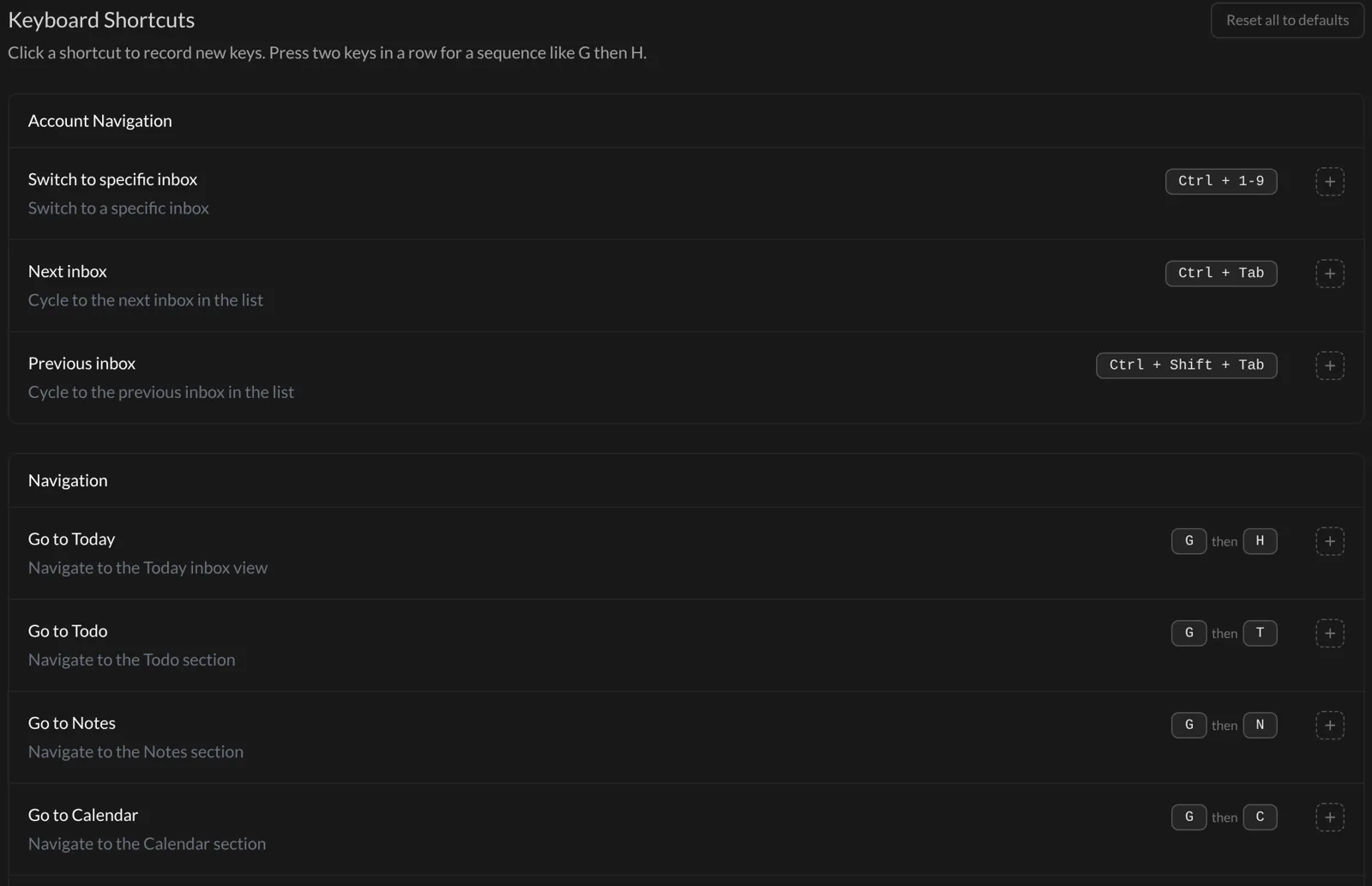
GpuisH: aller à Aujourd’hui, votre boîte de réception (« H » comme « home », la maison)GpuisT: aller à votre tableau À faireGpuisN: aller à vos NotesGpuisC: aller au Calendrier
Retenez G comme « go », en route. Facile.
Changer n’importe quel raccourci
Vous avez l’habitude des touches d’une autre application ? Changez-les.
- Cliquez sur l’engrenage en bas à gauche de la fenêtre, puis sur Préférences.
- Cliquez sur Raccourcis. Vous verrez tous les raccourcis, rangés par groupes.
- Cliquez sur les touches du raccourci à changer.
- Appuyez sur vos nouvelles touches. Pour un raccourci à deux touches, appuyez sur deux touches à la suite.
Vous pouvez aussi :
- Cliquer sur le + à côté d’un raccourci pour en ajouter un deuxième (les deux marcheront).
- Cliquer sur Rétablir par défaut à côté d’un raccourci pour annuler votre changement.
- Cliquer sur Tout rétablir par défaut en haut pour repartir de zéro.
Un raccourci que vous avez changé porte une petite étiquette Perso. Fermer la fenêtre (Esc) est marqué Fixe : il ne peut pas être changé.
Et… c’est tout ! 🎉 Vous voilà officiellement une personne à clavier.
Un souci ?
« J’ai appuyé sur E et rien ne s’est passé. »
Les raccourcis à une lettre ne marchent pas pendant que vous tapez dans un champ (la barre de recherche ou un e-mail que vous écrivez, par exemple). Sinon, Talanoa archiverait quelque chose à chaque « e » que vous tapez. Cliquez hors du champ, ou appuyez sur Esc, puis réessayez.
« Talanoa refuse la touche que je choisis. »
Certains raccourcis marchent même pendant que vous tapez, comme Envoyer l’e-mail. Ceux-là doivent contenir Cmd, Ctrl ou Alt (Option sur Mac). Talanoa vous le dit quand c’est le cas. Il vous prévient aussi quand les touches servent déjà à un autre raccourci.
« J’aimerais un raccourci qui n’existe pas. » En bas de Préférences → Raccourcis, cliquez sur me contacter et dites-nous lequel.
Ça coince toujours ? Écrivez-nous à [email protected]. Une vraie personne vous répondra.
