
Cómo organizar tus correos con etiquetas
Pon pequeñas etiquetas con nombre a tus correos, como Clientes, Facturas o Viajes, y encuéntralos de nuevo con un clic.
- Tiempo necesario
- Unos 2 minutos
- Qué necesitas
- Talanoa y unos cuantos correos que van juntos
Pequeñas etiquetas para tus correos 🏷️
Una etiqueta es un nombre que le pegas a un correo. “Facturas”. “Viajes”. “Clientes”.
Un mismo correo puede llevar varias etiquetas a la vez. Un billete de avión puede ser “Viajes” y “Facturas”. Eso es lo bueno de las etiquetas: a diferencia de una carpeta, el correo no tiene que elegir.
Después, haz clic en una etiqueta y verás todos los correos que la llevan. Como un cajón que se ordena solo.
Si usas Gmail, ya conoces las etiquetas. Talanoa muestra las que creaste en Gmail. ¿Usas Outlook, iCloud u otro proveedor? Tus carpetas funcionan igual.
Paso 1: añade una etiqueta a un correo
- Abre el correo.
- Haz clic en el botón de etiqueta de arriba (una etiqueta con un pequeño +), o pulsa
L. - Haz clic en la etiqueta que quieras.
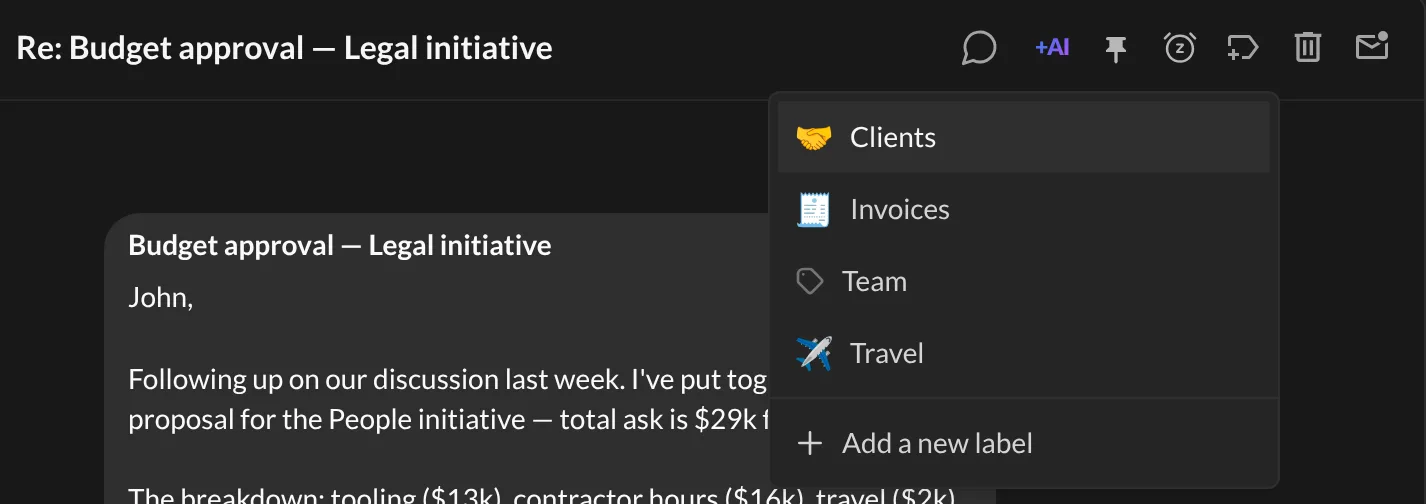
Talanoa muestra Etiqueta “Viajes” añadida. Para quitar una etiqueta, abre el mismo menú y vuelve a hacer clic en ella.
¿Tienes prisa? Pasa el ratón por encima de un correo de tu lista y haz clic en el botón de etiqueta que aparece a la derecha. No hace falta abrirlo.
Paso 2: crea una etiqueta nueva
Si estás en un correo: abre el menú de etiquetas y haz clic en Añadir una etiqueta nueva. Escribe un Nombre de la etiqueta, elige un emoji si quieres y haz clic en Guardar. La etiqueta nueva se añade a ese correo al momento.
Si estás en Ajustes: abre Ajustes (Cmd+, en Mac, Ctrl+, en Windows y Linux), haz clic en Etiquetas y luego en Añadir etiqueta. Escribe un Nombre de la etiqueta, elige un icono si quieres y haz clic en Crear.
¡Y… ya está! 🎉 Tus correos ya tienen sus etiquetas.
Deja que Talanoa lo haga la próxima vez
Después de añadir una etiqueta, Talanoa puede preguntarte: “¿Quieres aplicar esta etiqueta automáticamente al próximo correo de este remitente?”
Haz clic en Sí, y cada correo nuevo de ese remitente recibirá la etiqueta solo. Qué app tan lista. Esto crea una regla, que puedes cambiar más tarde en Ordena tus correos automáticamente con reglas.
Elige qué etiquetas ves
¿Demasiadas etiquetas en la barra lateral? Pon orden.
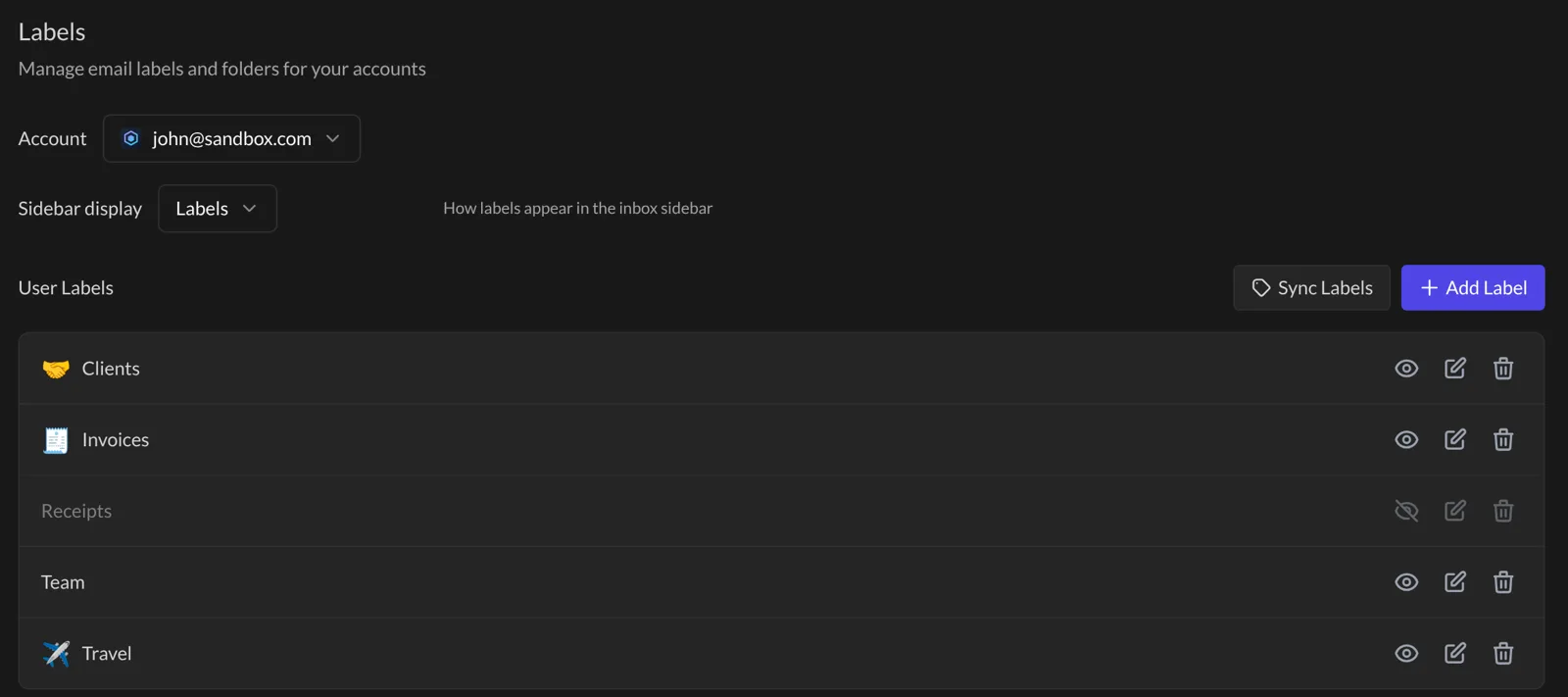
- Abre Ajustes y haz clic en Etiquetas.
- Elige la Cuenta arriba, si tienes varias.
- Haz clic en el ojo junto a una etiqueta para Ocultar etiqueta o Mostrar etiqueta. Las etiquetas ocultas siguen en tus correos, solo salen de tu barra lateral.
También puedes:
- Cambiar el nombre de una etiqueta con el lápiz (Editar etiqueta), o quitarla con la papelera (Eliminar etiqueta).
- Cambiar Mostrar en la barra lateral a Carpetas si prefieres esa palabra en tu barra lateral.
- Hacer clic en Sincronizar etiquetas para traer las etiquetas que acabas de crear en Gmail u otra app.
Encuentra tus correos etiquetados
Mira la barra lateral izquierda, en la sección Etiquetas. Haz clic en una etiqueta para ver todos sus correos.
También puedes pulsar Cmd+K en Mac (Ctrl+K en Windows y Linux), escribir el nombre de la etiqueta e ir directamente a ella.
¿Algo ha salido mal?
“He creado una etiqueta en Gmail y no la veo.” Abre Ajustes → Etiquetas y haz clic en Sincronizar etiquetas. Si sigue sin aparecer, comprueba que no esté oculta (el ojo está tachado).
“Una etiqueta ha desaparecido de mi barra lateral.” Seguramente está oculta. En Ajustes → Etiquetas, haz clic en el ojo tachado para mostrarla de nuevo.
“La tecla L no hace nada.” Abre primero un correo. También puedes cambiar esta tecla en Ajustes → Atajos.
¿Sigues atascado? Escríbenos a [email protected]. Te responderá una persona de verdad.
