
E-Mails mit Labels organisieren
Kleben Sie Ihren E-Mails kleine Namensschilder auf, etwa Kunden, Rechnungen oder Reisen, und finden Sie sie mit einem Klick wieder.
- Dauer
- Etwa 2 Minuten
- Was Sie brauchen
- Talanoa und ein paar E-Mails, die zusammengehören
Kleine Namensschilder für Ihre E-Mails 🏷️
Ein Label ist ein Namensschild, das Sie auf eine E-Mail kleben. „Rechnungen“. „Reisen“. „Kunden“.
Eine E-Mail kann mehrere Schilder gleichzeitig tragen. Ein Flugticket kann sowohl „Reisen“ als auch „Rechnungen“ sein. Das ist das Schöne an Labels: Anders als bei einem Ordner muss sich eine E-Mail nicht entscheiden.
Später klicken Sie auf ein Label und sehen jede E-Mail mit diesem Schild. Wie eine Schublade, die sich selbst sortiert.
Wenn Sie Gmail nutzen, kennen Sie Labels schon. Talanoa zeigt die, die Sie in Gmail angelegt haben. Sie nutzen Outlook, iCloud oder einen anderen Anbieter? Ihre Ordner funktionieren genauso.
Schritt 1: Einer E-Mail ein Label geben
- Öffnen Sie die E-Mail.
- Klicken Sie oben auf den Label-Button (ein Schild mit einem kleinen +) oder drücken Sie
L. - Klicken Sie auf das gewünschte Label.
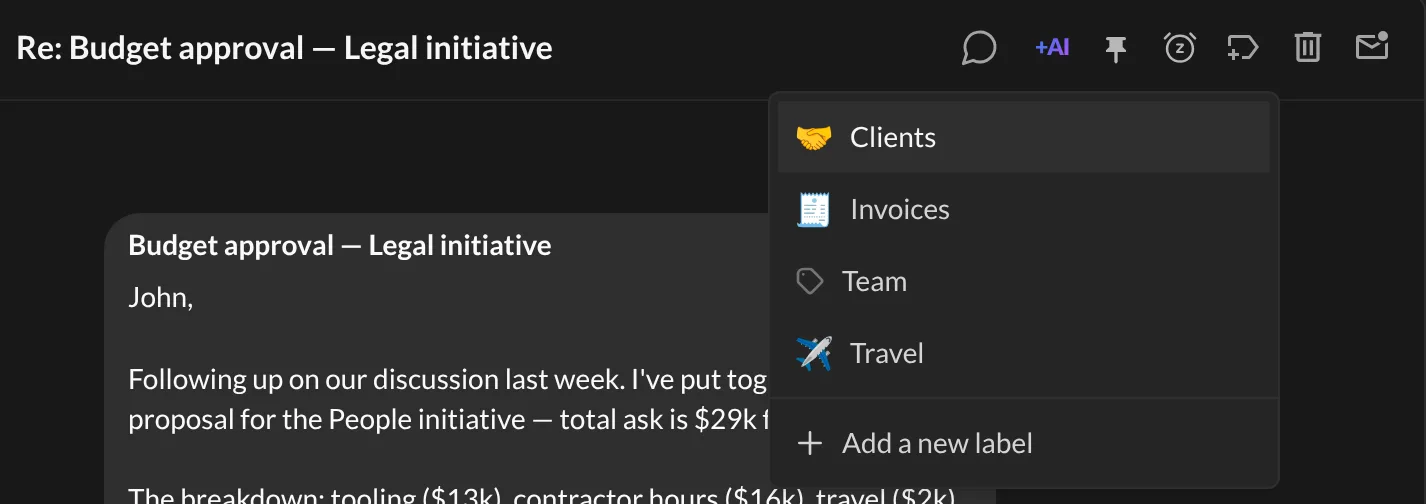
Talanoa meldet Label „Reisen“ hinzugefügt. Um ein Label wieder zu entfernen, öffnen Sie dasselbe Menü und klicken es erneut an.
Eilig? Fahren Sie mit der Maus über eine E-Mail in der Liste und klicken Sie auf den Schild-Button, der rechts erscheint. Öffnen ist nicht nötig.
Schritt 2: Ein neues Label anlegen
Wenn Sie in einer E-Mail sind: Öffnen Sie das Label-Menü und klicken Sie auf Neues Label hinzufügen. Geben Sie einen Label-Namen ein, wählen Sie nach Lust ein Emoji und klicken Sie auf Speichern. Das neue Label wird der E-Mail sofort hinzugefügt.
Wenn Sie in den Einstellungen sind: Öffnen Sie die Einstellungen (Cmd+, auf dem Mac, Ctrl+, unter Windows und Linux), klicken Sie auf Labels, dann auf Label hinzufügen. Geben Sie einen Label-Namen ein, wählen Sie auf Wunsch ein Symbol und klicken Sie auf Erstellen.
Und… das war’s! 🎉 Ihre E-Mails haben ihre Namensschilder.
Beim nächsten Mal macht es Talanoa
Nachdem Sie ein Label vergeben haben, fragt Talanoa vielleicht: „Möchten Sie dieses Label künftig automatisch auf E-Mails dieses Absenders anwenden?“
Klicken Sie auf Ja, und jede neue E-Mail dieses Absenders bekommt das Label von selbst. Schlaue kleine App. Dabei entsteht eine Regel, die Sie später ändern können, siehe E-Mails automatisch mit Regeln sortieren.
Wählen, welche Labels Sie sehen
Zu viele Labels in der Seitenleiste? Räumen Sie auf.
- Öffnen Sie die Einstellungen und klicken Sie auf Labels.
- Wählen Sie oben das Konto, falls Sie mehrere haben.
- Klicken Sie auf das Auge neben einem Label, um es mit Label ausblenden oder Label einblenden zu verstecken oder zu zeigen. Ausgeblendete Labels bleiben an Ihren E-Mails, sie verschwinden nur aus der Seitenleiste.
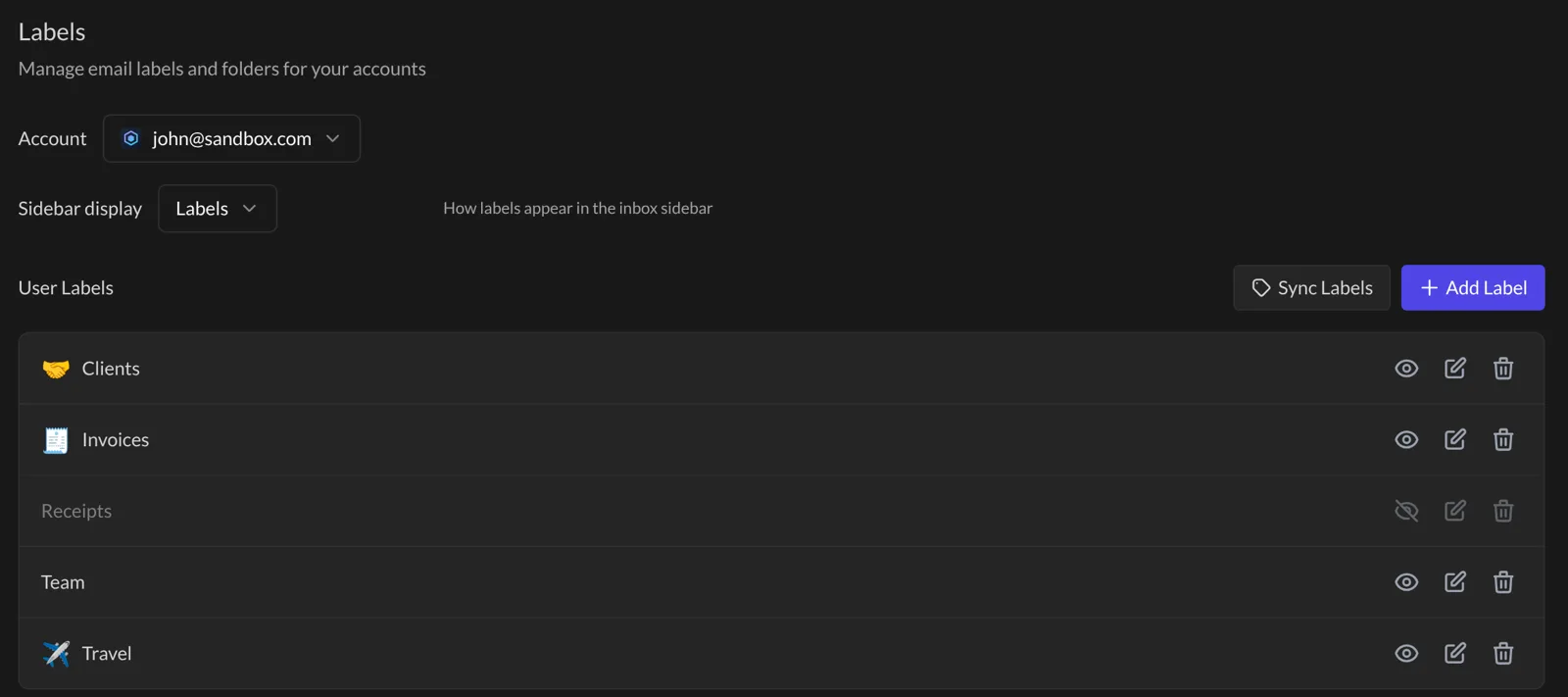
Außerdem können Sie:
- Ein Label mit dem Stift umbenennen (Label bearbeiten) oder mit dem Papierkorb entfernen (Label löschen).
- Die Anzeige in der Seitenleiste auf Ordner stellen, wenn Ihnen dieses Wort lieber ist.
- Auf Labels synchronisieren klicken, um Labels zu holen, die Sie gerade in Gmail oder einer anderen App angelegt haben.
Ihre E-Mails mit Label finden
Schauen Sie in die linke Seitenleiste, in den Bereich Labels. Klicken Sie auf ein Label, um alle seine E-Mails zu sehen.
Sie können auch Cmd+K auf dem Mac drücken (Ctrl+K unter Windows und Linux), den Namen des Labels tippen und direkt hinspringen.
Etwas klappt nicht?
„Ich habe in Gmail ein Label angelegt und sehe es nicht.“ Öffnen Sie Einstellungen → Labels und klicken Sie auf Labels synchronisieren. Fehlt es immer noch, prüfen Sie, ob es ausgeblendet ist (das Auge ist durchgestrichen).
„Ein Label ist aus meiner Seitenleiste verschwunden.“ Wahrscheinlich ist es ausgeblendet. Klicken Sie in Einstellungen → Labels auf das durchgestrichene Auge, um es wieder einzublenden.
„Die Taste L tut nichts.“ Öffnen Sie zuerst eine E-Mail. Sie können diese Taste auch in Einstellungen → Tastenkürzel ändern.
Immer noch nicht weiter? Schreiben Sie uns an [email protected]. Ein echter Mensch antwortet Ihnen.
