
Comment organiser vos e-mails avec des libellés
Collez de petites étiquettes sur vos e-mails, comme Clients, Factures ou Voyages, et retrouvez-les en un clic.
- Durée
- Environ 2 minutes
- Ce qu'il vous faut
- Talanoa et quelques e-mails qui vont ensemble
De petites étiquettes pour vos e-mails 🏷️
Un libellé est une étiquette que vous collez sur un e-mail. « Factures ». « Voyages ». « Clients ».
Un e-mail peut en porter plusieurs à la fois. Un billet d’avion peut être à la fois « Voyages » et « Factures ». C’est tout l’intérêt des libellés : contrairement à un dossier, l’e-mail n’a pas à choisir.
Plus tard, cliquez sur un libellé et vous voyez tous les e-mails qui portent cette étiquette. Comme un tiroir qui se range tout seul.
Si vous utilisez Gmail, vous connaissez déjà les libellés. Talanoa affiche ceux que vous avez créés dans Gmail. Vous utilisez Outlook, iCloud ou un autre fournisseur ? Vos dossiers fonctionnent de la même façon.
Étape 1 : ajoutez un libellé à un e-mail
- Ouvrez l’e-mail.
- Cliquez sur le bouton des libellés en haut (une étiquette avec un petit +), ou appuyez sur
L. - Cliquez sur le libellé voulu.
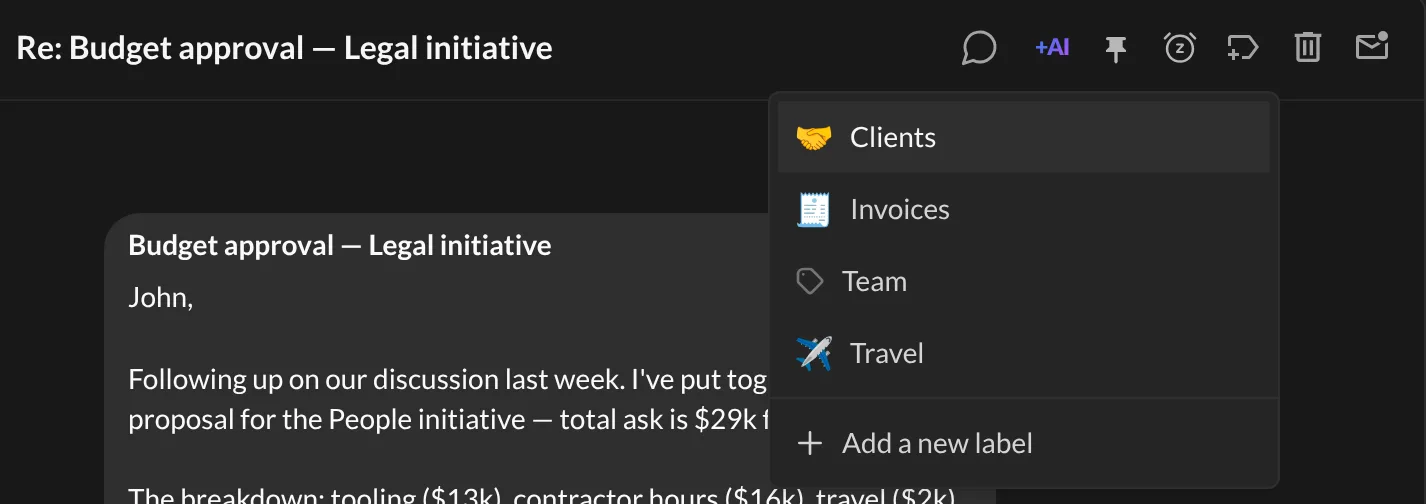
Talanoa affiche Libellé « Voyages » ajouté. Pour retirer un libellé, ouvrez le même menu et cliquez de nouveau dessus.
Vous êtes pressé ? Passez la souris sur un e-mail de votre liste et cliquez sur le bouton étiquette qui apparaît à droite. Pas besoin de l’ouvrir.
Étape 2 : créez un nouveau libellé
Si vous êtes dans un e-mail : ouvrez le menu des libellés, puis cliquez sur Créer un nouveau libellé. Tapez un Nom du libellé, choisissez un emoji si vous voulez, puis cliquez sur Enregistrer. Le nouveau libellé est aussitôt ajouté à cet e-mail.
Si vous êtes dans les Préférences : ouvrez les Préférences (Cmd+, sur Mac, Ctrl+, sur Windows et Linux), cliquez sur Libellés, puis sur Ajouter un libellé. Tapez un Nom du libellé, choisissez une icône si vous en voulez une, puis cliquez sur Créer.
Et… c’est tout ! 🎉 Vos e-mails ont leurs étiquettes.
Laissez Talanoa le faire la prochaine fois
Après l’ajout d’un libellé, Talanoa peut vous demander : « Voulez-vous appliquer automatiquement ce libellé aux prochains e-mails de cet expéditeur ? »
Cliquez sur Oui, et chaque nouvel e-mail de cet expéditeur reçoit le libellé tout seul. Pas bête, cette application. Cela crée une règle, que vous pourrez modifier plus tard dans Trier vos e-mails automatiquement avec des règles.
Choisissez les libellés que vous voyez
Trop de libellés dans votre barre latérale ? Faites le ménage.
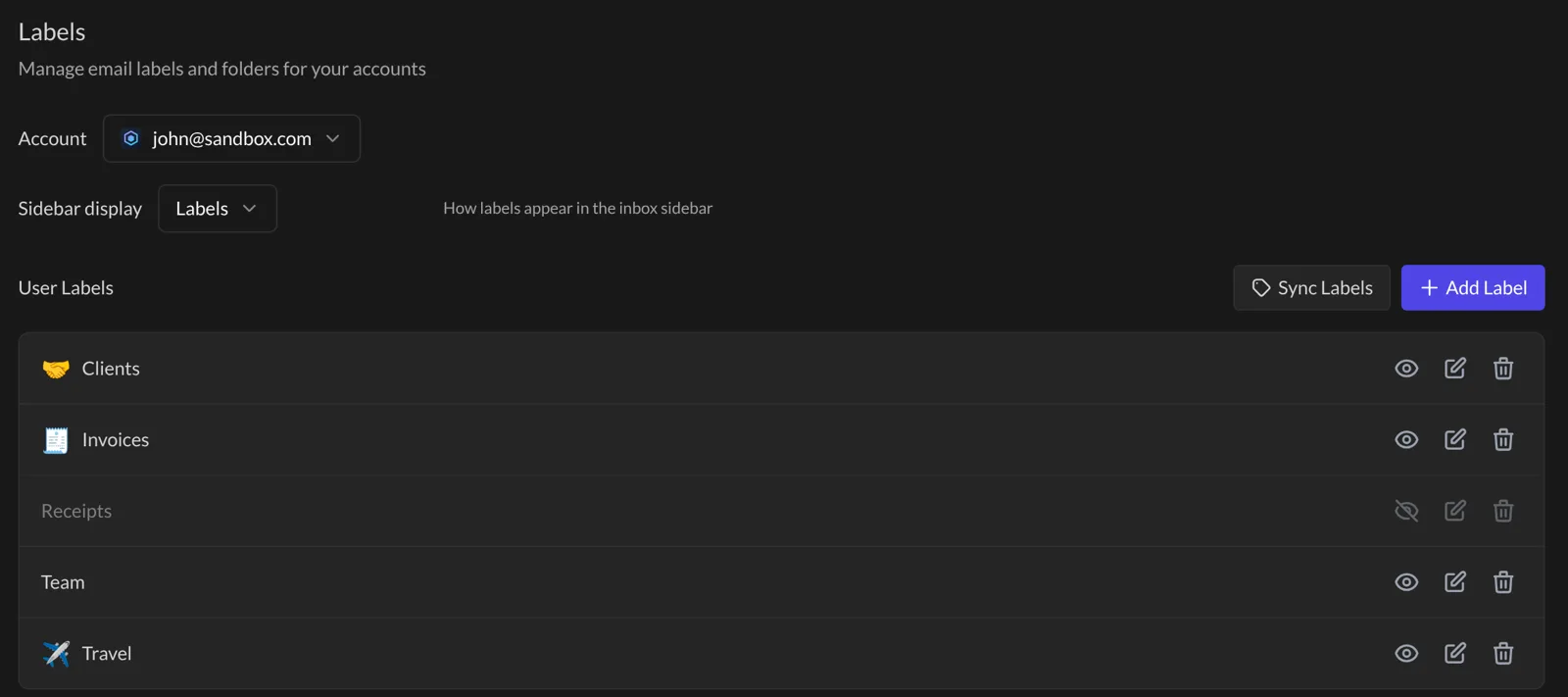
- Ouvrez les Préférences, puis cliquez sur Libellés.
- Choisissez le Compte en haut, si vous en avez plusieurs.
- Cliquez sur l’œil à côté d’un libellé pour Masquer le libellé ou Afficher le libellé. Les libellés masqués restent sur vos e-mails, ils quittent seulement votre barre latérale.
Vous pouvez aussi :
- Renommer un libellé avec le crayon (Modifier le libellé), ou le supprimer avec la poubelle (Supprimer le libellé).
- Passer Affichage latéral sur Dossiers si vous préférez ce mot dans votre barre latérale.
- Cliquer sur Synchroniser pour récupérer les libellés que vous venez de créer dans Gmail ou une autre application.
Retrouver vos e-mails par libellé
Regardez dans la barre latérale de gauche, section Libellés. Cliquez sur un libellé pour voir tous ses e-mails.
Vous pouvez aussi appuyer sur Cmd+K sur Mac (Ctrl+K sur Windows et Linux), taper le nom du libellé et y aller directement.
Un souci ?
« J’ai créé un libellé dans Gmail et je ne le vois pas. » Ouvrez Préférences → Libellés et cliquez sur Synchroniser. S’il manque encore, vérifiez qu’il n’est pas masqué (l’œil est barré).
« Un libellé a disparu de ma barre latérale. » Il est sans doute masqué. Dans Préférences → Libellés, cliquez sur l’œil barré pour l’afficher de nouveau.
« La touche L ne fait rien. » Ouvrez d’abord un e-mail. Vous pouvez aussi changer cette touche dans Préférences → Raccourcis.
Ça coince toujours ? Écrivez-nous à [email protected]. Une vraie personne vous répondra.
