
Usa varias cuentas y la bandeja unificada
El correo del trabajo, el personal, esa dirección antigua de 2009: ponlos todos en Talanoa, cambia entre ellos con un clic o míralos juntos en la bandeja unificada.
- Tiempo necesario
- Unos 3 minutos
- Qué necesitas
- Talanoa Pro y una segunda cuenta de correo
Una app, todos tus buzones 📮
Casi todos tenemos más de una dirección de correo. Una para el trabajo, otra para la vida, otra para las newsletters que juramos que leeremos algún día.
En Talanoa, cada cuenta está en la columna estrecha del extremo izquierdo de la ventana, llamada barra de cuentas. Un clic para cambiar. Y si prefieres verlo todo a la vez, la bandeja unificada vuelca todas tus cuentas en una sola lista, como vaciar todos tus buzones sobre la mesa de la cocina.
Varias cuentas es una función de Pro. Los planes Free y Basic te permiten usar una cuenta. Para añadir más, necesitas Talanoa Pro.
Paso 1: añade otra cuenta
- Haz clic en el + abajo de tu lista de cuentas, en el lado izquierdo de la ventana. (Su nombre es Añadir una cuenta.)
- Elige cómo conectarte:
- Iniciar sesión con Google para Gmail. Consulta Conecta Gmail.
- Iniciar sesión con Microsoft para Outlook y Hotmail. Consulta Conecta Outlook.
- Proveedor personalizado (SMTP/IMAP) para todo lo demás, como iCloud, Yahoo y compañía, Proton Mail o cualquier otro correo.
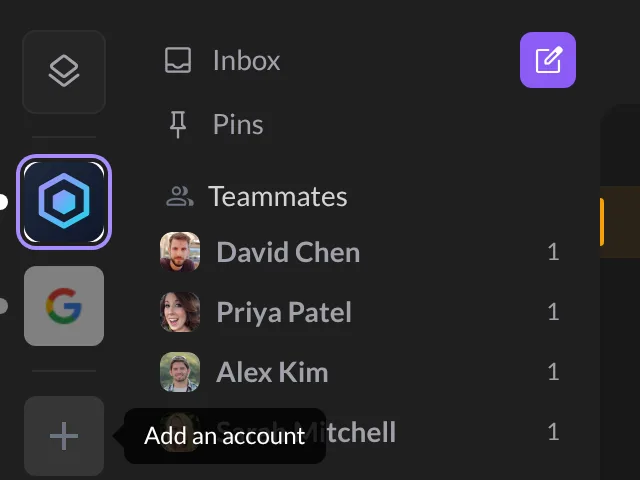
Después, Talanoa te hace un minirecorrido para tu cuenta nueva: elige su color, cómo se lee su bandeja de entrada, conecta su calendario si quieres. Cuando tienes dos cuentas, también te pregunta si comparten Una lista compartida de tareas o tienen Una lista por cuenta.
¡Y… ya está! 🎉 Tu cuenta nueva aparece en la barra, justo debajo de las demás.
Paso 2: cambia de una cuenta a otra
- Haz clic en una cuenta de la barra para abrir su bandeja de entrada.
- Pasa el ratón por encima de una cuenta para echar un vistazo a sus últimos correos, sin cambiar.
- Teclado: pulsa
Cmd+1,Cmd+2,Cmd+3… en Mac (Ctrl+1,Ctrl+2… en Windows y Linux) para saltar a la primera, segunda o tercera cuenta. ManténCmd(oCtrl) un momento y aparecen pequeños números en cada cuenta. Muy práctico. - Teclado, segunda opción:
Ctrl+Tabva a la cuenta siguiente,Ctrl+Shift+Taba la anterior.
Puedes cambiar estos atajos en Ajustes → Atajos.
Paso 3: prueba la bandeja unificada
En cuanto tienes dos cuentas o más, aparece un botón nuevo arriba de la barra: una pequeña pila de cuadrados. Su nombre dice Bandeja unificada: todas las cuentas en un solo sitio.
- Haz clic en él.
- Todas tus cuentas aparecen ahora en una sola lista.
Cada correo lleva una fina línea de color a su izquierda, y cada cuenta de la barra lleva un puntito del mismo color. Así siempre sabes de qué buzón viene un correo.
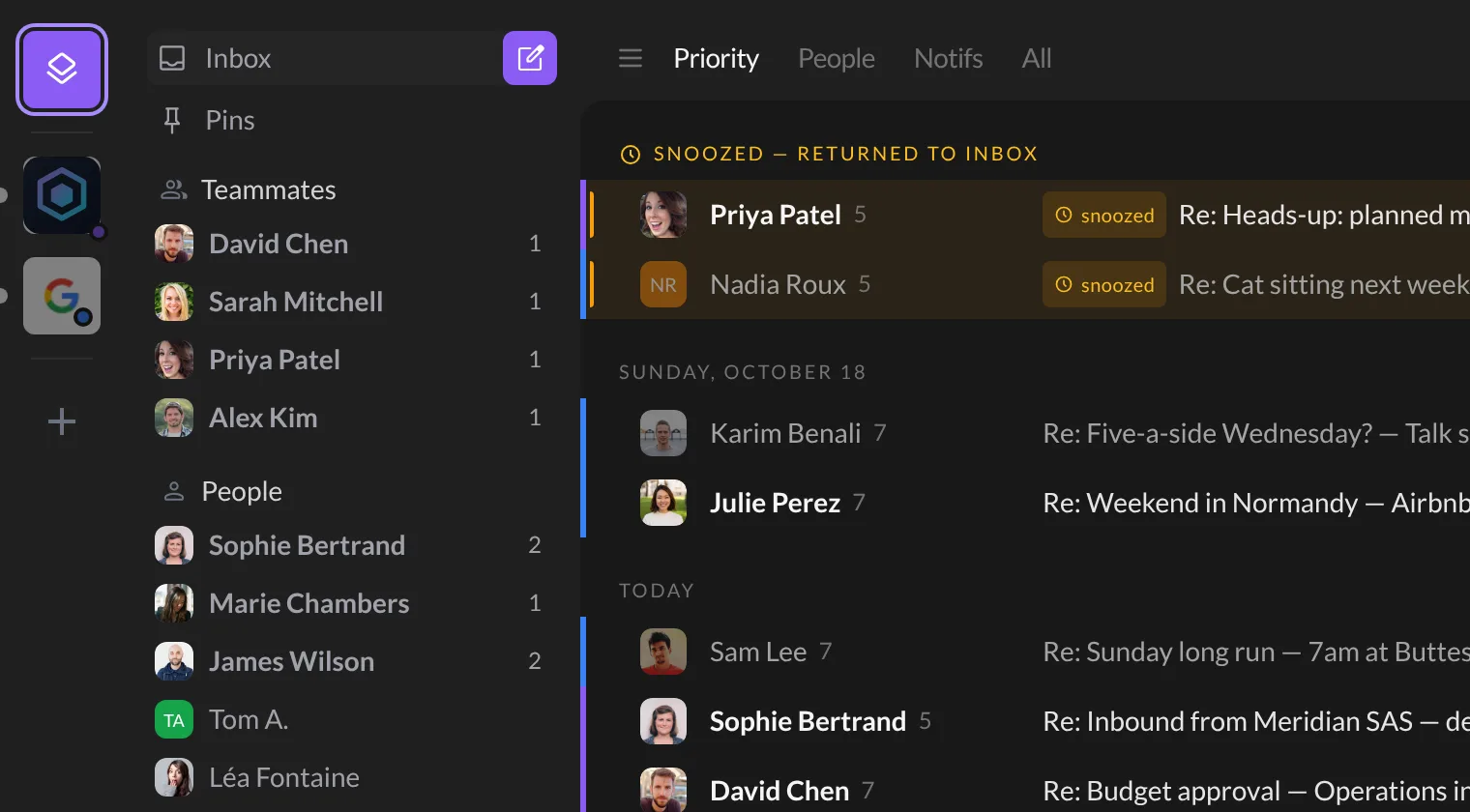
Para salir de la bandeja unificada, haz clic en una de tus cuentas.
Hazlo tuyo
Cambia el orden. Arrastra una cuenta hacia arriba o hacia abajo en la barra. Los números del teclado (Cmd+1, Cmd+2…) siguen el nuevo orden.
Cambia el color de una cuenta. Abre Ajustes → Cuentas (Cmd+, en Mac, Ctrl+, en Windows y Linux). Haz clic en el cuadradito de color junto a una cuenta y elige un color nuevo, o Personalizado para elegir el color que quieras. Restablecer vuelve al original.
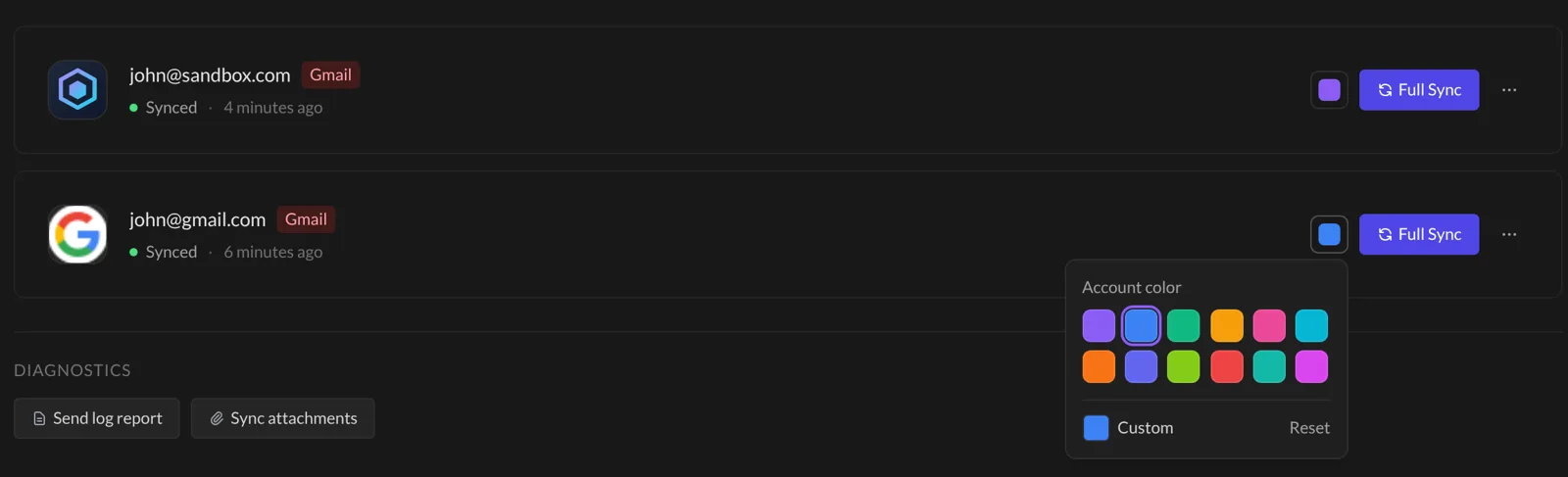
Cambia la foto de una cuenta. Haz clic derecho en una cuenta de la barra y elige Cambiar foto. Talanoa abre Ajustes → Cuentas, donde puedes elegirle una foto nueva.
¿Algo ha salido mal?
“He hecho clic en + y Talanoa me pide que mejore mi plan.” Free y Basic incluyen una cuenta. Para añadir más, necesitas Talanoa Pro.
“Una de mis cuentas está en gris con un pequeño candado.” Tu plan Pro terminó, así que Talanoa mantiene abierta tu cuenta principal y bloquea las demás. No se borra nada. Elige Talanoa Pro y se vuelven a abrir.
“No veo el botón de la bandeja unificada.” Solo aparece cuando tienes al menos dos cuentas, con Pro.
“Una cuenta se ha puesto en rojo.” Esa cuenta necesita volver a iniciar sesión. Consulta Quita o reconecta una cuenta.
¿Sigues atascado? Escríbenos a [email protected]. Te responderá una persona de verdad.
