
Mehrere Konten und der gemeinsame Posteingang
Arbeits-E-Mail, private E-Mail, die alte Adresse von 2009: Holen Sie alle in Talanoa, wechseln Sie mit einem Klick oder sehen Sie alles zusammen im gemeinsamen Posteingang.
- Dauer
- Etwa 3 Minuten
- Was Sie brauchen
- Talanoa Pro und ein zweites E-Mail-Konto
Eine App, alle Ihre Postfächer 📮
Die meisten von uns haben mehr als eine E-Mail-Adresse. Eine für die Arbeit, eine fürs Leben, eine für die Newsletter, die wir irgendwann ganz bestimmt lesen.
In Talanoa sitzt jedes Konto in der schmalen Spalte ganz links im Fenster, der Kontoleiste. Ein Klick genügt zum Wechseln. Und wenn Sie lieber alles auf einmal sehen, schüttet der gemeinsame Posteingang alle Ihre Konten in eine einzige Liste, als würden Sie alle Briefkästen auf einem Küchentisch ausleeren.
Mehrere Konten sind eine Pro-Funktion. Mit den Plänen Free und Basic nutzen Sie ein Konto. Für weitere brauchen Sie Talanoa Pro.
Schritt 1: Ein weiteres Konto hinzufügen
- Klicken Sie auf das + unten in Ihrer Kontoliste, links im Fenster. (Es heißt Konto hinzufügen.)
- Wählen Sie, wie Sie sich verbinden:
- Mit Google anmelden für Gmail. Siehe Gmail verbinden.
- Mit Microsoft anmelden für Outlook und Hotmail. Siehe Outlook verbinden.
- Anderer Anbieter (SMTP/IMAP) für alles andere, etwa iCloud, Yahoo & Co., Proton Mail oder jede andere E-Mail.
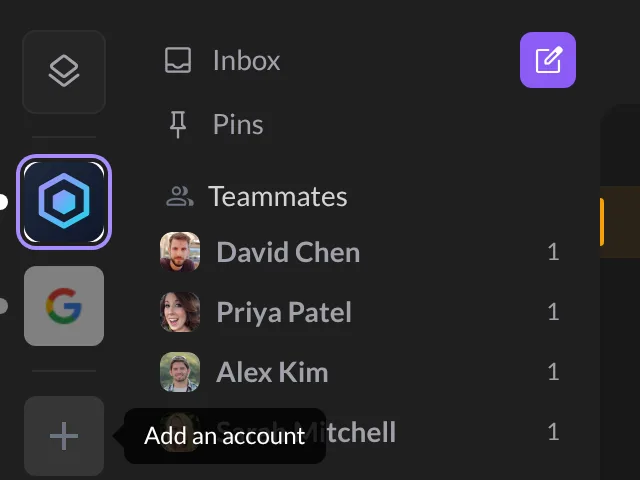
Talanoa führt Sie dann kurz durch Ihr neues Konto: Farbe wählen, Darstellung des Posteingangs festlegen, auf Wunsch den Kalender verbinden. Sobald Sie zwei Konten haben, fragt es auch, ob sie Eine gemeinsame Liste für Aufgaben teilen oder Eine Liste pro Konto bekommen.
Und… das war’s! 🎉 Ihr neues Konto sitzt in der Leiste, direkt unter den anderen.
Schritt 2: Zwischen Konten wechseln
- Klicken Sie auf ein Konto in der Leiste, um seinen Posteingang zu öffnen.
- Fahren Sie mit der Maus über ein Konto, um einen Blick auf die neuesten E-Mails zu werfen, ohne zu wechseln.
- Tastatur: Drücken Sie
Cmd+1,Cmd+2,Cmd+3… auf dem Mac (Ctrl+1,Ctrl+2… unter Windows und Linux), um zum ersten, zweiten, dritten Konto zu springen. Halten SieCmd(oderCtrl) kurz gedrückt, und an jedem Konto erscheinen kleine Zahlen. Praktisch. - Tastatur, die Zweite:
Ctrl+Tabgeht zum nächsten Konto,Ctrl+Shift+Tabzum vorherigen.
Diese Tastenkürzel können Sie in Einstellungen → Tastenkürzel ändern.
Schritt 3: Den gemeinsamen Posteingang ausprobieren
Sobald Sie zwei oder mehr Konten haben, erscheint oben in der Leiste ein neuer Button: ein kleiner Stapel Quadrate. Er heißt Gemeinsamer Posteingang: alle Konten an einem Ort.
- Klicken Sie darauf.
- Alle Ihre Konten erscheinen jetzt in einer Liste.
Jede E-Mail bekommt links eine dünne farbige Linie, und jedes Konto in der Leiste einen kleinen Punkt in derselben Farbe. So wissen Sie immer, aus welchem Postfach eine E-Mail kommt.
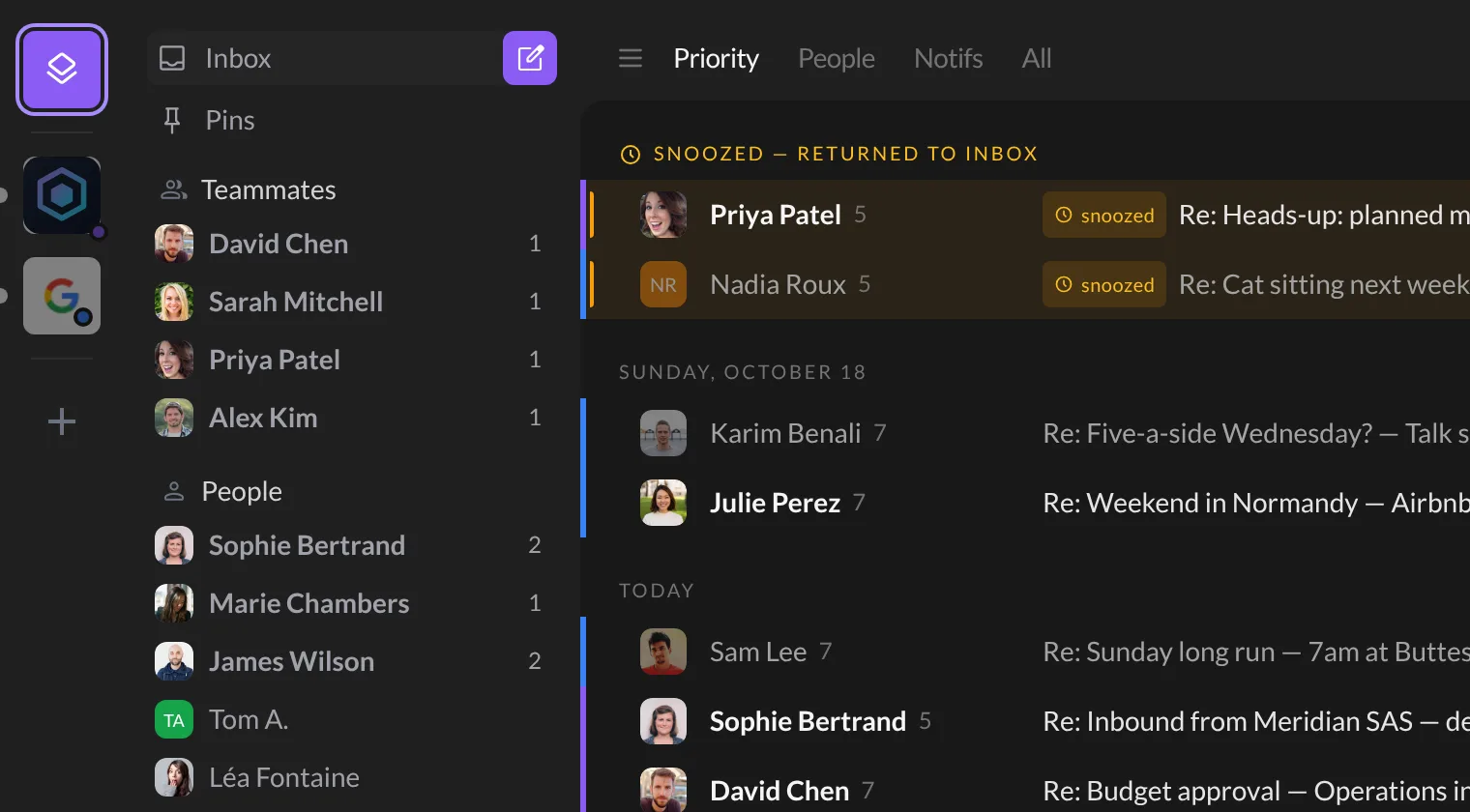
Um den gemeinsamen Posteingang zu verlassen, klicken Sie einfach auf eines Ihrer Konten.
Machen Sie es zu Ihrem
Reihenfolge ändern. Ziehen Sie ein Konto in der Leiste nach oben oder unten. Die Tastennummern (Cmd+1, Cmd+2…) folgen der neuen Reihenfolge.
Farbe eines Kontos ändern. Öffnen Sie Einstellungen → Konten (Cmd+, auf dem Mac, Ctrl+, unter Windows und Linux). Klicken Sie auf das kleine farbige Quadrat neben einem Konto und wählen Sie eine neue Farbe, oder Eigene, um eine beliebige Farbe zu wählen. Zurücksetzen stellt die ursprüngliche wieder her.
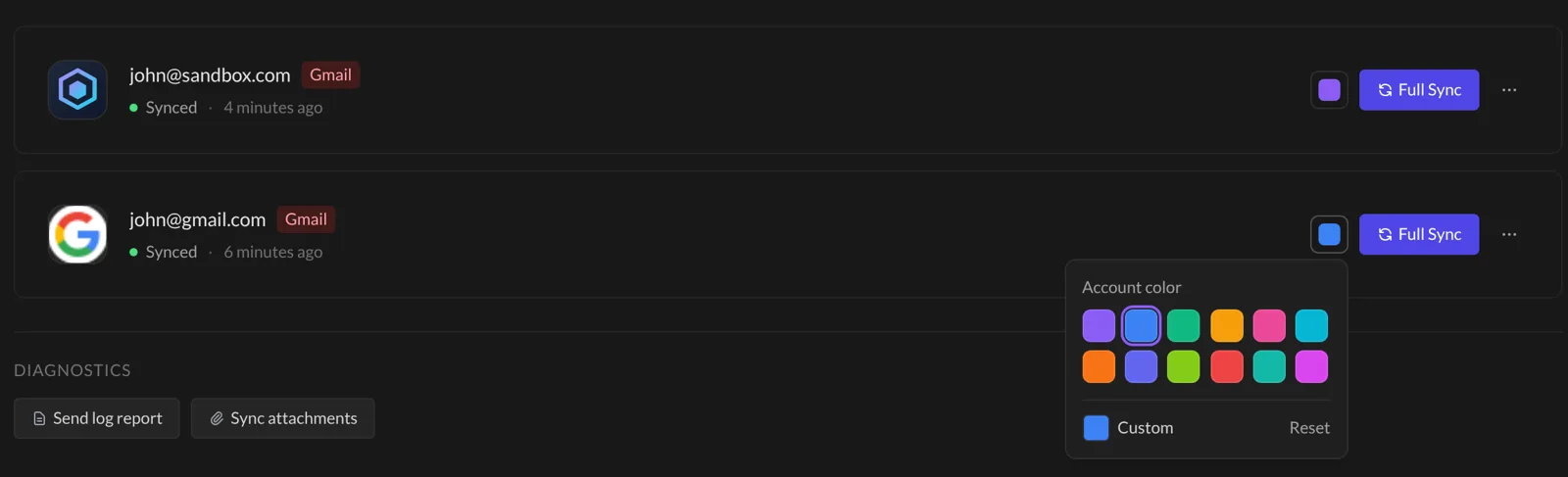
Bild eines Kontos ändern. Klicken Sie mit der rechten Maustaste auf ein Konto in der Leiste und wählen Sie Bild ändern. Talanoa öffnet Einstellungen → Konten, wo Sie ein neues Bild wählen können.
Etwas klappt nicht?
„Ich habe auf + geklickt, und Talanoa bittet mich um ein Upgrade.“ Free und Basic enthalten ein Konto. Für weitere brauchen Sie Talanoa Pro.
„Eines meiner Konten ist grau, mit einem kleinen Schloss.“ Ihr Pro-Plan ist abgelaufen, daher hält Talanoa Ihr Hauptkonto offen und sperrt die anderen. Nichts wird gelöscht. Wählen Sie Talanoa Pro, und sie öffnen sich wieder.
„Ich sehe den Button für den gemeinsamen Posteingang nicht.“ Er erscheint erst ab zwei Konten, mit Pro.
„Ein Konto ist rot geworden.“ Dieses Konto muss sich neu anmelden. Siehe Ein Konto entfernen oder neu verbinden.
Immer noch nicht weiter? Schreiben Sie uns an [email protected]. Ein echter Mensch antwortet Ihnen.
