
Utiliser plusieurs comptes et la boîte unifiée
L'adresse du travail, l'adresse perso, celle de 2009 : mettez-les toutes dans Talanoa, passez de l'une à l'autre en un clic, ou voyez-les ensemble dans la boîte unifiée.
- Durée
- Environ 3 minutes
- Ce qu'il vous faut
- Talanoa Pro et un deuxième compte e-mail
Une seule application, toutes vos boîtes 📮
La plupart d’entre nous ont plus d’une adresse e-mail. Une pour le travail, une pour la vie, une pour les newsletters qu’on se jure de lire un jour.
Dans Talanoa, chaque compte se trouve dans la fine colonne tout à gauche de la fenêtre, le rail des comptes. Un clic pour changer. Et si vous préférez tout voir d’un coup, la boîte unifiée verse tous vos comptes dans une seule liste, comme si vous vidiez toutes vos boîtes aux lettres sur la table de la cuisine.
Plusieurs comptes, c’est une fonction Pro. Les offres Free et Basic permettent d’utiliser un compte. Pour en ajouter d’autres, il vous faut Talanoa Pro.
Étape 1 : ajoutez un autre compte
- Cliquez sur le + en bas de la liste de vos comptes, à gauche de la fenêtre. (Son nom est Ajouter un compte.)
- Choisissez comment vous connecter :
- Se connecter avec Google pour Gmail. Voyez Connecter Gmail.
- Se connecter avec Microsoft pour Outlook et Hotmail. Voyez Connecter Outlook.
- Autre fournisseur (SMTP/IMAP) pour tout le reste, comme iCloud, Yahoo et compagnie, Proton Mail ou n’importe quelle autre adresse.
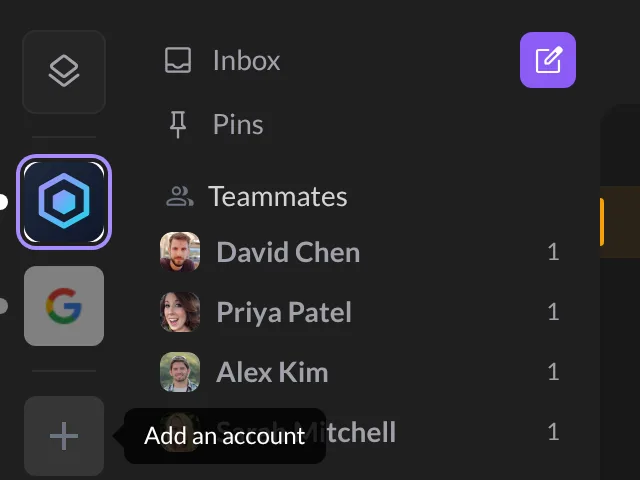
Talanoa vous propose ensuite une petite visite pour votre nouveau compte : choisir sa couleur, la façon dont sa boîte se lit, connecter son calendrier si vous voulez. Quand vous avez deux comptes, il vous demande aussi s’ils partagent Une liste commune de tâches, ou s’ils ont Une liste par compte.
Et… c’est tout ! 🎉 Votre nouveau compte est dans le rail, juste sous les autres.
Étape 2 : passez d’un compte à l’autre
- Cliquez sur un compte du rail pour ouvrir sa boîte de réception.
- Survolez un compte pour jeter un œil à ses derniers e-mails, sans changer de compte.
- Au clavier : appuyez sur
Cmd+1,Cmd+2,Cmd+3… sur Mac (Ctrl+1,Ctrl+2… sur Windows et Linux) pour aller au premier, au deuxième, au troisième compte. GardezCmd(ouCtrl) enfoncé un instant et de petits numéros apparaissent sur chaque compte. Pratique. - Au clavier, deuxième version :
Ctrl+Tabpasse au compte suivant,Ctrl+Shift+Tabau précédent.
Vous pouvez changer ces raccourcis dans Préférences → Raccourcis.
Étape 3 : essayez la boîte unifiée
Dès que vous avez deux comptes ou plus, un nouveau bouton apparaît en haut du rail : une petite pile de carrés. Son nom est Boîte de réception unifiée : tous vos comptes au même endroit.
- Cliquez dessus.
- Tous vos comptes s’affichent maintenant dans une seule liste.
Chaque e-mail a un fin trait de couleur à sa gauche, et chaque compte du rail a un petit point de la même couleur. Vous savez donc toujours de quelle boîte vient un e-mail.
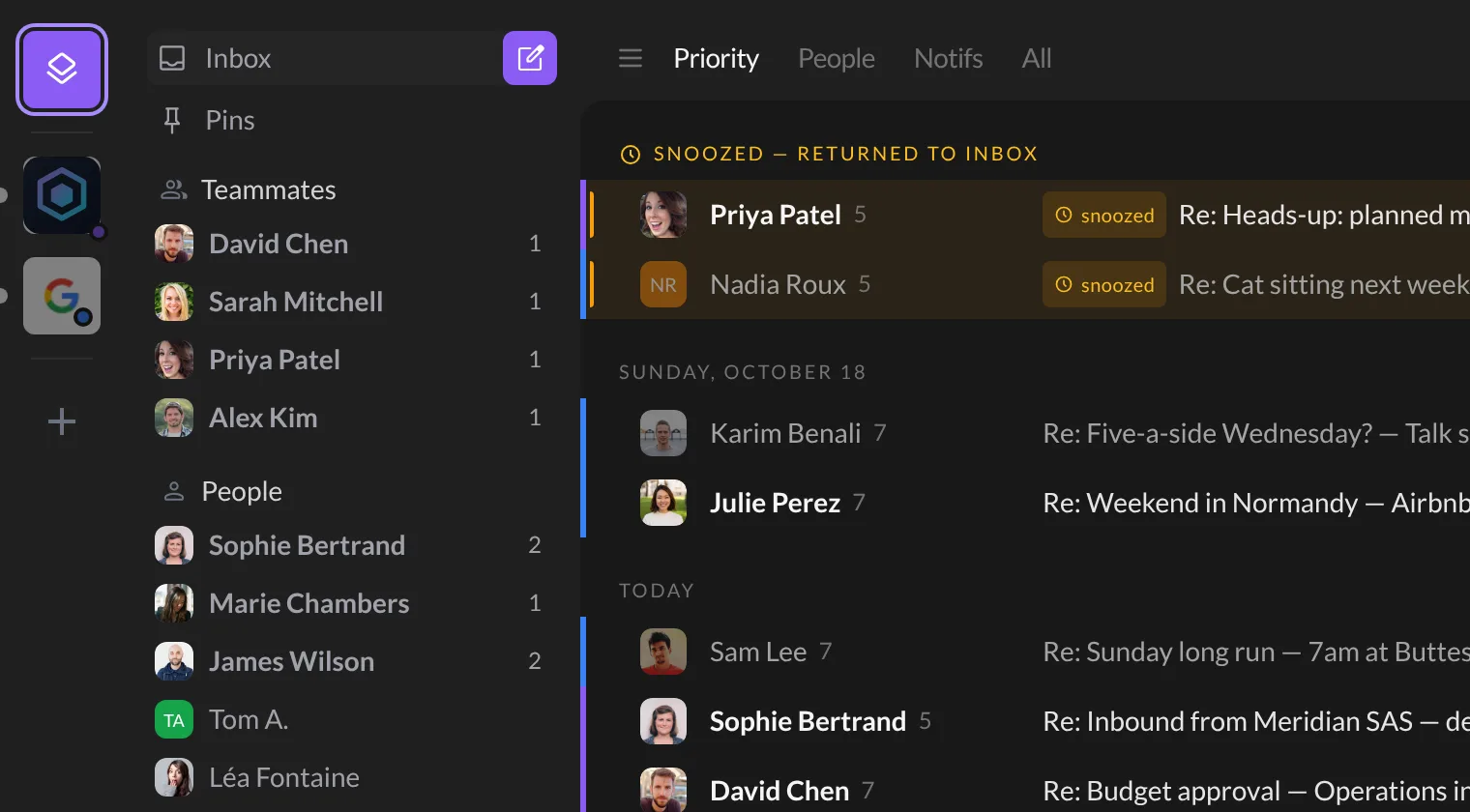
Pour quitter la boîte unifiée, cliquez simplement sur l’un de vos comptes.
À votre goût
Changer l’ordre. Glissez un compte vers le haut ou le bas du rail. Les numéros du clavier (Cmd+1, Cmd+2…) suivent le nouvel ordre.
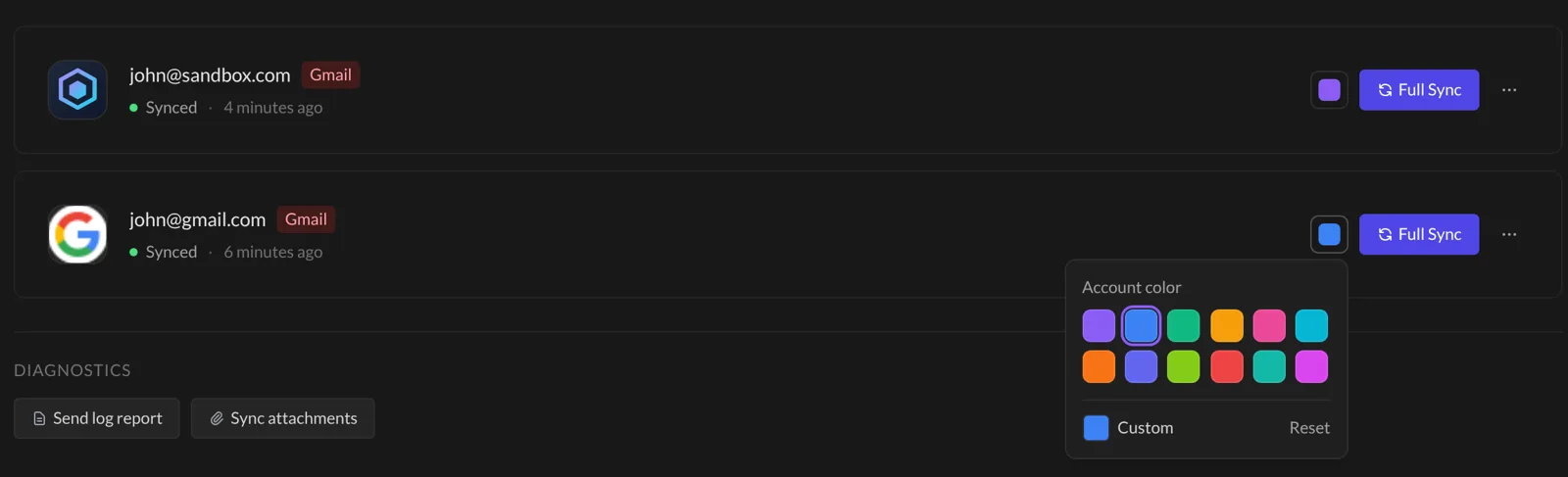
Changer la couleur d’un compte. Ouvrez Préférences → Comptes (Cmd+, sur Mac, Ctrl+, sur Windows et Linux). Cliquez sur le petit carré de couleur à côté d’un compte, puis choisissez une nouvelle couleur, ou Personnalisée pour prendre celle que vous voulez. Réinitialiser revient à celle d’origine.
Changer la photo d’un compte. Faites un clic droit sur un compte du rail et choisissez Changer la photo. Talanoa ouvre Préférences → Comptes, où vous pouvez lui donner une nouvelle photo.
Un souci ?
« J’ai cliqué sur + et Talanoa me demande de changer d’offre. » Free et Basic comprennent un compte. Pour en ajouter d’autres, il vous faut Talanoa Pro.
« Un de mes comptes est gris avec un petit cadenas. » Votre offre Pro s’est terminée, donc Talanoa garde votre compte principal ouvert et verrouille les autres. Rien n’est supprimé. Prenez Talanoa Pro et ils se rouvrent.
« Je ne vois pas le bouton de la boîte unifiée. » Il n’apparaît que si vous avez au moins deux comptes, avec Pro.
« Un compte est devenu rouge. » Ce compte a besoin d’une nouvelle connexion. Voyez Retirer ou reconnecter un compte.
Ça coince toujours ? Écrivez-nous à [email protected]. Une vraie personne vous répondra.
