
Benachrichtigungen einrichten
Wählen Sie, welche E-Mails Sie benachrichtigen und welche am App-Symbol mitzählen. Nur echte Menschen, alles oder gar nichts.
- Dauer
- Etwa 2 Minuten
- Was Sie brauchen
- Talanoa
Eine Türklingel, die weiß, wer klopft 🔔
Die meisten E-Mail-Apps klingeln bei allem. Ein Newsletter? Ding. Eine Quittung? Ding. Die 14. Werbung Ihrer Bank diesen Monat? Ding.
Talanoa kann wählerischer sein. Es kennt den Unterschied zwischen einem echten Menschen, der Ihnen schreibt, und einer automatischen E-Mail. Sie können es also bitten, nur zu klingeln, wenn ein Mensch klopft.
Zwei Dinge können Sie einstellen:
- Desktop-Benachrichtigungen: das kleine Fenster in der Bildschirmecke, wenn eine neue E-Mail ankommt.
- Das App-Kennzeichen: die kleine Zahl am Talanoa-Symbol, im Dock oder in der Taskleiste.
Schritt 1: Die Einstellungen für Benachrichtigungen öffnen
- Klicken Sie unten links im Fenster auf das Zahnrad, dann auf Einstellungen. (Oder drücken Sie
Cmd+,auf dem Mac,Ctrl+,unter Windows und Linux.) - Klicken Sie auf Benachrichtigungen.
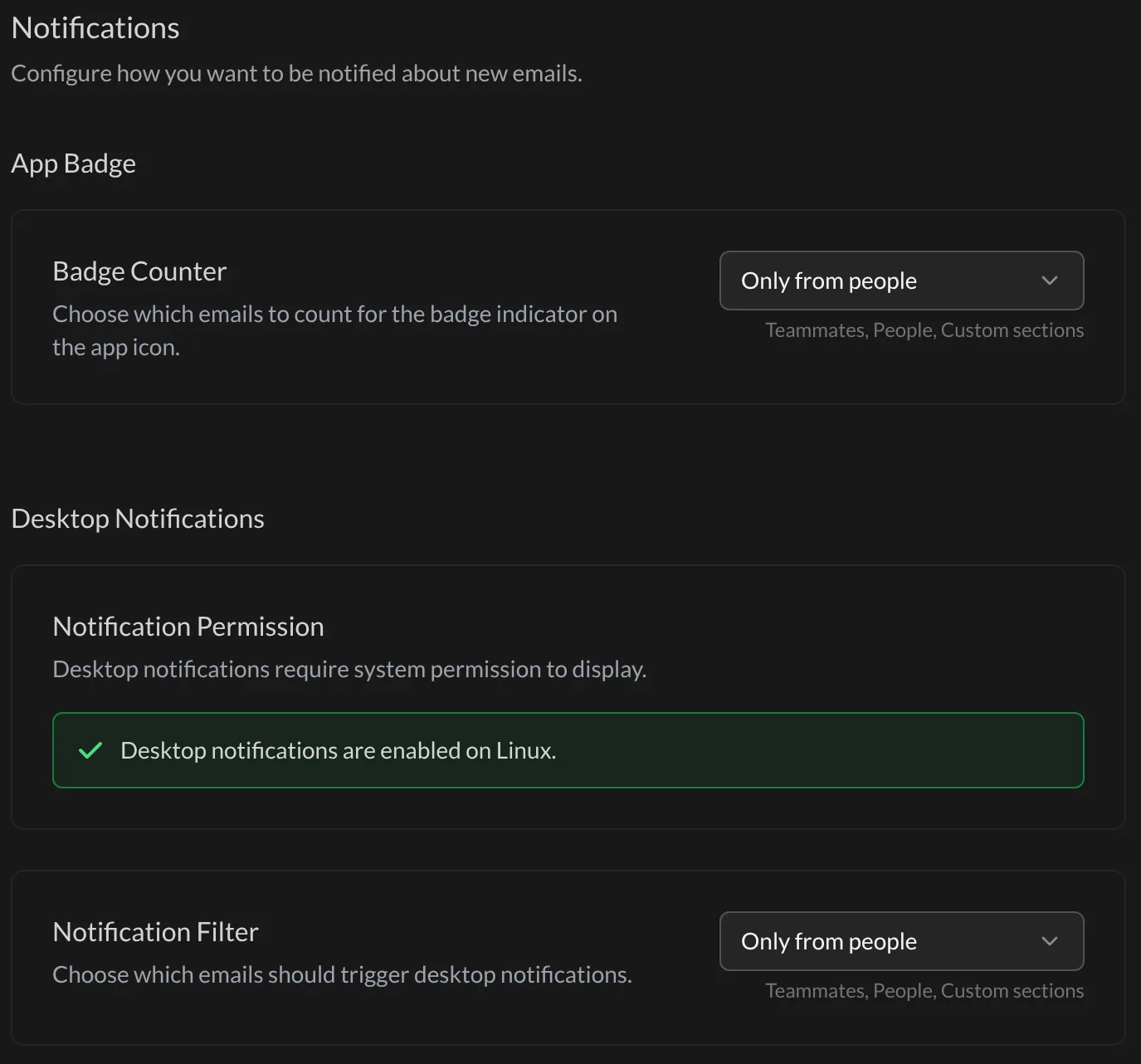
Schritt 2: Talanoa Benachrichtigungen erlauben
Ihr Computer muss zustimmen, bevor eine App Benachrichtigungen zeigen darf.
- Schauen Sie bei Berechtigung für Benachrichtigungen.
- Wenn Sie einen Button Benachrichtigungen aktivieren sehen: Klicken Sie darauf und dann im Fenster Ihres Computers auf Erlauben.
- Wenn Sie „Desktop-Benachrichtigungen sind aktiviert“ sehen: Perfekt, nichts zu tun.
Schritt 3: Wählen, wer klingeln darf
Wählen Sie neben Benachrichtigungsfilter eine Option:
- Keine Benachrichtigungen: völlige Stille. Sie schauen in Ihre E-Mails, wann Sie wollen.
- Nur von Personen: nur Ihre Kollegen, echte Menschen und Ihre eigenen Bereiche. Das ist der Standard.
- Für alle neuen E-Mails: alles, auch automatische E-Mails wie Quittungen und Warnungen.
Schritt 4: Wählen, was das Kennzeichen zählt
Wählen Sie neben Zähler am App-Symbol eine Option:
- Keine Anzeige: keine Zahl am Symbol.
- Nur von Personen: zählt ungelesene E-Mails von echten Menschen.
- Alle ungelesenen Nachrichten: zählt alles Ungelesene, Benachrichtigungen inklusive.
Und… das war’s! 🎉 Ihre Türklingel läutet jetzt nur noch für die Besucher, die Ihnen wichtig sind.
Gut zu wissen
- Automatische E-Mails gehen nicht verloren. Im Posteingang fasst der Tab Priorität sie alle in einer einzigen Zeile Benachrichtigungen zusammen, mit Absendern und Anzahl der ungelesenen. Klicken Sie darauf, um alle zu sehen. Mehr in So sortiert Talanoa Ihre E-Mails.
- Bestätigungscodes haben ihr eigenes kleines Banner, das Sie auf derselben Seite einstellen. Siehe Bestätigungscodes direkt zu Ihnen.
- Landet jemand am falschen Ort (eine Freundin bei den Benachrichtigungen, ein Roboter bei den Personen), können Sie ihn verschieben. Siehe So sortiert Talanoa Ihre E-Mails.
Etwas klappt nicht?
„Talanoa sagt, Benachrichtigungen seien deaktiviert.“ Ihr Computer blockiert sie. Öffnen Sie auf dem Mac Systemeinstellungen → Mitteilungen → Talanoa und schalten Sie Mitteilungen erlauben ein. Öffnen Sie unter Windows Einstellungen → System → Benachrichtigungen und schalten Sie Talanoa ein.
„Es heißt, Nicht stören sei aktiviert.“ Ihr Computer ist im Fokusmodus und hält Benachrichtigungen zurück. Schalten Sie Nicht stören (oder den Fokus) aus, und sie kommen wieder.
„Für einen Newsletter bekomme ich keine Benachrichtigung.“ Das ist bei Nur von Personen so gewollt. Wählen Sie Für alle neuen E-Mails, wenn Sie auch die möchten.
Immer noch nicht weiter? Schreiben Sie uns an [email protected]. Ein echter Mensch antwortet Ihnen.
