
Comment régler les notifications
Choisissez quels e-mails vous alertent et lesquels comptent sur l'icône de l'application. Les vraies personnes seulement, tout, ou rien du tout.
- Durée
- Environ 2 minutes
- Ce qu'il vous faut
- Talanoa
Une sonnette qui sait qui frappe 🔔
La plupart des applications e-mail sonnent pour tout. Une newsletter ? Ding. Un reçu ? Ding. La 14e promo de votre banque ce mois-ci ? Ding.
Talanoa sait être plus sélectif. Il fait la différence entre une vraie personne qui vous écrit et un e-mail automatique. Vous pouvez donc lui demander de ne sonner que lorsqu’un humain frappe.
Vous pouvez régler deux choses :
- Les notifications de bureau : la petite bulle dans le coin de l’écran quand un nouvel e-mail arrive.
- La pastille de l’application : le petit chiffre sur l’icône de Talanoa, dans votre Dock ou votre barre des tâches.
Étape 1 : ouvrez les réglages des notifications
- Cliquez sur l’engrenage en bas à gauche de la fenêtre, puis sur Préférences. (Ou appuyez sur
Cmd+,sur Mac,Ctrl+,sur Windows et Linux.) - Cliquez sur Notifications.
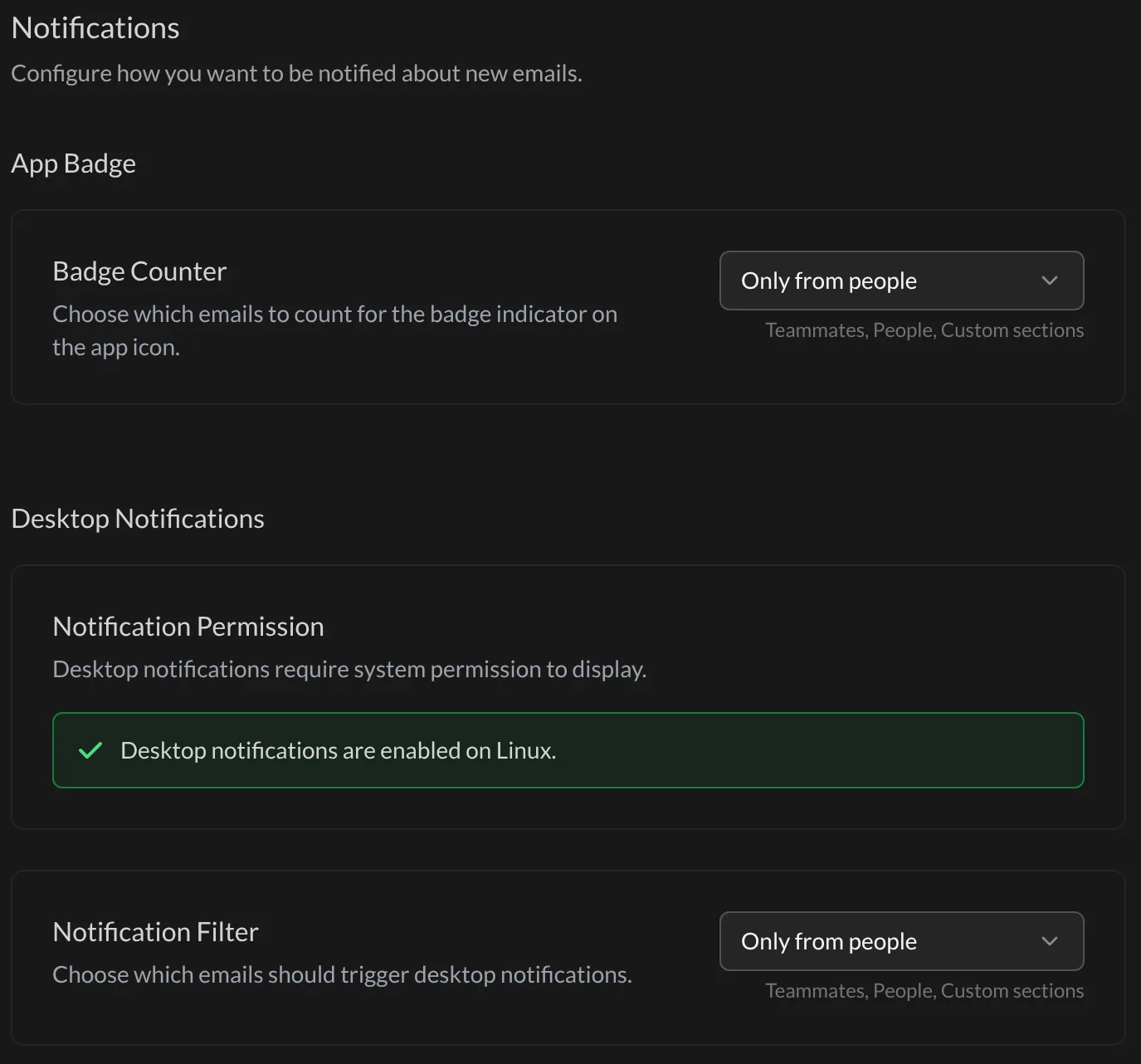
Étape 2 : autorisez Talanoa à afficher des notifications
Votre ordinateur doit donner son accord avant qu’une application puisse afficher des notifications.
- Regardez Autorisation des notifications.
- Si vous voyez un bouton Activer les notifications : cliquez dessus, puis sur Autoriser dans la fenêtre qu’affiche votre ordinateur.
- Si vous voyez « Les notifications de bureau sont activées » : parfait, rien à faire.
Étape 3 : choisissez qui sonne
À côté de Filtre des notifications, choisissez :
- Aucune notification : silence total. Vous regardez vos e-mails quand vous le décidez.
- Seulement les personnes : seulement vos collègues, les vraies personnes et vos propres sections. C’est le choix par défaut.
- Pour tous les nouveaux e-mails : tout, y compris les e-mails automatiques comme les reçus et les alertes.
Étape 4 : choisissez ce que compte la pastille
À côté de Compteur de la pastille, choisissez :
- Aucun indicateur : pas de chiffre sur l’icône.
- Seulement les personnes : compte les e-mails non lus de vraies personnes.
- Tous les messages non lus : compte tout ce qui n’est pas lu, notifications comprises.
Et… c’est tout ! 🎉 Votre sonnette ne retentit plus que pour les visiteurs qui comptent.
Bon à savoir
- Les e-mails automatiques ne sont pas perdus. Dans votre boîte de réception, l’onglet Priorité les replie tous dans une seule ligne Notifications, avec qui les a envoyés et combien sont non lus. Cliquez dessus pour les voir tous. Plus de détails dans Comment Talanoa trie vos e-mails.
- Les codes de vérification ont leur propre petit bandeau, qui se règle sur la même page. Voyez Les codes de vérification, servis sur un plateau.
- Si quelqu’un arrive au mauvais endroit (un ami dans Notifications, un robot dans Personnes), vous pouvez le déplacer. Voyez Comment Talanoa trie vos e-mails.
Un souci ?
« Talanoa dit que les notifications sont désactivées. » Votre ordinateur les bloque. Sur Mac, ouvrez Réglages Système → Notifications → Talanoa et activez Autoriser les notifications. Sur Windows, ouvrez Paramètres → Système → Notifications et activez Talanoa.
« Il est écrit que Ne pas déranger est activé. » Votre ordinateur est en mode concentration, il garde donc les notifications silencieuses. Désactivez Ne pas déranger (ou Concentration), et elles reviendront.
« Je ne reçois aucune notification pour une newsletter. » C’est voulu avec Seulement les personnes. Choisissez Pour tous les nouveaux e-mails si vous les voulez aussi.
Ça coince toujours ? Écrivez-nous à [email protected]. Une vraie personne vous répondra.
