
Cómo configurar las notificaciones
Elige qué correos te avisan y cuáles cuentan en el icono de la app. Solo personas reales, todo o nada en absoluto.
- Tiempo necesario
- Unos 2 minutos
- Qué necesitas
- Talanoa
Un timbre que sabe quién llama 🔔
La mayoría de las apps de correo suenan por todo. ¿Una newsletter? Ding. ¿Un recibo? Ding. ¿La 14.ª promoción de tu banco este mes? Ding.
Talanoa puede ser más exigente. Sabe distinguir entre una persona real que te escribe y un correo automático. Así que puedes pedirle que suene solo cuando llama un humano.
Hay dos cosas que puedes ajustar:
- Notificaciones de escritorio: la pequeña ventana emergente en la esquina de tu pantalla cuando llega un correo nuevo.
- El globo de la app: el pequeño número sobre el icono de Talanoa, en tu Dock o tu barra de tareas.
Paso 1: abre los ajustes de notificaciones
- Haz clic en el engranaje abajo a la izquierda de la ventana y luego en Ajustes. (O pulsa
Cmd+,en Mac,Ctrl+,en Windows y Linux.) - Haz clic en Notificaciones.
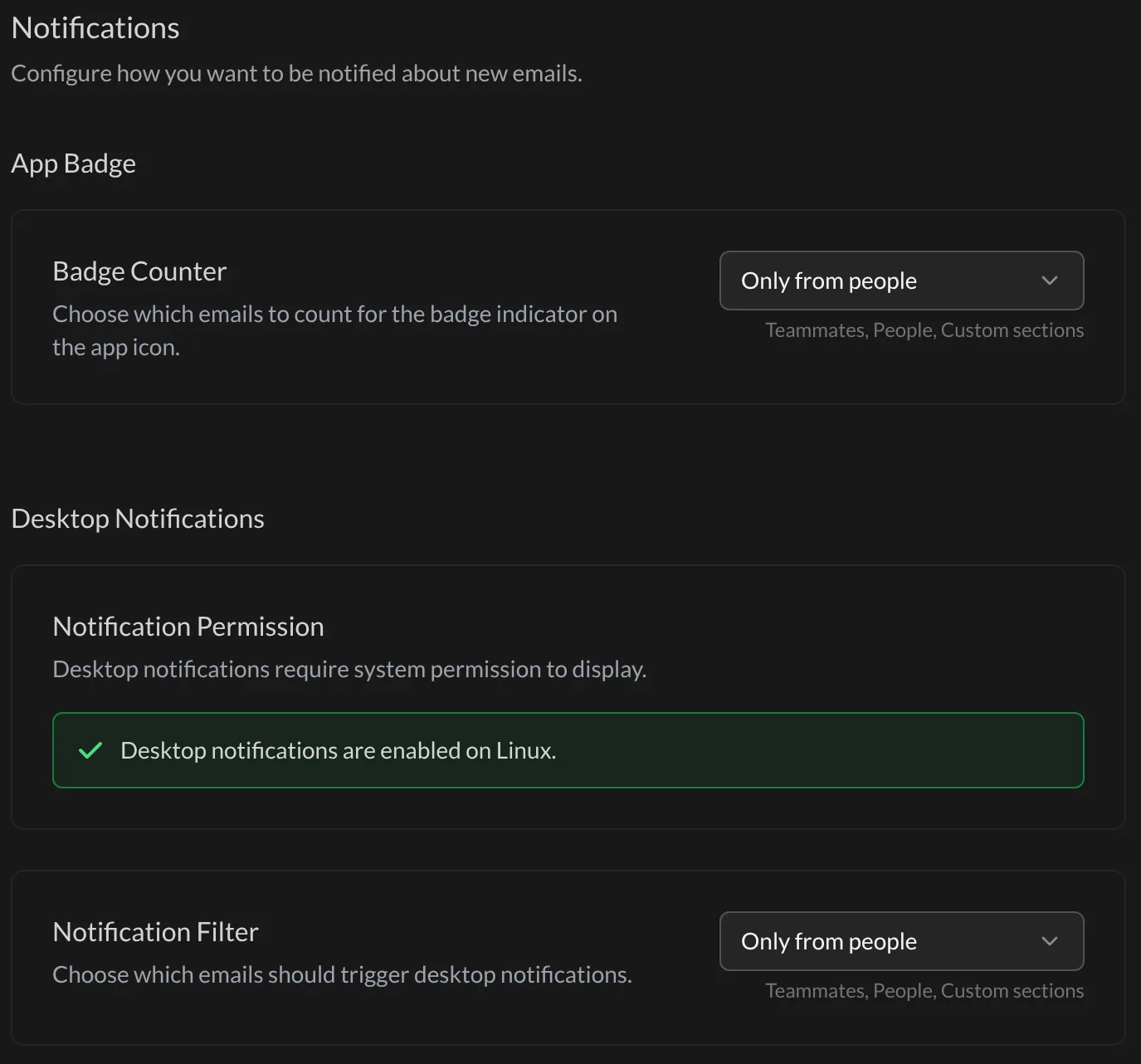
Paso 2: deja que Talanoa muestre notificaciones
Tu ordenador tiene que dar el visto bueno antes de que cualquier app pueda mostrar notificaciones.
- Mira Permiso de notificaciones.
- Si ves un botón llamado Activar notificaciones: haz clic en él y luego en Permitir en la ventana que muestra tu ordenador.
- Si ves “Las notificaciones de escritorio están activadas”: perfecto, no hay nada que hacer.
Paso 3: elige quién hace sonar el timbre
Junto a Filtro de notificaciones, elige una opción:
- Sin notificaciones: silencio total. Miras tu correo cuando tú quieres.
- Solo de personas: solo tus compañeros, personas reales y tus propias secciones. Es la opción por defecto.
- Para todos los correos nuevos: todo, incluidos los correos automáticos como recibos y alertas.
Paso 4: elige qué cuenta el globo
Junto a Contador del globo, elige una opción:
- Sin indicador: ningún número en el icono.
- Solo de personas: cuenta los correos no leídos de personas reales.
- Todos los mensajes no leídos: cuenta todo lo no leído, notificaciones incluidas.
¡Y… ya está! 🎉 Tu timbre ahora solo suena para las visitas que te importan.
Bueno saberlo
- Los correos automáticos no se pierden. En tu bandeja de entrada, la pestaña Prioridad los agrupa todos en una sola fila Notificaciones, con quién los envió y cuántos están sin leer. Haz clic en ella para verlos todos. Más en Cómo ordena Talanoa tus correos.
- Los códigos de verificación tienen su propio pequeño aviso, que se configura en la misma página. Consulta Códigos de verificación, directos a ti.
- Si alguien acaba en el sitio equivocado (un amigo en Notificaciones, un robot en Personas), puedes moverlo. Consulta Cómo ordena Talanoa tus correos.
¿Algo ha salido mal?
“Talanoa dice que las notificaciones están desactivadas.” Tu ordenador las está bloqueando. En Mac, abre Ajustes del Sistema → Notificaciones → Talanoa y activa Permitir notificaciones. En Windows, abre Configuración → Sistema → Notificaciones y activa Talanoa.
“Dice que No molestar está activado.” Tu ordenador está en modo concentración, así que silencia las notificaciones. Desactiva No molestar (o Concentración) y volverán.
“No recibo ninguna notificación de una newsletter.” Es a propósito con Solo de personas. Elige Para todos los correos nuevos si también las quieres.
¿Sigues atascado? Escríbenos a [email protected]. Te responderá una persona de verdad.
