
Lire un e-mail comme une conversation
Talanoa peut afficher vos conversations en bulles, comme une messagerie, avec un champ de réponse juste en dessous. Vous préférez la vue classique ? Un clic, ou une touche.
- Durée
- Environ 2 minutes
- Ce qu'il vous faut
- Talanoa, et une conversation avec quelques réponses
L’e-mail, façon messagerie 💬
Un échange d’e-mails, c’est en fait une conversation. Quelqu’un vous écrit, vous répondez, la personne vous répond. Mais l’e-mail classique la montre d’une drôle de façon : chaque réponse recopie tout l’historique, plus une signature, plus « Le lundi, John a écrit : ». À la cinquième réponse, les deux lignes qui comptent sont enfouies sous une montagne de citations.
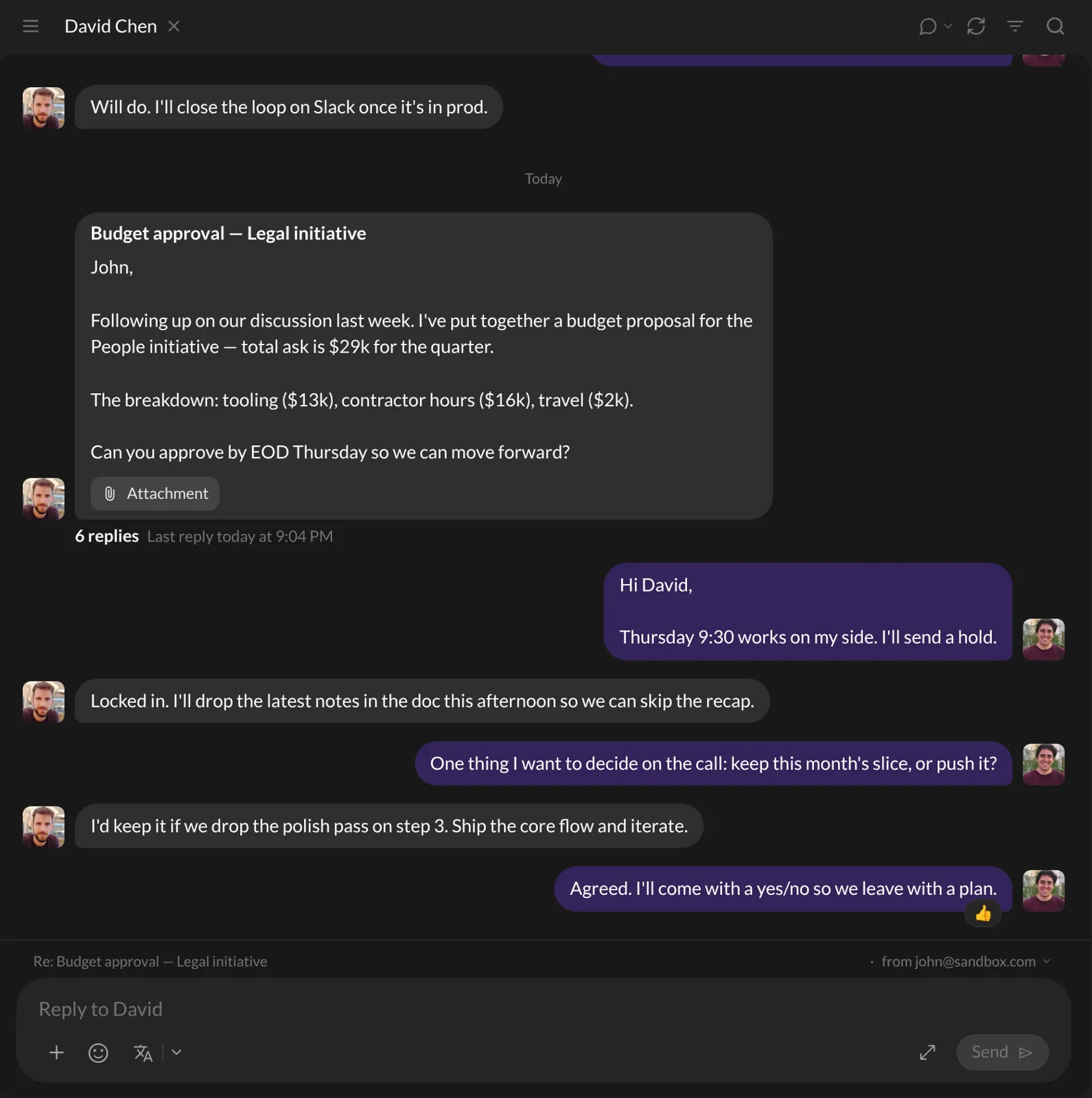
Talanoa vous la montre comme une discussion sur votre téléphone : en bulles. Les siennes à gauche, les vôtres à droite en violet, la plus récente en bas. Chaque bulle ne contient que ce que la personne a vraiment écrit. Les citations et les signatures sont rangées.
Où vous verrez des bulles
Quand vous ouvrez un e-mail depuis votre boîte de réception : une conversation de plusieurs messages s’ouvre en bulles. Un e-mail seul (sans réponse pour l’instant) s’ouvre normalement.
Quand vous cliquez sur le nom d’une personne dans la barre latérale : vous voyez tout votre historique avec elle. Si vous lui avez déjà répondu, il s’affiche comme un chat. Les newsletters et les notifications gardent leur aspect classique. Personne n’a envie de discuter avec un avis d’expédition.
Quelques attentions en plus :
- Les longs messages se replient derrière Voir plus.
- Les images sont dans la bulle, les pièces jointes juste en dessous.
- Les dates n’apparaissent qu’une fois, entre les bulles, comme dans votre messagerie.
- Passez la souris sur une bulle pour réagir avec un emoji. 👍
Répondez là où vous lisez
Sous la conversation, il y a un champ de réponse. Il vous dit même à qui vous répondez, par exemple Répondre à David.
- Cliquez dans le champ et tapez votre réponse.
- Appuyez sur
Cmd+Entersur Mac, ouCtrl+Entersur Windows et Linux. (Ou cliquez sur Envoyer.)
Votre message apparaît aussitôt en bulle. Pendant quelques secondes, vous pouvez encore le rattraper avec Annuler.
Si plusieurs personnes participent à la conversation, le bouton indique Répondre à tous. Cliquez sur la petite flèche à côté et choisissez Répondre uniquement pour ne répondre qu’à l’expéditeur.
Besoin de changer l’objet, d’ajouter un Cci ou un modèle ? Cliquez sur le bouton Ouvrir dans l’éditeur complet (deux flèches qui s’écartent). Tout ce que vous avez tapé vous suit.
Passer du chat à la vue classique
Les bulles, ce n’est pas votre truc ? Aucun problème.
Si vous avez ouvert un e-mail depuis votre boîte de réception : cliquez sur le bouton en forme de bulle, en haut de l’e-mail. Cliquez à nouveau pour revenir.
Si vous regardez les conversations d’une personne : cliquez sur le bouton en forme de bulle en haut à droite, puis choisissez Classique ou Chat moderne.
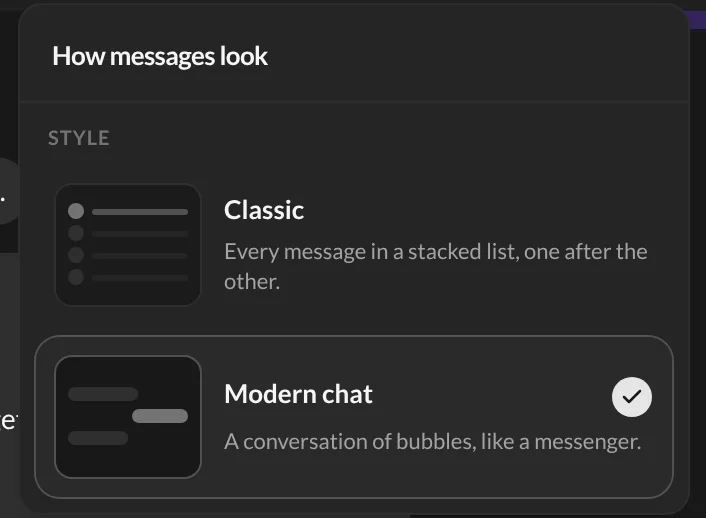
Encore plus rapide : appuyez sur V. Vous passez du chat à la vue classique d’un seul coup. Vous pouvez changer cette touche dans Préférences → Raccourcis.
Talanoa retient votre choix pour chaque compte.
Vos questions
« Mon e-mail s’est ouvert normalement, sans bulles. »
C’est sans doute un e-mail seul, sans réponse pour l’instant. Il faut au moins deux messages pour faire une conversation en bulles. Ou vous êtes peut-être en vue classique : appuyez sur V pour vérifier.
« Où est passé le texte cité ? »
Il est toujours dans l’e-mail, simplement masqué pour que tout reste lisible. Passez en vue classique avec V pour voir chaque message en entier.
« La touche Entrée n’envoie pas ma réponse. »
C’est voulu, pour que vous puissiez écrire plusieurs lignes. Utilisez Cmd+Enter (Mac) ou Ctrl+Enter (Windows et Linux).
Ça coince toujours ? Écrivez-nous à [email protected]. Un humain, un vrai, vous répondra.
