
Lee un correo como una conversación
Talanoa puede mostrar tus hilos de correo como burbujas de chat, como una app de mensajería, con un cuadro de respuesta justo debajo. ¿Prefieres el aspecto clásico? Un clic, o una tecla.
- Tiempo necesario
- Unos 2 minutos
- Qué necesitas
- Talanoa y una conversación de correo con unas cuantas respuestas
Correo, pero como un chat 💬
Un hilo de correo es en realidad una conversación. Alguien escribe, tú respondes, te vuelven a responder. Pero el correo clásico lo muestra de una forma rara: cada respuesta copia todo el historial, más una firma, más “El lunes, John escribió:”. A la quinta respuesta, las dos líneas que importan están enterradas bajo una montaña de citas.
Talanoa lo muestra como verías un chat en tu móvil: burbujas. Las suyas a la izquierda, las tuyas a la derecha en morado, las más recientes abajo. Cada burbuja solo muestra lo que esa persona escribió de verdad. Las citas y las firmas quedan guardadas aparte.
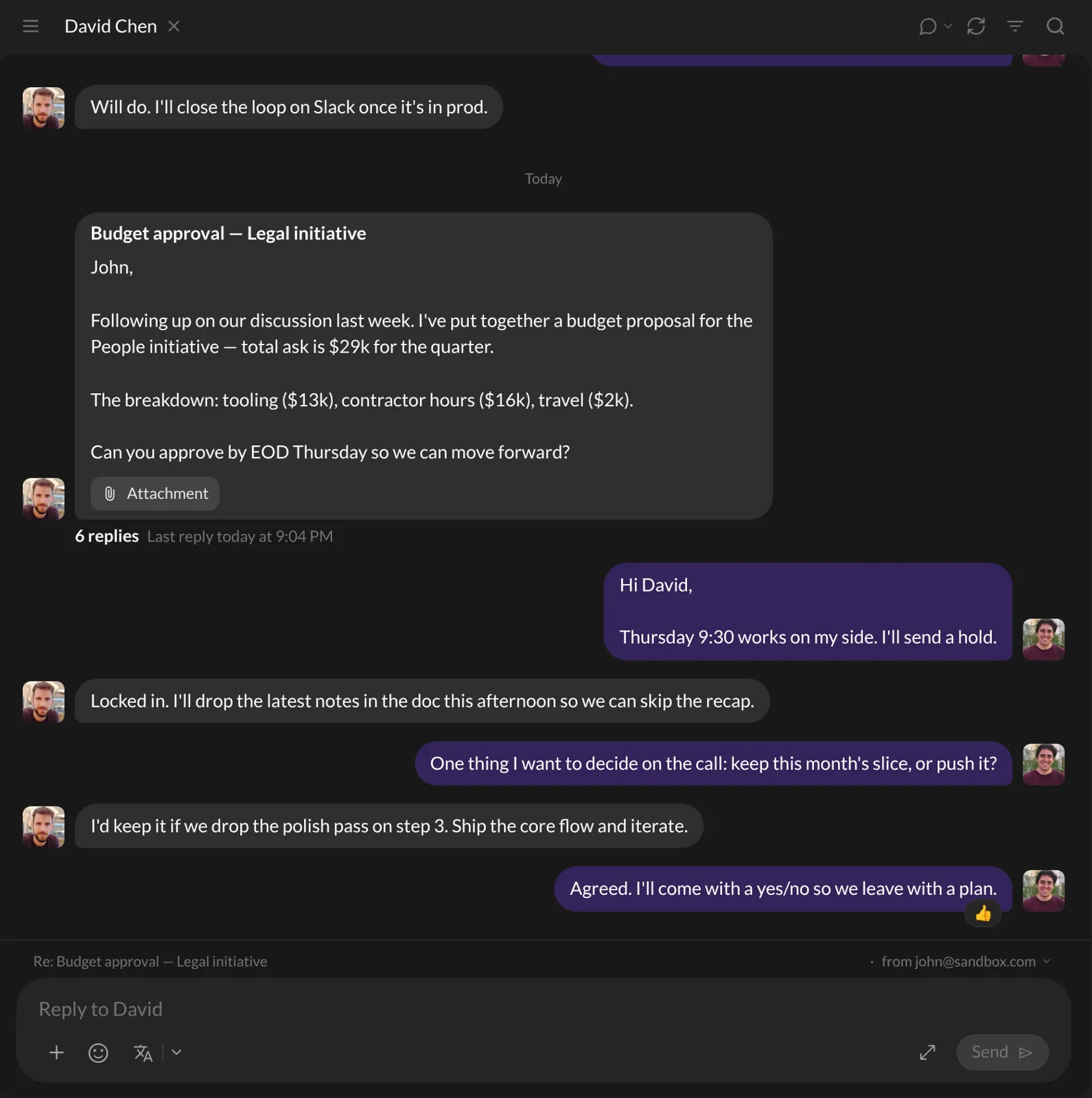
Dónde verás burbujas
Cuando abres un correo desde tu bandeja de entrada: una conversación con varios mensajes se abre en burbujas. Un correo suelto (todavía sin respuestas) se abre normal.
Cuando haces clic en el nombre de una persona en la barra lateral: ves todo tu historial con ella. Si ya le has respondido, se muestra como un chat. Las newsletters y las notificaciones mantienen su aspecto clásico. Nadie quiere chatear con un aviso de envío.
Unos cuantos detalles bonitos:
- Los mensajes largos se pliegan tras Ver más.
- Las imágenes van dentro de la burbuja, los archivos adjuntos justo debajo.
- Las fechas aparecen una sola vez, entre burbujas, como en tu app de mensajería.
- Pasa el ratón por encima de una burbuja para reaccionar con un emoji. 👍
Responde justo donde lees
Bajo la conversación hay un cuadro de respuesta. Incluso te dice a quién respondes, como Responder a David.
- Haz clic en el cuadro y escribe tu respuesta.
- Pulsa
Cmd+Enteren Mac, oCtrl+Enteren Windows y Linux. (O haz clic en Enviar.)
Tu mensaje aparece como una burbuja al instante. Durante unos segundos, todavía puedes recuperarlo con Deshacer.
Si hay varias personas en la conversación, el botón dice Responder a todos. Haz clic en la flechita de al lado y elige Responder solo para contestar únicamente al remitente.
¿Necesitas cambiar el asunto, añadir un CCO o usar una plantilla? Haz clic en el botón Abrir en el editor completo (dos flechas que se separan). Todo lo que has escrito viene contigo.
Cambia entre chat y clásico
¿No eres de burbujas? Sin problema.
Si abriste un correo desde tu bandeja de entrada: haz clic en el botón del bocadillo arriba del correo. Vuelve a hacer clic para regresar.
Si estás viendo las conversaciones de una persona: haz clic en el botón del bocadillo arriba a la derecha y elige Clásico o Chat moderno.
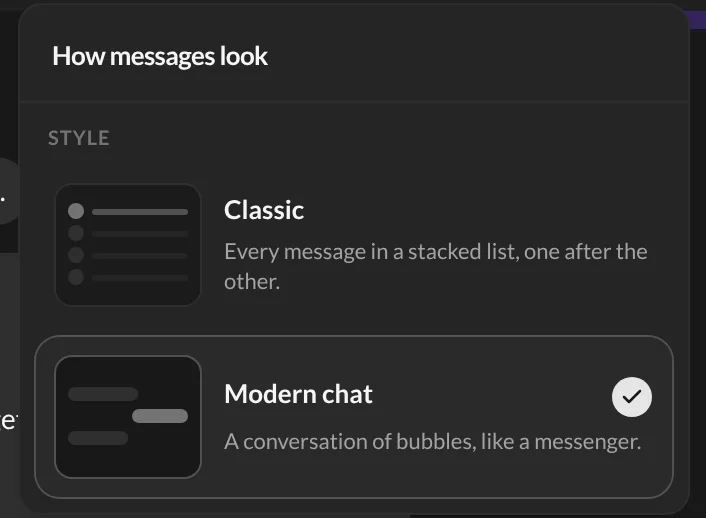
Aún más rápido: pulsa V. Cambia entre chat y clásico de una vez. Puedes cambiar esta tecla en Ajustes → Atajos.
Talanoa recuerda tu elección para cada cuenta.
Preguntas que quizá tengas
“Mi correo se ha abierto normal, sin burbujas.”
Seguramente es un correo suelto todavía sin respuestas. Las burbujas necesitan al menos dos mensajes para formar una conversación. O puede que estés en modo clásico: pulsa V para comprobarlo.
“¿Adónde ha ido el texto citado?”
Sigue en el correo, solo oculto para que todo se lea mejor. Cambia a la vista clásica con V para ver cada mensaje completo.
“Enter no envía mi respuesta.”
Es a propósito, para que puedas escribir varias líneas. Usa Cmd+Enter (Mac) o Ctrl+Enter (Windows y Linux).
¿Sigues atascado? Escríbenos a [email protected]. Te responderá una persona de verdad.
