
E-Mails wie eine Unterhaltung lesen
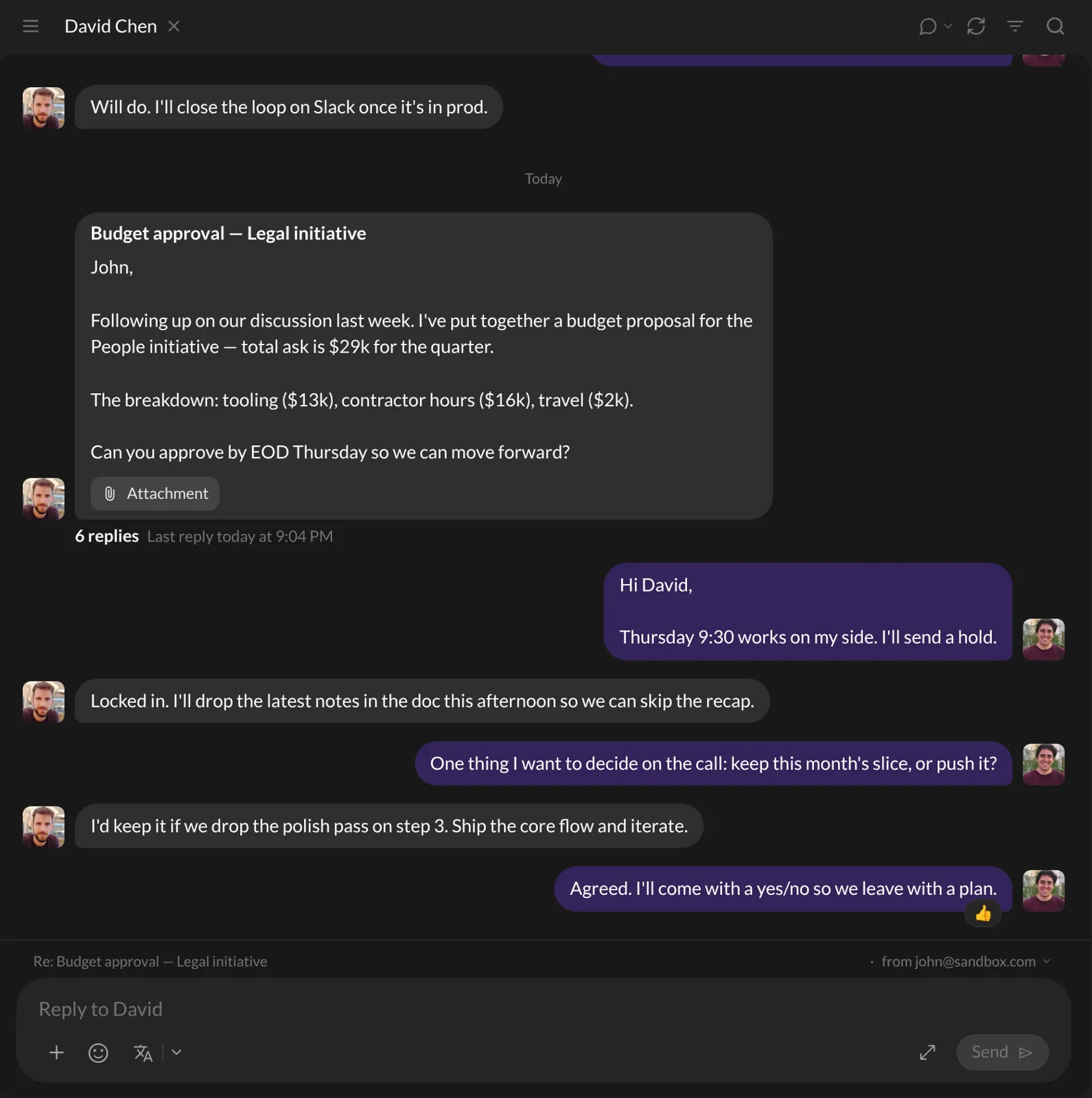
Talanoa kann Ihre E-Mail-Verläufe als Chat-Blasen zeigen, wie in einer Messenger-App, mit einem Antwortfeld direkt darunter. Lieber klassisch? Ein Klick oder eine Taste.
- Dauer
- Etwa 2 Minuten
- Was Sie brauchen
- Talanoa und eine E-Mail-Unterhaltung mit ein paar Antworten
E-Mail, aber wie ein Chat 💬
Ein E-Mail-Verlauf ist eigentlich eine Unterhaltung. Jemand schreibt, Sie antworten, er antwortet zurück. Aber klassische E-Mail zeigt das seltsam: Jede Antwort kopiert den ganzen Verlauf, dazu eine Signatur und „Am Montag schrieb John:“. Bei der fünften Antwort liegen die zwei wichtigen Zeilen unter einem Berg von Zitaten.
Talanoa zeigt es so, wie Sie einen Chat auf dem Smartphone sehen: als Blasen. Die der anderen links, Ihre rechts in Lila, die neueste ganz unten. Jede Blase zeigt nur, was die Person wirklich geschrieben hat. Zitate und Signaturen sind weggeräumt.
Wo Sie Blasen sehen
Wenn Sie eine E-Mail aus dem Posteingang öffnen: Eine Unterhaltung mit mehreren Nachrichten öffnet sich als Blasen. Eine einzelne E-Mail (noch ohne Antworten) öffnet sich normal.
Wenn Sie in der Seitenleiste auf den Namen einer Person klicken: Sie sehen Ihren ganzen Verlauf mit ihr. Haben Sie ihr schon geantwortet, erscheint er als Chat. Newsletter und Benachrichtigungen behalten ihr klassisches Aussehen. Niemand möchte mit einer Versandbestätigung chatten.
Ein paar schöne Details:
- Lange Nachrichten klappen sich hinter Mehr anzeigen zusammen.
- Bilder sitzen in der Blase, Anhänge direkt darunter.
- Daten erscheinen einmal zwischen den Blasen, wie in Ihrer Messenger-App.
- Fahren Sie über eine Blase, um mit einem Emoji zu reagieren. 👍
Antworten, wo Sie lesen
Unter der Unterhaltung gibt es ein Antwortfeld. Es sagt Ihnen sogar, wem Sie antworten, etwa Antworten an David.
- Klicken Sie in das Feld und tippen Sie Ihre Antwort.
- Drücken Sie
Cmd+Enterauf dem Mac oderCtrl+Enterunter Windows und Linux. (Oder klicken Sie auf Senden.)
Ihre Nachricht erscheint sofort als Blase. Ein paar Sekunden lang können Sie sie mit Rückgängig noch zurückholen.
Sind mehrere Personen in der Unterhaltung, heißt der Button Allen antworten. Klicken Sie auf den kleinen Pfeil daneben und wählen Sie Nur Absender antworten, um nur dem Absender zu antworten.
Sie möchten den Betreff ändern, eine Bcc-Adresse oder eine Vorlage nutzen? Klicken Sie auf den Button Im großen Editor öffnen (zwei Pfeile, die auseinanderzeigen). Alles, was Sie getippt haben, kommt mit.
Zwischen Chat und klassisch wechseln
Kein Blasen-Fan? Kein Problem.
Wenn Sie eine E-Mail aus dem Posteingang geöffnet haben: Klicken Sie oben in der E-Mail auf den Sprechblasen-Button. Ein weiterer Klick schaltet zurück.
Wenn Sie die Unterhaltungen einer Person ansehen: Klicken Sie oben rechts auf den Sprechblasen-Button und wählen Sie Klassisch oder Moderner Chat.
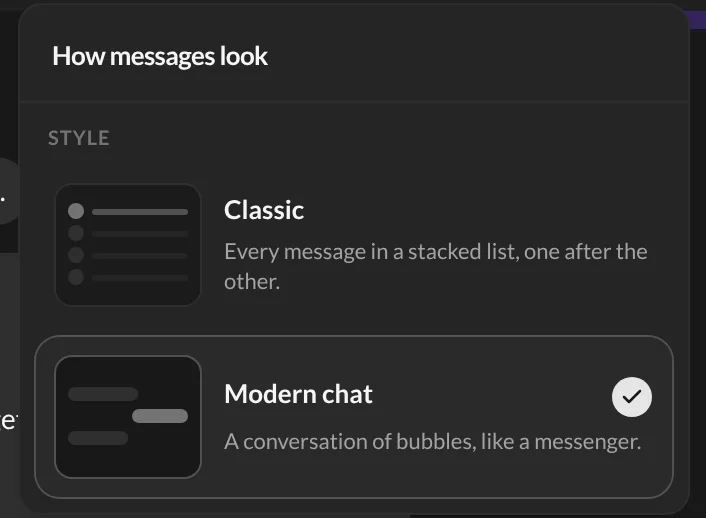
Noch schneller: Drücken Sie V. Das schaltet in einem Zug zwischen Chat und klassisch um. Diese Taste können Sie in Einstellungen → Tastenkürzel ändern.
Talanoa merkt sich Ihre Wahl für jedes Konto.
Ihre Fragen
„Meine E-Mail hat sich normal geöffnet, ohne Blasen.“
Wahrscheinlich ist es eine einzelne E-Mail ohne Antworten. Für eine Unterhaltung braucht es mindestens zwei Nachrichten. Oder Sie sind im klassischen Modus: Drücken Sie V, um es zu prüfen.
„Wo ist der zitierte Text geblieben?“
Er ist noch in der E-Mail, nur ausgeblendet, damit alles lesbar bleibt. Wechseln Sie mit V in die klassische Ansicht, um jede Nachricht vollständig zu sehen.
„Mit Enter wird meine Antwort nicht gesendet.“
Das ist Absicht, damit Sie mehrere Zeilen schreiben können. Nutzen Sie Cmd+Enter (Mac) oder Ctrl+Enter (Windows und Linux).
Immer noch nicht weiter? Schreiben Sie uns an [email protected]. Ein echter Mensch antwortet Ihnen.
