
Cómo buscar en tus correos
Encuentra cualquier correo o contacto en un segundo. Escribe unas letras y Talanoa te muestra los resultados mientras escribes.
- Tiempo necesario
- Menos de un minuto
- Qué necesitas
- Talanoa y algo que estés buscando
Como preguntarle a una bibliotecaria 🔎
Sabes qué correo es. El de la factura. O el de la dirección del restaurante. Está ahí, en alguna parte.
La búsqueda de Talanoa es como una bibliotecaria rapidísima. Le susurras una palabra y te trae los correos correctos antes de que termines la frase.
Paso 1: abre la búsqueda
Si te gusta hacer clic: haz clic en la barra Buscar correos y contactos… arriba de la ventana.
Si te gusta el teclado: pulsa / desde cualquier parte de la app.
Se abre una ventana de búsqueda en el centro de la pantalla.
Paso 2: escribe lo que recuerdes
- Escribe una palabra: un nombre, un asunto, una empresa, una palabra del correo.
- Los resultados aparecen mientras escribes. Necesitas al menos 3 letras (con menos, Talanoa dice Sigue escribiendo).
- Las personas que coinciden aparecen en Contactos. Los correos que coinciden aparecen en Correos. Las palabras que escribiste se resaltan en amarillo.
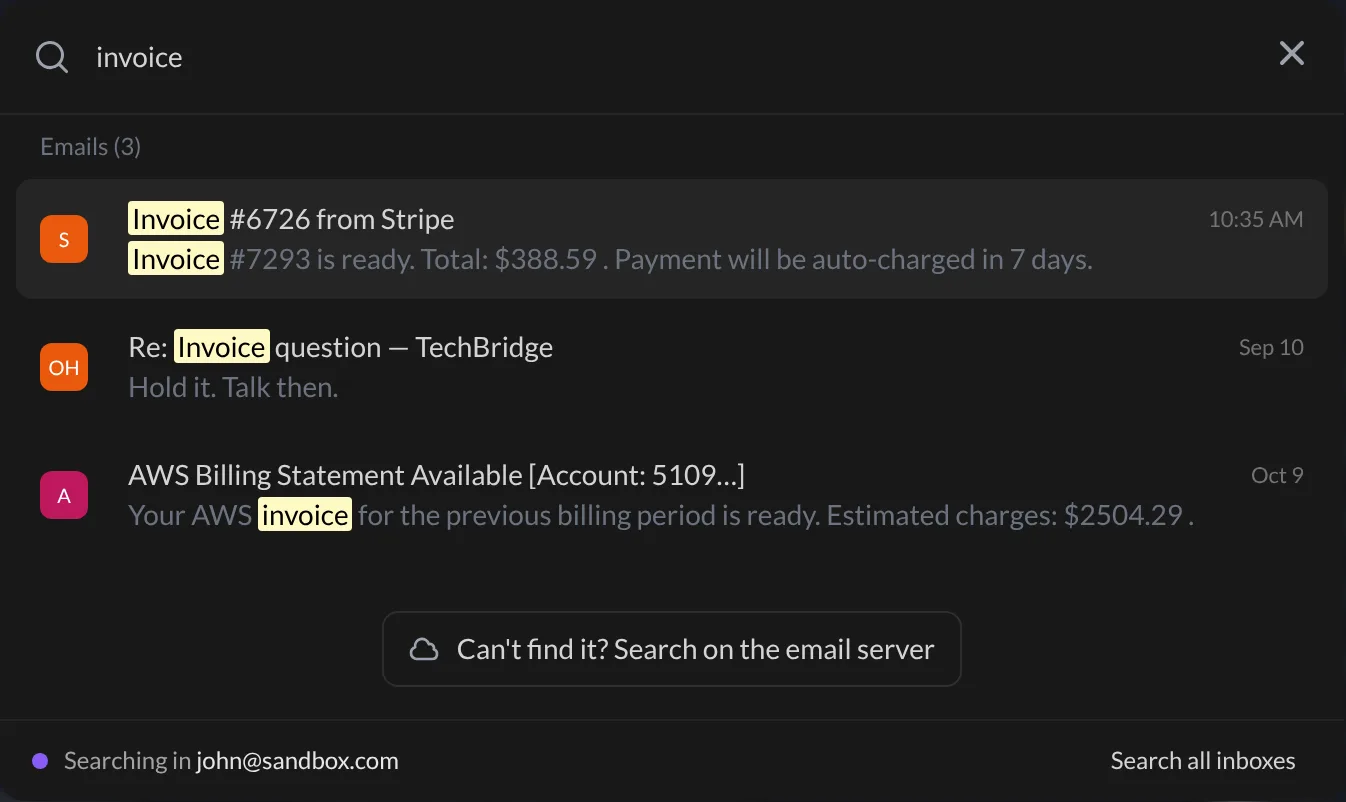
Paso 3: abre el correcto
- Haz clic en un resultado. O usa las flechas
↑y↓y pulsaEnter. - Si elegiste un correo: se abre al instante.
- Si elegiste un contacto: ves todos tus correos con esa persona, en un solo sitio.
Pulsa Escape para cerrar la ventana de búsqueda. ¡Y… ya está! 🎉
Talanoa recuerda tu última búsqueda durante unos minutos. Si la cierras sin querer y la vuelves a abrir, tus resultados siguen ahí.
Busca en una bandeja de entrada, o en todas
¿Tienes varias cuentas de correo en Talanoa? Mira abajo de la ventana de búsqueda. Indica en qué bandeja estás buscando, como Buscando en [email protected].
- Haz clic en Buscar en todas las bandejas para buscar en todas a la vez.
- Haz clic en Solo seguido del nombre de la cuenta para volver a una sola.
Si usas la bandeja unificada (todas tus cuentas en una lista), la búsqueda ya mira en todas las bandejas.
¿No lo encuentras? Busca más atrás
Talanoa guarda tus correos en tu ordenador, así que la búsqueda es rapidísima. Pero los correos muy antiguos puede que sigan solo en tu proveedor de correo, como cajas en un trastero.
- Mira abajo de tus resultados.
- Haz clic en ¿No lo encuentras? Buscar en el servidor de correo. (Si no se encontró nada, el botón dice Buscar en el servidor de correo.)
- Talanoa va a buscar al trastero. Los resultados nuevos aparecen en Del servidor de correo.
- Haz clic en uno. Talanoa muestra Descargando… unos segundos y luego lo abre.
Bueno saberlo
- La búsqueda mira el remitente, el asunto y las primeras líneas de cada correo. Si activaste Ask AI, también busca más a fondo dentro de tus correos, e incluso en los resúmenes de la IA (verás una pequeña etiqueta Resumen de IA).
- ¿Buscas una palabra dentro de un correo que ya tienes abierto? Usa mejor Buscar en la conversación.
- ¿Quieres otro atajo en lugar de
/? Cámbialo en Ajustes → Atajos (Buscar).
¿Algo ha salido mal?
“No aparece nada cuando escribo.” Escribe al menos 3 letras. Si sigue diciendo No se han encontrado resultados, prueba Buscar en el servidor de correo.
“Dice que no ha podido conectar con el servidor de correo.” Comprueba que tienes conexión a internet y haz clic en Volver a buscar en el servidor de correo.
“No veo Buscar en todas las bandejas.” Ese botón solo aparece cuando tienes más de una cuenta en Talanoa.
¿Sigues atascado? Escríbenos a [email protected]. Te responderá una persona de verdad.
