
Comment rechercher dans ses e-mails
Retrouvez n'importe quel e-mail ou contact en une seconde. Tapez quelques lettres, et Talanoa affiche les résultats au fur et à mesure.
- Durée
- Moins d'une minute
- Ce qu'il vous faut
- Talanoa, et quelque chose à retrouver
Comme demander à une bibliothécaire 🔎
Vous savez, cet e-mail. Celui avec la facture. Ou l’adresse du restaurant. Il est là, quelque part.
La recherche de Talanoa, c’est une bibliothécaire très rapide. Vous lui soufflez un mot, et elle vous apporte les bons e-mails avant la fin de votre phrase.
Étape 1 : ouvrez la recherche
Si vous aimez cliquer : cliquez sur la barre Rechercher des e-mails et des contacts… en haut de la fenêtre.
Si vous aimez le clavier : appuyez sur /, où que vous soyez dans l’application.
Une fenêtre de recherche s’ouvre au milieu de l’écran.
Étape 2 : tapez ce dont vous vous souvenez
- Tapez un mot : un nom, un objet, une entreprise, un mot de l’e-mail.
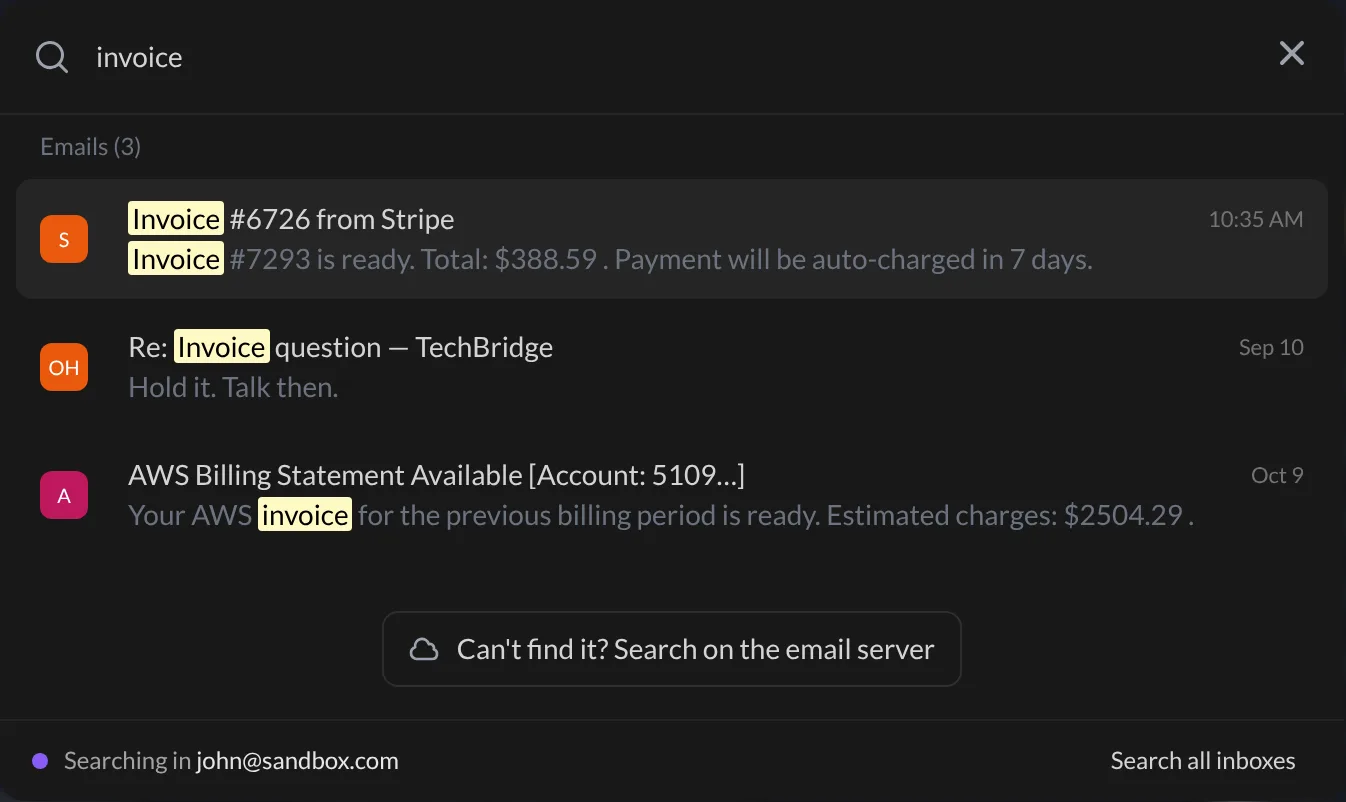
- Les résultats s’affichent pendant que vous tapez. Il faut au moins 3 lettres (avec moins, Talanoa affiche Continuez à saisir).
- Les personnes trouvées sont listées sous Contacts. Les e-mails trouvés sont listés sous E-mails. Les mots que vous avez tapés sont surlignés en jaune.
Étape 3 : ouvrez le bon
- Cliquez sur un résultat. Ou utilisez les flèches
↑et↓, puis appuyez surEnter. - Si vous avez choisi un e-mail : il s’ouvre aussitôt.
- Si vous avez choisi un contact : vous voyez tous vos e-mails avec cette personne, au même endroit.
Appuyez sur Escape pour fermer la fenêtre de recherche. Et… c’est tout ! 🎉
Talanoa garde votre dernière recherche en mémoire quelques minutes. Vous l’avez fermée par erreur ? Rouvrez-la, vos résultats sont toujours là.
Chercher dans une boîte, ou dans toutes
Vous avez plusieurs comptes e-mail dans Talanoa ? Regardez en bas de la fenêtre de recherche. Elle indique dans quelle boîte vous cherchez, par exemple Recherche dans [email protected].
- Cliquez sur Chercher dans toutes les boîtes pour chercher partout à la fois.
- Cliquez sur Uniquement suivi du nom du compte pour revenir à un seul.
Si vous utilisez la boîte unifiée (tous vos comptes dans une seule liste), la recherche regarde déjà dans toutes les boîtes.
Introuvable ? Cherchez plus loin
Talanoa garde vos e-mails sur votre ordinateur, c’est pourquoi la recherche est si rapide. Mais de très vieux e-mails ne sont peut-être encore que chez votre fournisseur, comme des cartons dans un garde-meuble.
- Regardez en bas de vos résultats.
- Cliquez sur Introuvable ? Cherchez dans les emails plus anciens. (Si rien n’a été trouvé, le bouton indique Chercher dans les emails plus anciens.)
- Talanoa part voir dans le garde-meuble. Les nouveaux résultats apparaissent sous Emails plus anciens.
- Cliquez sur l’un d’eux. Talanoa affiche Ouverture… pendant quelques secondes, puis l’ouvre.
Bon à savoir
- La recherche regarde l’expéditeur, l’objet et les premières lignes de chaque e-mail. Si vous avez activé Ask AI, elle cherche aussi plus profondément dans vos e-mails, et même dans les résumés de l’IA (vous verrez une petite étiquette Résumé IA).
- Vous cherchez un mot dans un e-mail déjà ouvert ? Utilisez plutôt Rechercher dans la conversation.
- Vous voulez un autre raccourci que
/? Changez-le dans Préférences → Raccourcis (Rechercher).
Un souci ?
« Rien ne s’affiche quand je tape. » Tapez au moins 3 lettres. Si Talanoa affiche toujours Aucun résultat, essayez Chercher dans les emails plus anciens.
« Talanoa dit qu’il n’a pas pu chercher dans les e-mails plus anciens. » Vérifiez que vous êtes connecté à Internet, puis cliquez sur Réessayer dans les emails plus anciens.
« Je ne vois pas Chercher dans toutes les boîtes. » Ce bouton n’apparaît que si vous avez plusieurs comptes dans Talanoa.
Ça coince toujours ? Écrivez-nous à [email protected]. Un humain, un vrai, vous répondra.
