
Ihre E-Mails durchsuchen
Finden Sie jede E-Mail und jeden Kontakt in einer Sekunde. Tippen Sie ein paar Buchstaben, und Talanoa zeigt die Ergebnisse schon während des Tippens.
- Dauer
- Weniger als eine Minute
- Was Sie brauchen
- Talanoa und etwas, das Sie suchen
Wie eine Frage an die Bibliothekarin 🔎
Sie kennen diese E-Mail. Die mit der Rechnung. Oder der Adresse des Restaurants. Sie ist irgendwo da drin.
Die Suche von Talanoa ist wie eine sehr schnelle Bibliothekarin. Sie flüstern ein Wort, und sie bringt Ihnen die richtigen E-Mails, bevor Sie Ihren Satz beendet haben.
Schritt 1: Die Suche öffnen
Wenn Sie gern klicken: Klicken Sie oben im Fenster auf die Leiste E-Mails und Kontakte durchsuchen….
Wenn Sie lieber die Tastatur nutzen: Drücken Sie /, egal wo Sie in der App sind.
In der Mitte des Bildschirms öffnet sich ein Suchfenster.
Schritt 2: Tippen, woran Sie sich erinnern
- Tippen Sie ein Wort: einen Namen, einen Betreff, eine Firma, ein Wort aus der E-Mail.
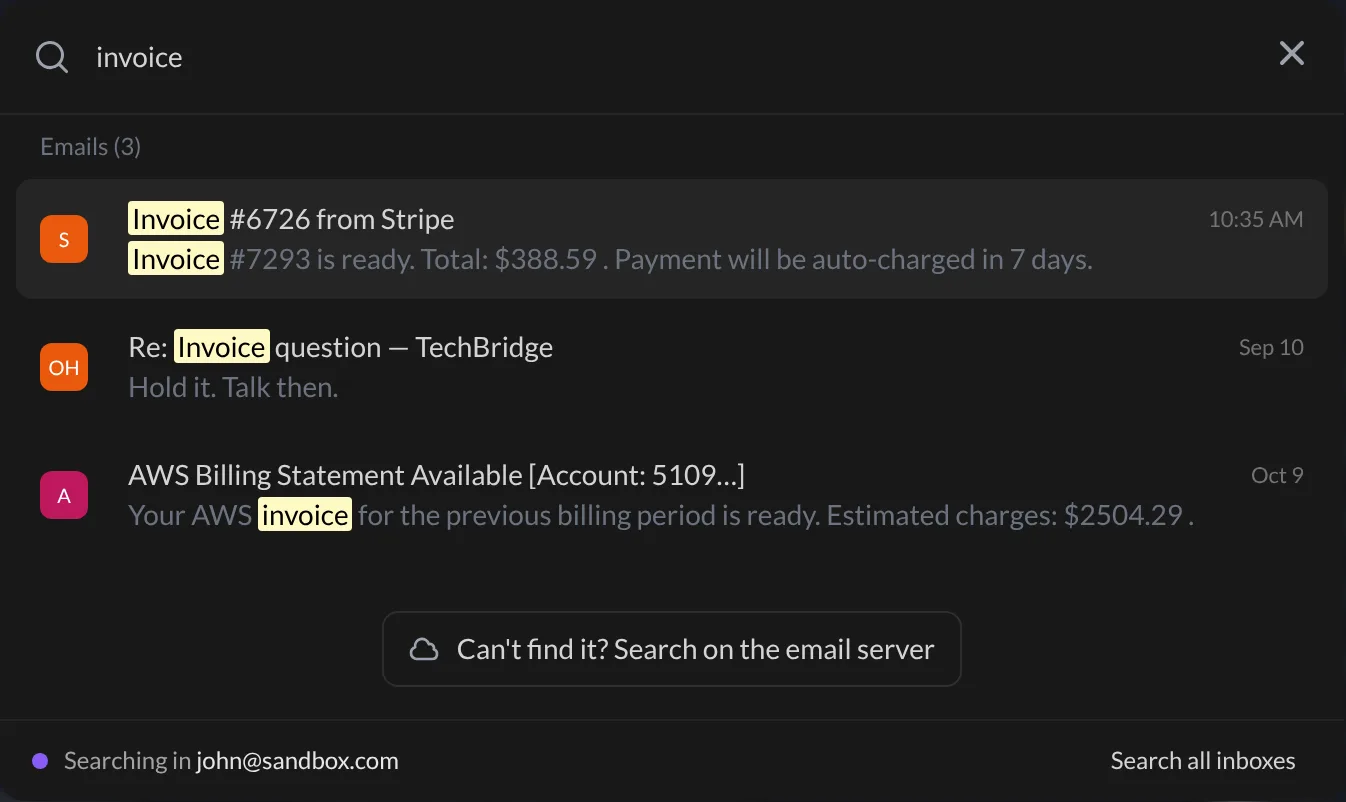
- Die Ergebnisse erscheinen beim Tippen. Sie brauchen mindestens 3 Buchstaben (mit weniger sagt Talanoa Weitertippen).
- Passende Personen stehen unter Kontakte, passende E-Mails unter E-Mails. Ihre getippten Wörter sind gelb hervorgehoben.
Schritt 3: Die richtige öffnen
- Klicken Sie auf ein Ergebnis. Oder nutzen Sie die Pfeiltasten
↑und↓und drücken SieEnter. - Wenn Sie eine E-Mail gewählt haben: Sie öffnet sich sofort.
- Wenn Sie einen Kontakt gewählt haben: Sie sehen alle Ihre E-Mails mit dieser Person an einem Ort.
Drücken Sie Escape, um das Suchfenster zu schließen. Und… das war’s! 🎉
Talanoa merkt sich Ihre letzte Suche ein paar Minuten lang. Haben Sie das Fenster aus Versehen geschlossen, öffnen Sie es einfach wieder, und Ihre Ergebnisse sind noch da.
Einen Posteingang durchsuchen oder alle
Sie haben mehrere E-Mail-Konten in Talanoa? Schauen Sie unten ins Suchfenster. Dort steht, welchen Posteingang Sie durchsuchen, etwa Suche in [email protected].
- Klicken Sie auf Alle Posteingänge durchsuchen, um überall gleichzeitig zu suchen.
- Klicken Sie auf Nur mit dem Kontonamen, um wieder nur in einem zu suchen.
Im gemeinsamen Posteingang (alle Konten in einer Liste) sucht die Suche bereits in jedem Posteingang.
Nicht gefunden? Weiter zurück suchen
Talanoa hält Ihre E-Mails auf Ihrem Computer, deshalb ist die Suche so schnell. Sehr alte E-Mails liegen aber vielleicht nur noch bei Ihrem E-Mail-Anbieter, wie Kisten in einem Lagerraum.
- Schauen Sie ans Ende Ihrer Ergebnisse.
- Klicken Sie auf Nicht gefunden? Auf dem E-Mail-Server suchen. (Wurde gar nichts gefunden, heißt der Button Auf dem E-Mail-Server suchen.)
- Talanoa schaut im Lagerraum nach. Neue Ergebnisse erscheinen unter Vom E-Mail-Server.
- Klicken Sie auf eines. Talanoa zeigt ein paar Sekunden Wird geladen… und öffnet es dann.
Gut zu wissen
- Die Suche schaut auf Absender, Betreff und die ersten Zeilen jeder E-Mail. Haben Sie Ask AI eingeschaltet, sucht sie auch tiefer in Ihren E-Mails und sogar in KI-Zusammenfassungen (Sie sehen dann ein kleines Schild KI-Zusammenfassung).
- Sie suchen ein Wort in einer E-Mail, die Sie schon geöffnet haben? Nutzen Sie stattdessen In der Unterhaltung suchen.
- Sie möchten ein anderes Tastenkürzel als
/? Ändern Sie es in Einstellungen → Tastenkürzel (Suchen).
Etwas klappt nicht?
„Beim Tippen erscheint nichts.“ Tippen Sie mindestens 3 Buchstaben. Steht dann immer noch Keine Ergebnisse gefunden, probieren Sie Auf dem E-Mail-Server suchen.
„Es heißt, der E-Mail-Server sei nicht erreichbar.“ Prüfen Sie Ihre Internetverbindung und klicken Sie dann auf Suche auf dem E-Mail-Server wiederholen.
„Ich sehe Alle Posteingänge durchsuchen nicht.“ Dieser Button erscheint nur, wenn Sie mehr als ein Konto in Talanoa haben.
Immer noch nicht weiter? Schreiben Sie uns an [email protected]. Ein echter Mensch antwortet Ihnen.
