
Comment proposer des créneaux de réunion dans un e-mail
Choisissez quelques créneaux libres de votre calendrier pendant que vous écrivez, et laissez l'autre personne réserver celui qui lui convient.
- Durée
- Environ 2 minutes
- Ce qu'il vous faut
- Un calendrier Google ou Outlook connecté
Fini les « Mardi ? Non. Mercredi ? Peut-être. » 🙌
Vous connaissez la danse. Vous proposez une heure, la personne ne peut pas, elle en propose une autre, vous ne pouvez pas… Dix e-mails plus tard, vous avez enfin une réunion. Et mal à la tête.
Talanoa saute la danse. Pendant que vous écrivez votre e-mail, vous ouvrez votre calendrier, choisissez quelques moments où vous êtes libre, et les déposez dans le message. L’autre personne clique sur celui qu’elle préfère, et la réunion atterrit dans les deux calendriers. C’est fait.
Pour cela, il vous faut un calendrier connecté. Voir Connecter votre calendrier Google ou Outlook.
Étape 1 : cliquez sur le bouton calendrier
- Écrivez un nouvel e-mail, ou une réponse. (Voir Écrire un nouvel e-mail.)
- Dans la barre d’outils en haut de l’e-mail, cliquez sur la petite icône de calendrier (Envoyer un lien de calendrier).
Un petit menu s’ouvre avec deux choix.
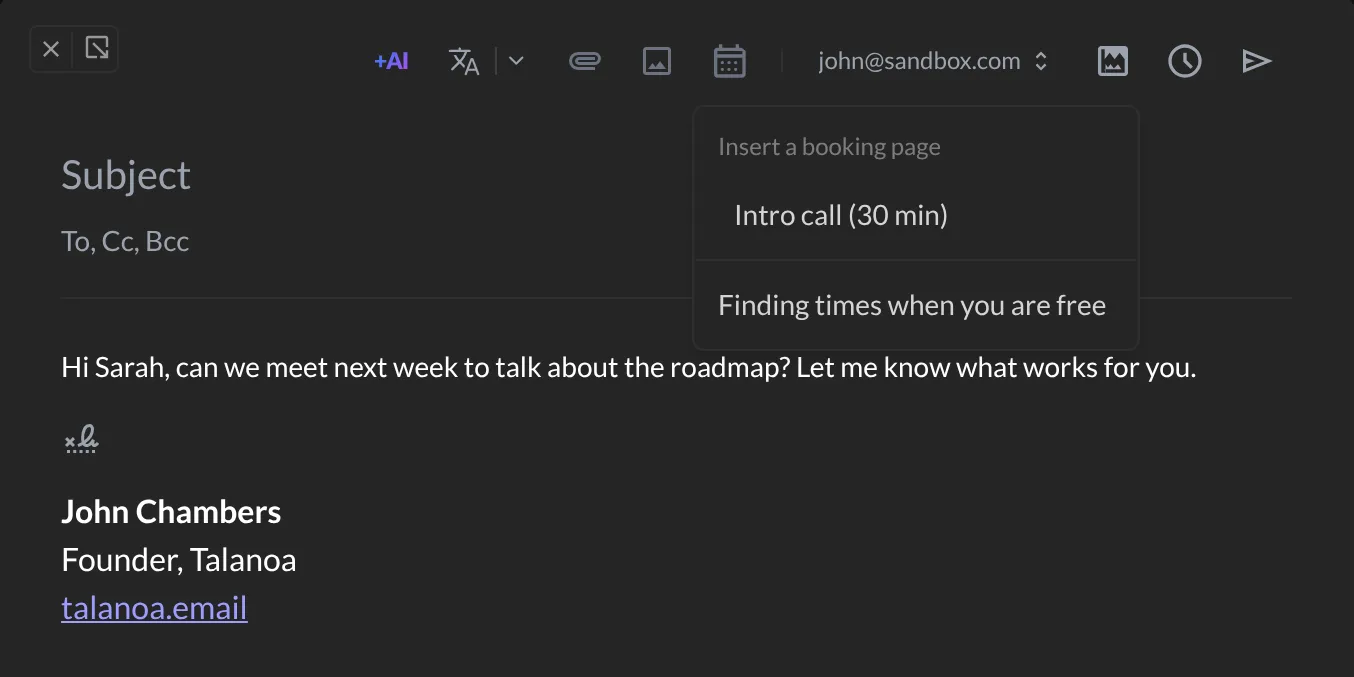
Si vous utilisez déjà une page de réservation (Calendly, Cal.com, Google Appointment, Microsoft Bookings) : cliquez sur son nom sous Insérer une page de réservation. Talanoa ajoute un bouton Réserver un créneau à votre e-mail. C’est tout, vous pouvez passer à l’étape 3.
Si vous voulez choisir les créneaux vous-même : cliquez sur Trouver des créneaux où vous êtes libre, et passez à l’étape 2.
Étape 2 : choisissez vos créneaux libres
Votre semaine s’ouvre, avec vos réunions déjà en place. Seuls les calendriers qui bloquent votre temps s’affichent ici : les vôtres, sauf si vous l’avez changé. Les calendriers de vos collègues ne vous encombrent pas.
- Cliquez et glissez sur un moment libre pour le proposer. Il devient vert et affiche Sélectionné.
- Recommencez pour chaque créneau que vous voulez proposer. Deux ou trois suffisent largement.
- Utilisez les flèches en bas pour voir la semaine suivante.
- Vous avez changé d’avis sur un créneau ? Cliquez sur son petit ×.
- Vous voulez une visio ? Cochez Ajouter un lien Google Meet à l’événement réservé.
- Il manque un calendrier, ou il y en a un de trop ? Cliquez sur Calendriers en haut et cochez les Calendriers qui bloquent votre temps. Talanoa retient votre choix partout ailleurs aussi.
- Cliquez sur Insérer.
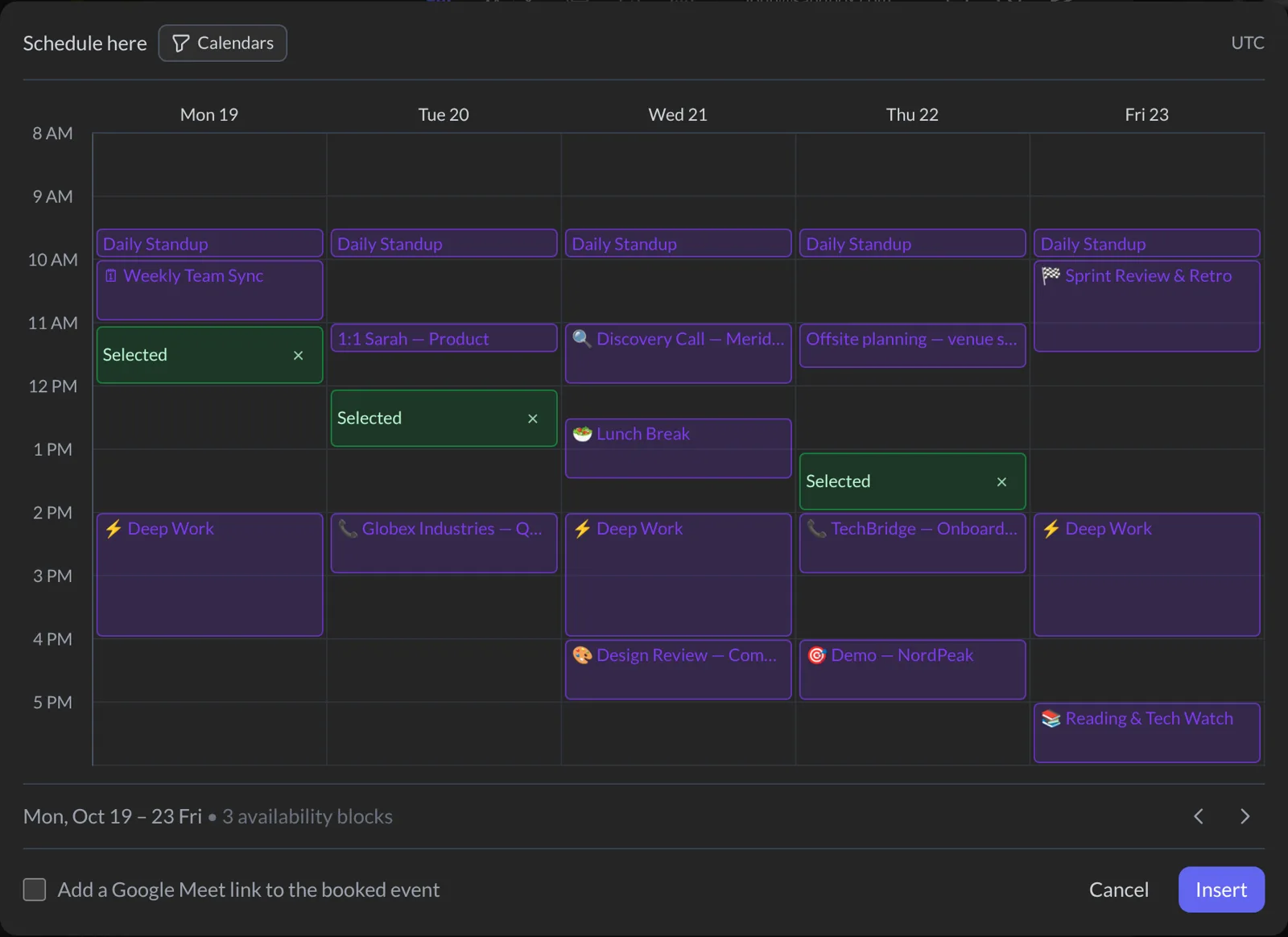
Talanoa ne vous laisse pas choisir une heure déjà passée, ni un créneau qui chevauche une réunion. Un peu comme un ami qui vous empêche de prendre deux rendez-vous à la fois.
Étape 3 : envoyez votre e-mail
Une carte nommée Mes disponibilités se trouve maintenant dans votre e-mail, avec un bouton Réserver un créneau.
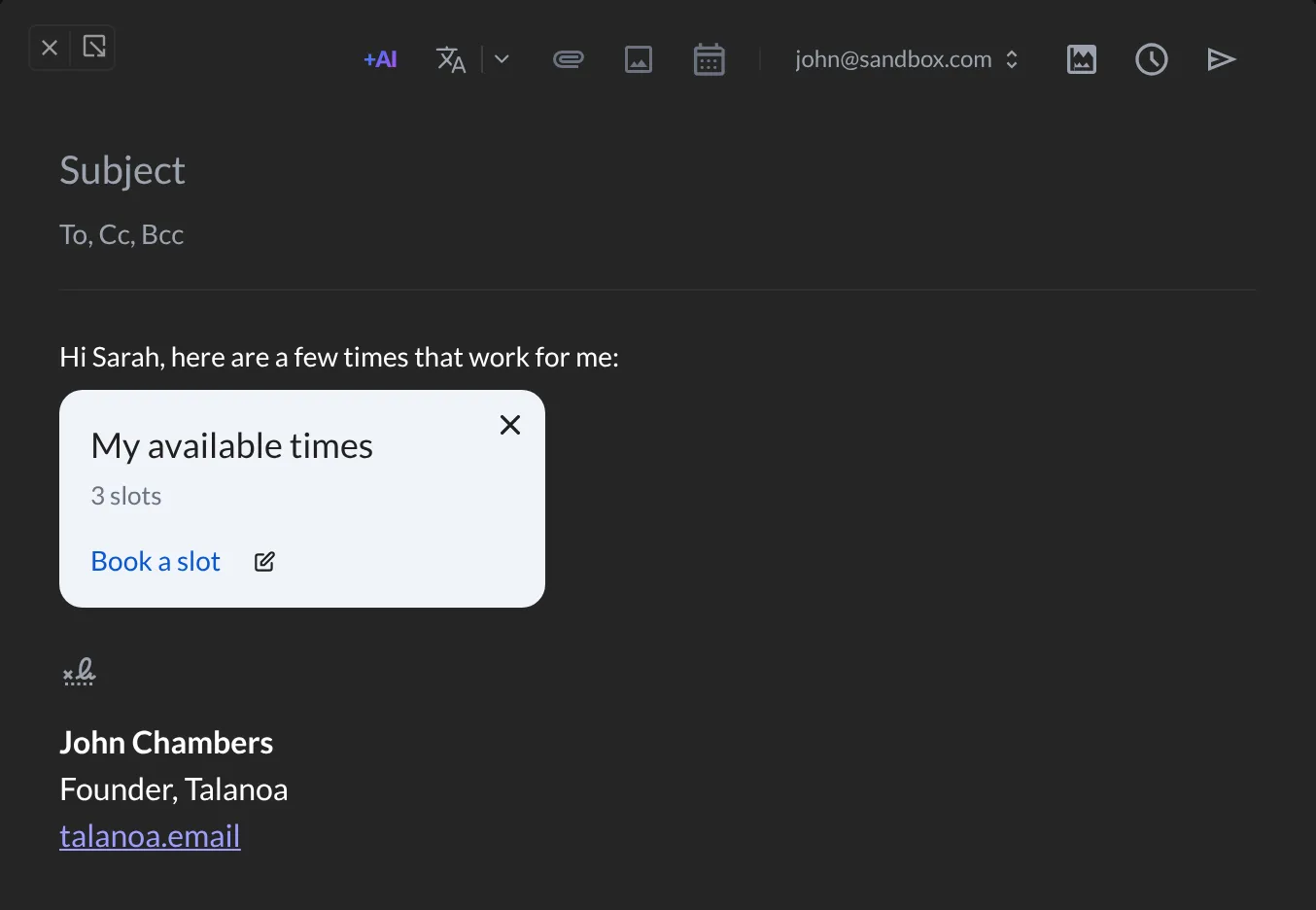
Besoin de changer les créneaux ? Cliquez sur le crayon à côté de Réserver un créneau (Modifier les disponibilités). Pour retirer la carte, cliquez sur son ×.
Envoyez ensuite votre e-mail comme d’habitude.
Et… c’est tout ! 🎉 Votre ami ouvre le lien dans son navigateur, ne voit que les créneaux que vous avez proposés, et en choisit un. La réunion est ajoutée à votre calendrier, et le créneau est réservé pour vous deux.
Votre calendrier reste privé. L’autre personne ne voit que les créneaux que vous avez choisis. Elle ne voit jamais le reste de votre semaine, ni le sujet de vos autres réunions.
Un souci ?
« Le bouton calendrier affiche une petite visite au lieu du menu. » Cela veut dire qu’aucun calendrier n’est encore connecté. Cliquez sur Connecter votre calendrier à la fin de la visite, ou suivez Connecter votre calendrier Google ou Outlook.
« Talanoa affiche Aucune page de réservation. » Ce n’est pas grave si vous n’en utilisez pas. Pour en ajouter une, allez dans Préférences → Comptes calendrier et cliquez sur Ajouter une URL sous Pages de réservation.
« La réunion d’un collègue apparaît comme occupée dans ma semaine. » Son calendrier est réglé pour bloquer votre temps. Cliquez sur Calendriers en haut et décochez-le. Voir Choisir les calendriers qui bloquent votre temps.
« Talanoa affiche Ce créneau chevauche un événement existant. » Vous avez glissé par-dessus une réunion. Choisissez plutôt un moment libre.
Ça coince toujours ? Écrivez-nous à [email protected]. Un humain, un vrai, vous répondra.
