
Cómo proponer horas de reunión dentro de un correo
Elige unos huecos libres de tu calendario mientras escribes, y deja que la otra persona reserve el que mejor le venga.
- Tiempo necesario
- Unos 2 minutos
- Qué necesitas
- Un calendario de Google u Outlook conectado
Se acabó el “¿El martes? No. ¿El miércoles? Puede.” 🙌
Ya conoces el baile. Propones una hora, no le va bien, propone otra, a ti no te va… Diez correos después, por fin tienes una reunión. Y dolor de cabeza.
Talanoa se salta el baile. Mientras escribes tu correo, abres tu calendario, eliges unas horas en las que estás libre y las metes en el mensaje. La otra persona hace clic en la que le guste, y la reunión aparece en los dos calendarios. Listo.
Para esto necesitas un calendario conectado. Consulta Conecta tu calendario de Google u Outlook.
Paso 1: haz clic en el botón del calendario
- Escribe un correo nuevo o una respuesta. (Consulta Escribe un correo nuevo.)
- En la barra de herramientas de arriba del correo, haz clic en el pequeño icono del calendario (Enviar un enlace de calendario).
Se abre un pequeño menú con dos opciones.
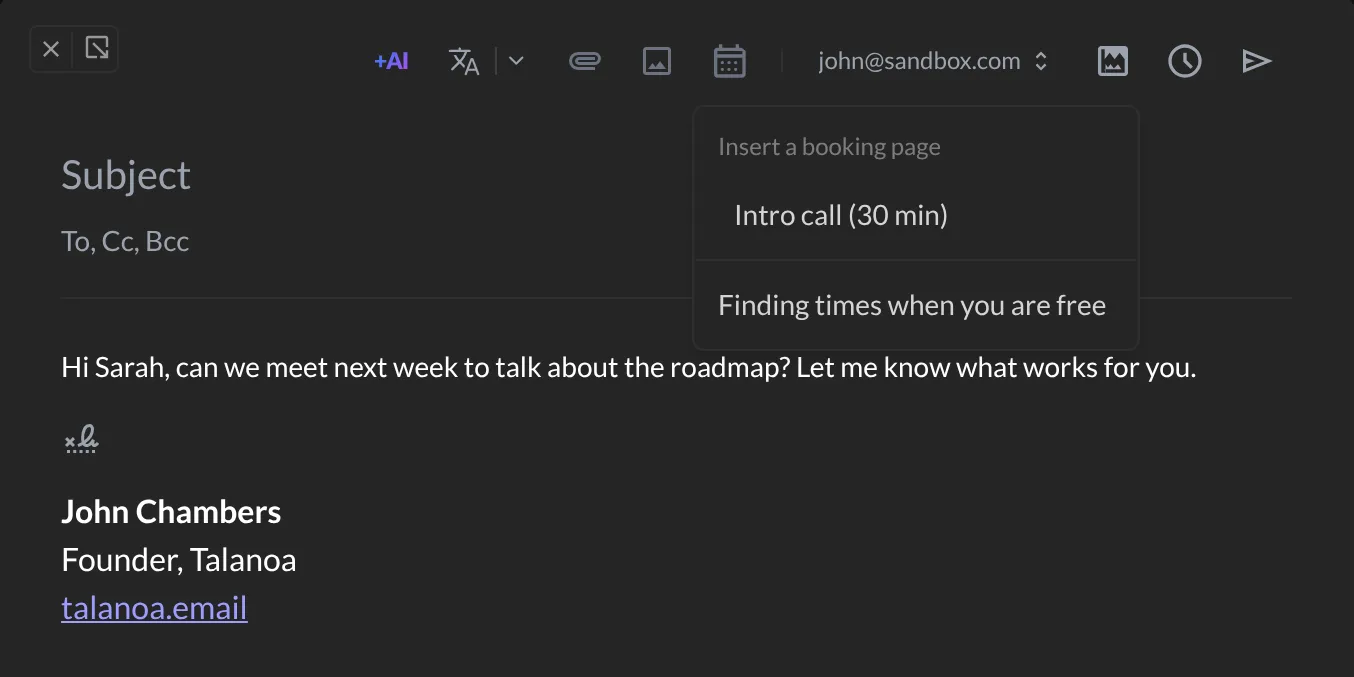
Si ya usas una página de reservas (Calendly, Cal.com, Google Appointment, Microsoft Bookings): haz clic en su nombre en Insertar una página de reservas. Talanoa añade un botón Reservar un hueco a tu correo. Eso es todo, puedes saltar al paso 3.
Si quieres elegir tú las horas: haz clic en Buscando horas en las que estás libre y sigue con el paso 2.
Paso 2: elige tus horas libres
Se abre tu semana, con tus reuniones ya colocadas. Aquí solo aparecen los calendarios que bloquean tu tiempo: el tuyo, salvo que lo hayas cambiado. Los calendarios de tus compañeros no estorban.
- Haz clic y arrastra sobre una hora libre para ofrecerla. Se pone verde y dice Seleccionado.
- Repite con cada hora que quieras ofrecer. Con dos o tres basta.
- Usa las flechas de abajo para ver la semana siguiente.
- ¿Has cambiado de idea sobre un hueco? Haz clic en la pequeña × que tiene.
- ¿Quieres una videollamada? Marca Añadir un enlace de Google Meet al evento reservado.
- ¿Falta un calendario, o sobra uno? Haz clic en Calendarios arriba y marca los Calendarios que bloquean tu tiempo. Talanoa recuerda tu elección también en todas partes.
- Haz clic en Insertar.
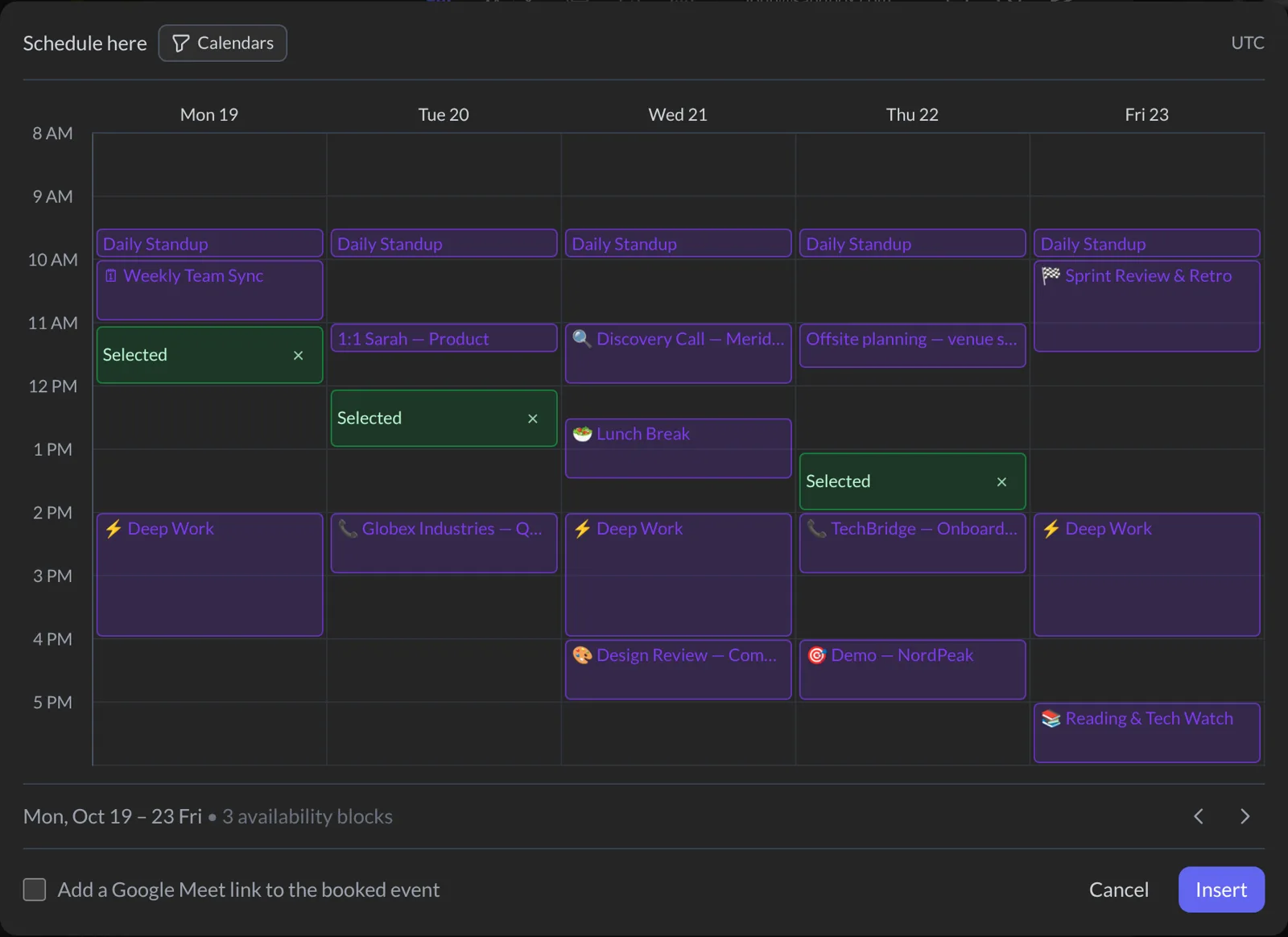
Talanoa no te deja elegir una hora en el pasado, ni una que se solape con una reunión. Como un amigo que te impide quedar con dos personas a la vez.
Paso 3: envía tu correo
Ahora tu correo lleva una tarjeta llamada Mis horas disponibles, con un botón Reservar un hueco.
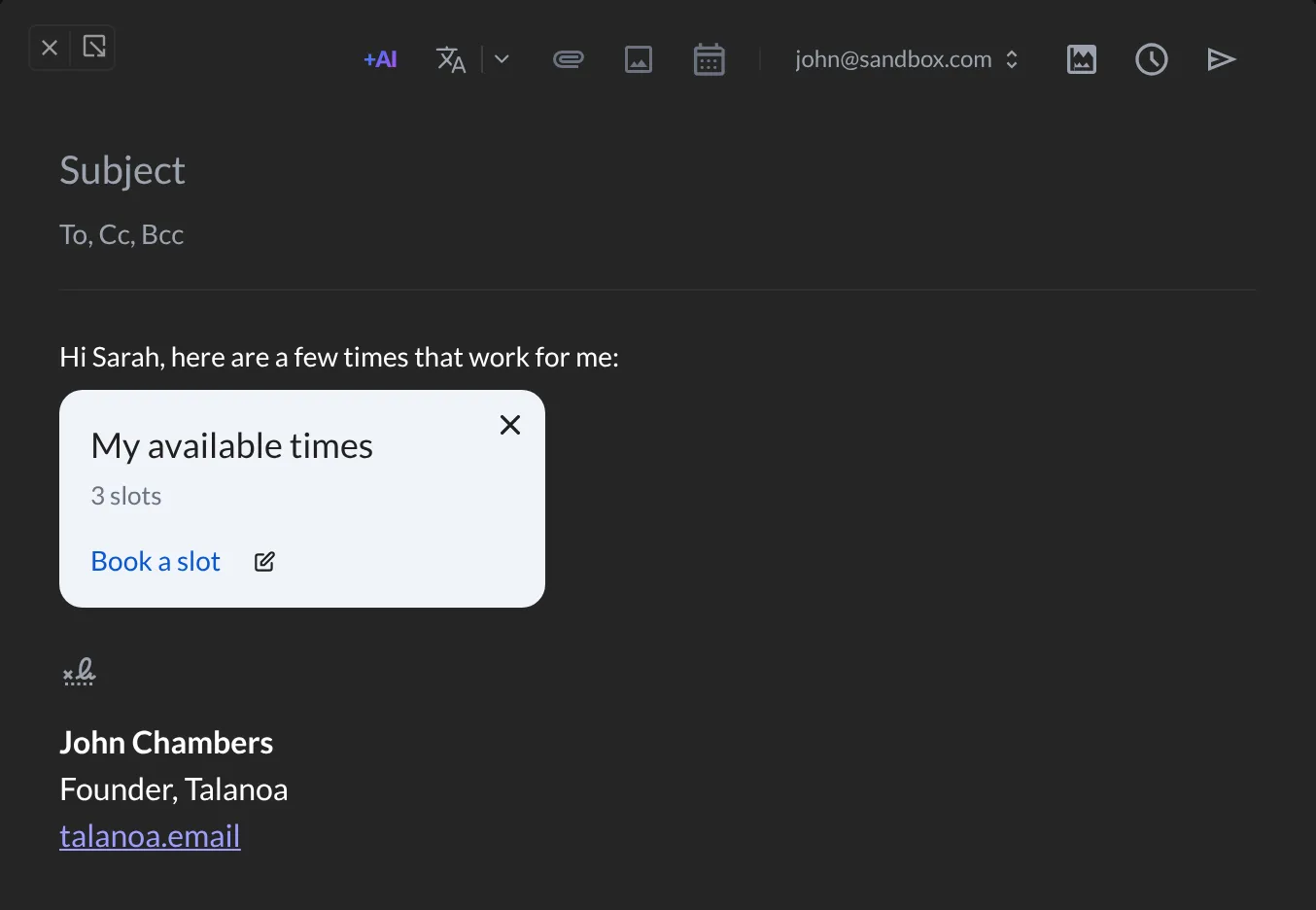
¿Tienes que cambiar las horas? Haz clic en el lápiz junto a Reservar un hueco (Editar disponibilidad). Para quitar la tarjeta, haz clic en su ×.
Después envía tu correo como siempre.
¡Y… ya está! 🎉 Tu amigo abre el enlace en su navegador, ve solo las horas que ofreciste y elige una. La reunión se añade a tu calendario, y la hora queda guardada para los dos.
Tu calendario sigue siendo privado. La otra persona solo ve las horas que elegiste. Nunca ve el resto de tu semana, ni de qué tratan tus otras reuniones.
¿Algo ha salido mal?
“Al hacer clic en el botón del calendario veo un pequeño recorrido en lugar del menú.” Eso significa que todavía no hay ningún calendario conectado. Haz clic en Conecta tu calendario al final del recorrido, o sigue Conecta tu calendario de Google u Outlook.
“Dice No hay páginas de reservas.” No pasa nada si no usas ninguna. Para añadir una, ve a Ajustes → Cuentas de calendario y haz clic en Añadir URL en Páginas de reservas.
“Una reunión de un compañero aparece como ocupada en mi semana.” Su calendario está configurado para bloquear tu tiempo. Haz clic en Calendarios arriba y desmárcalo. Consulta Elige qué calendarios bloquean tu tiempo.
“Dice Este hueco se solapa con un evento existente.” Has arrastrado sobre una reunión. Elige un hueco libre.
¿Sigues atascado? Escríbenos a [email protected]. Te responderá una persona de verdad.
