
Termine direkt in einer E-Mail vorschlagen
Wählen Sie beim Schreiben ein paar freie Zeiten aus Ihrem Kalender, und lassen Sie die andere Person die passende buchen.
- Dauer
- Etwa 2 Minuten
- Was Sie brauchen
- Einen verbundenen Google- oder Outlook-Kalender
Schluss mit „Dienstag? Nein. Mittwoch? Vielleicht.“ 🙌
Sie kennen den Tanz. Sie schlagen eine Zeit vor, die andere Person kann nicht, schlägt eine andere vor, Sie können nicht… Zehn E-Mails später haben Sie endlich einen Termin. Und Kopfschmerzen.
Talanoa überspringt den Tanz. Während Sie Ihre E-Mail schreiben, öffnen Sie Ihren Kalender, wählen ein paar Zeiten, in denen Sie frei sind, und legen sie in die Nachricht. Die andere Person klickt auf die, die ihr passt, und der Termin landet in beiden Kalendern. Fertig.
Dafür brauchen Sie einen verbundenen Kalender. Siehe Google- oder Outlook-Kalender verbinden.
Schritt 1: Auf den Kalender-Button klicken
- Schreiben Sie eine neue E-Mail oder eine Antwort. (Siehe Eine neue E-Mail schreiben.)
- Klicken Sie in der Werkzeugleiste oben in der E-Mail auf das kleine Kalendersymbol (Kalenderlink senden).
Ein kleines Menü mit zwei Optionen öffnet sich.
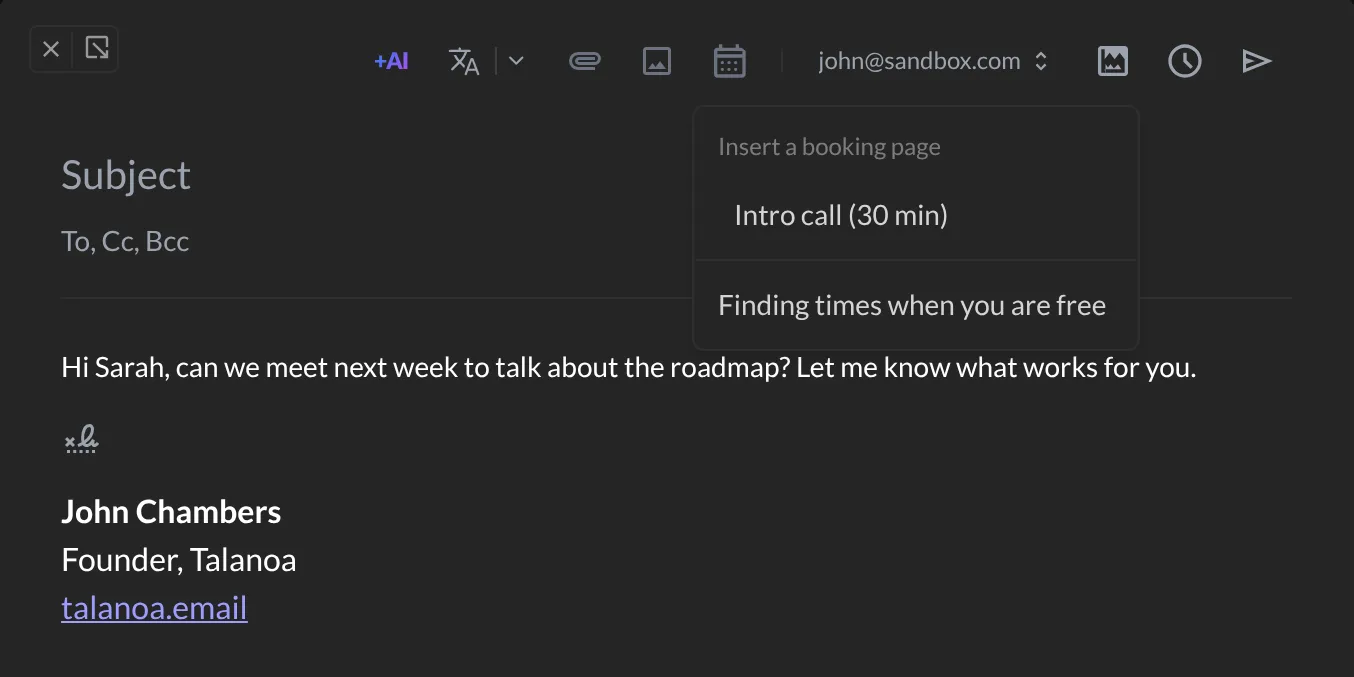
Wenn Sie schon eine Buchungsseite nutzen (Calendly, Cal.com, Google-Terminplan, Microsoft Bookings): Klicken Sie unter Buchungsseite einfügen auf ihren Namen. Talanoa fügt Ihrer E-Mail einen Button Termin buchen hinzu. Das war’s, Sie können direkt zu Schritt 3 springen.
Wenn Sie die Zeiten selbst wählen möchten: Klicken Sie auf Freie Zeiten finden und machen Sie mit Schritt 2 weiter.
Schritt 2: Ihre freien Zeiten wählen
Ihre Woche öffnet sich, mit Ihren Terminen schon an ihrem Platz. Hier erscheinen nur die Kalender, die Ihre Zeit blockieren: Ihr eigener, wenn Sie nichts geändert haben. Die Kalender Ihrer Kollegen bleiben aus dem Weg.
- Klicken und ziehen Sie über eine freie Zeit, um sie anzubieten. Sie wird grün und zeigt Ausgewählt.
- Wiederholen Sie das für jede Zeit, die Sie anbieten möchten. Zwei oder drei reichen völlig.
- Mit den Pfeilen unten sehen Sie die nächste Woche.
- Sie haben es sich bei einem Zeitfenster anders überlegt? Klicken Sie auf das kleine × darauf.
- Sie möchten einen Videoanruf? Haken Sie Google-Meet-Link zum gebuchten Termin hinzufügen an.
- Ein Kalender fehlt oder einer ist zu viel? Klicken Sie oben auf Kalender und haken Sie die Kalender, die Ihre Zeit blockieren an. Talanoa merkt sich Ihre Wahl auch überall sonst.
- Klicken Sie auf Einfügen.
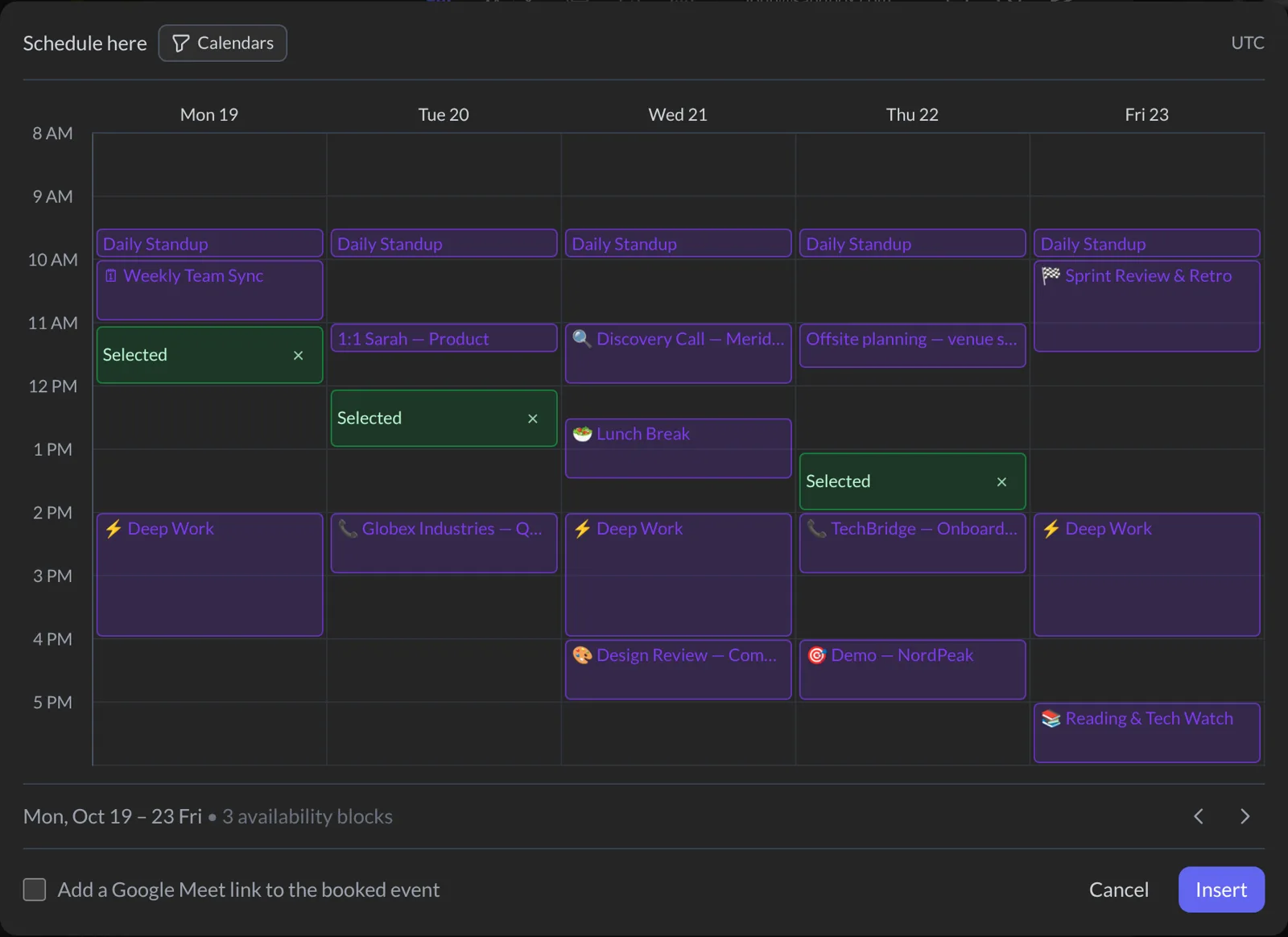
Talanoa lässt Sie keine Zeit in der Vergangenheit wählen und keine, die sich mit einem Termin überschneidet. Ein bisschen wie ein Freund, der Sie davor bewahrt, sich doppelt zu verplanen.
Schritt 3: Ihre E-Mail senden
In Ihrer E-Mail sitzt jetzt eine Karte namens Meine freien Zeiten, mit einem Button Termin buchen.
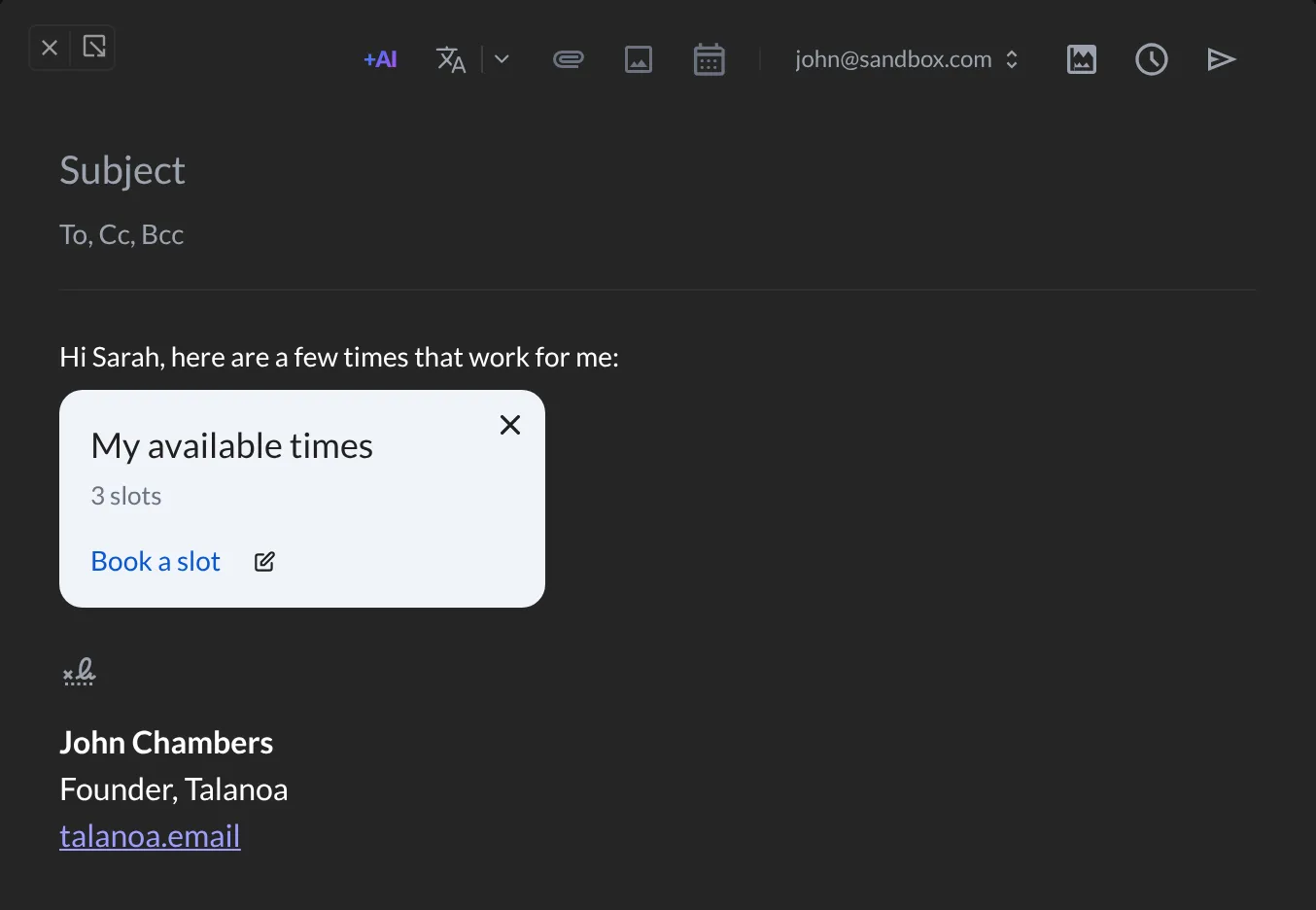
Sie möchten die Zeiten ändern? Klicken Sie auf den Stift neben Termin buchen (Verfügbarkeit bearbeiten). Um die Karte zu entfernen, klicken Sie auf ihr ×.
Dann senden Sie Ihre E-Mail wie gewohnt.
Und… das war’s! 🎉 Ihr Gegenüber öffnet den Link im Webbrowser, sieht nur die Zeiten, die Sie angeboten haben, und wählt eine. Der Termin wird in Ihren Kalender eingetragen und die Zeit für Sie beide gespeichert.
Ihr Kalender bleibt privat. Die andere Person sieht nur die Zeiten, die Sie gewählt haben. Den Rest Ihrer Woche oder worum es in Ihren anderen Terminen geht, sieht sie nie.
Etwas klappt nicht?
„Ein Klick auf den Kalender-Button zeigt eine kleine Tour statt des Menüs.“ Dann ist noch kein Kalender verbunden. Klicken Sie am Ende der Tour auf Kalender verbinden oder folgen Sie Google- oder Outlook-Kalender verbinden.
„Es heißt Keine Buchungsseiten.“ Das ist in Ordnung, wenn Sie keine nutzen. Um eine hinzuzufügen, gehen Sie zu Einstellungen → Kalenderkonten und klicken Sie unter Buchungsseiten auf URL hinzufügen.
„Ein Termin eines Kollegen erscheint in meiner Woche als belegt.“ Sein Kalender ist so eingestellt, dass er Ihre Zeit blockiert. Klicken Sie oben auf Kalender und entfernen Sie den Haken. Siehe Wählen, welche Kalender Ihre Zeit blockieren.
„Es heißt Dieser Zeitraum überschneidet sich mit einem bestehenden Termin.“ Sie haben über einen Termin gezogen. Wählen Sie stattdessen einen freien Platz.
Immer noch nicht weiter? Schreiben Sie uns an [email protected]. Ein echter Mensch antwortet Ihnen.
