
Zusammenfassungen & Übersetzungen
Machen Sie aus einer langen Unterhaltung ein paar klare Zeilen, und lesen oder schreiben Sie E-Mails in jeder Sprache.
- Dauer
- Etwa 2 Minuten
- Was Sie brauchen
- Talanoa Basic oder Pro, mit eingerichteter KI unter Einstellungen → KI
Die Kurzfassung, in Ihrer Sprache 🌍
Manche Unterhaltungen sind 27 E-Mails lang. Manche sind in einer Sprache, die Sie nur halb sprechen. Manche sind beides, an einem Montagmorgen.
Die KI von Talanoa hilft bei beidem:
- Zusammenfassungen machen aus einer langen Unterhaltung ein paar Stichpunkte, wie der Klappentext eines Buchs.
- Übersetzungen bringen eine E-Mail in Ihre Sprache und Ihre Antwort in die der anderen.
Beides gehört zu Talanoa Basic und Pro und nutzt die KI, die Sie unter Einstellungen → KI eingerichtet haben (siehe Private KI, die auf Ihrem Computer bleibt).
Eine Unterhaltung zusammenfassen
- Öffnen Sie die Unterhaltung.
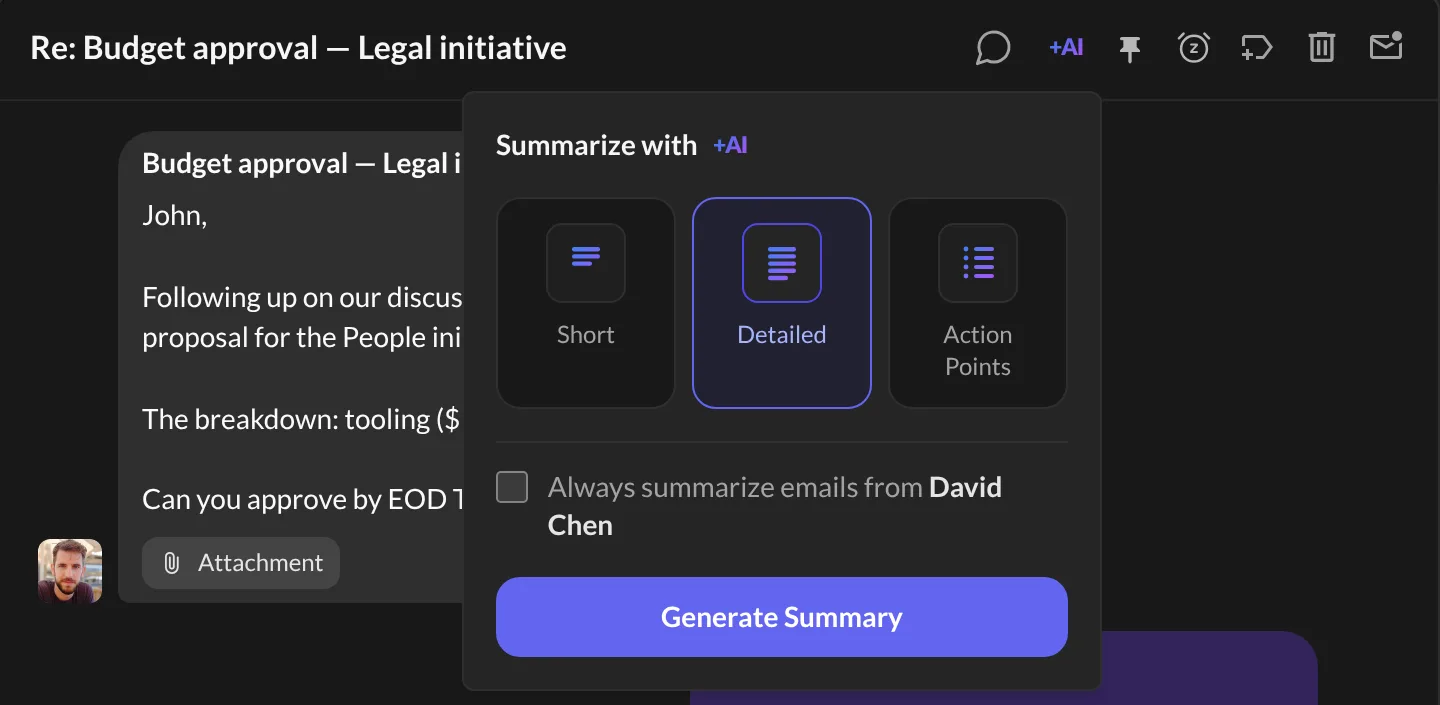
- Klicken Sie oben rechts auf den Button +AI (KI-Aktionen).
- Wählen Sie unter Zusammenfassen mit einen Stil:
- Kurz: das Wesentliche in ein paar Zeilen.
- Ausführlich: wer was gesagt hat, Schritt für Schritt.
- Aufgabenpunkte: nur das, was Sie tun müssen.
- Klicken Sie auf Zusammenfassung erstellen.
Und… das war’s! 🎉 Die KI-Zusammenfassung erscheint oben in der Unterhaltung. Mit dem kleinen Pfeil klappen Sie sie ein, mit dem × blenden Sie sie aus.
Die Zusammenfassung wird gespeichert. Kommen neue E-Mails in diese Unterhaltung, bietet Talanoa Neue Nachrichten · aktualisieren an, damit Ihre Zusammenfassung aktuell bleibt.
Lieber automatisch? Haken Sie im selben Bereich E-Mails immer zusammenfassen von… an. Praktisch für den einen Kollegen, der sehr, sehr lange E-Mails schreibt.
Alle Zusammenfassungen wiederfinden
Jede Zusammenfassung, die Sie erstellen, wird an einem Ort aufbewahrt.
- Klicken Sie auf den Button ☰ neben den Tabs des Posteingangs (Priorität, Personen…).
- Klicken Sie auf Zusammenfassungen.
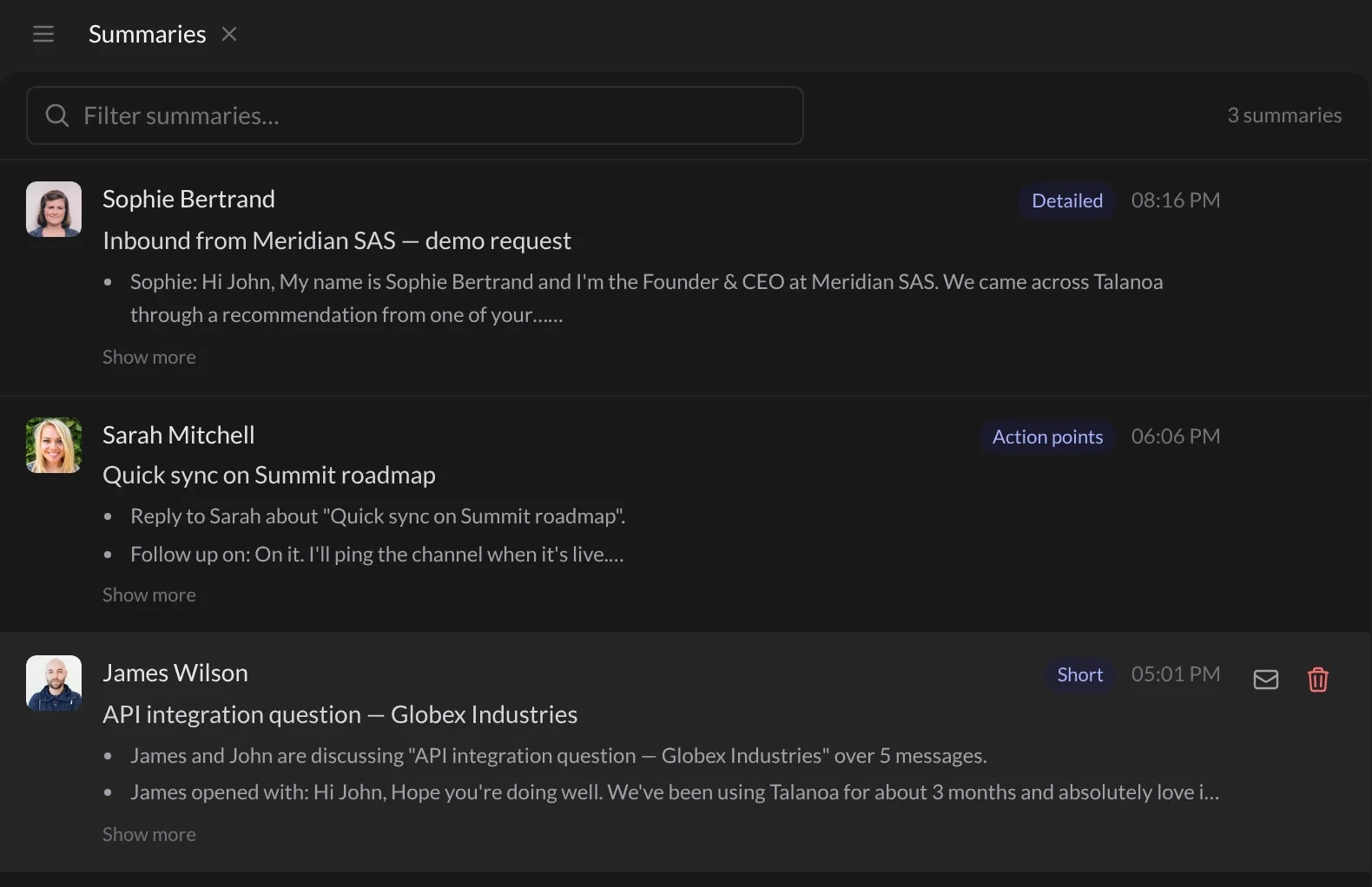
Tippen Sie in Zusammenfassungen filtern…, um eine zu finden. Klicken Sie auf eine Zusammenfassung, um ihre Unterhaltung zu öffnen. Fahren Sie darüber, um sie mit dem Papierkorb zu löschen.
Eine empfangene E-Mail übersetzen
Sagen Sie Talanoa zuerst, welche Sprachen Sie lesen:
- Öffnen Sie Einstellungen → KI.
- Klicken Sie bei Übersetzung auf Einrichten (oder Ändern).
- Klicken Sie auf Übersetzung aktivieren, wählen Sie Ihre Sprachen und bestätigen Sie.
Jetzt zeigt jede E-Mail oben in der Nachricht einen kleinen Übersetzen-Button (er sieht aus wie 文A). Klicken Sie darauf und wählen Sie eine Sprache, falls Sie mehrere gewählt haben. Die Übersetzung erscheint, und mit Original anzeigen wechseln Sie zurück.
„Immer übersetzen“ für Ihre Lieblingsmenschen. Nachdem Sie eine E-Mail übersetzt haben, fragt Talanoa vielleicht: Nachrichten von Marie immer ins Deutsche übersetzen? Klicken Sie auf Immer übersetzen, und ihre nächsten E-Mails kommen schon übersetzt an. Klicken Sie auf Nicht jetzt, wenn Sie das lieber nicht möchten.
In einer anderen Sprache schreiben
- Schreiben Sie Ihre E-Mail in Ihrer eigenen Sprache.
- Klicken Sie in der Werkzeugleiste oben in der E-Mail auf den kleinen Pfeil neben dem Button
文A(Sprache wählen). - Wählen Sie die Sprache, unter Vorschläge oder Alle Sprachen.
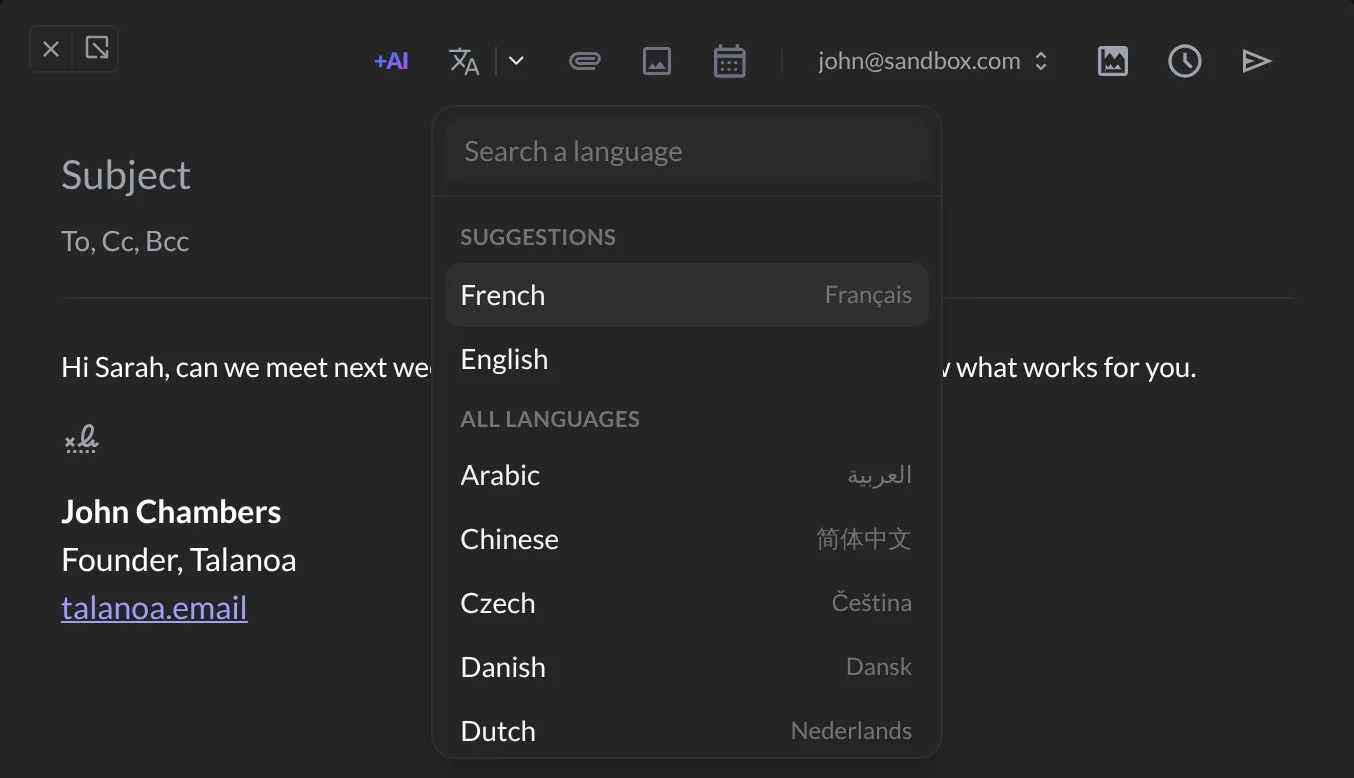
Ihre E-Mail wird an Ort und Stelle übersetzt. Klicken Sie auf Original anzeigen, um zu vergleichen, oder auf Diese Version behalten, wenn Sie zufrieden sind. Sie können auch / in Ihre E-Mail tippen und Übersetzen in… wählen.
Etwas klappt nicht?
„Ich sehe den Übersetzen-Button bei E-Mails nicht.“ Die Übersetzung ist ausgeschaltet. Schalten Sie sie in Einstellungen → KI unter Übersetzung ein.
„Es heißt KI-Zusammenfassung fehlgeschlagen.“ Prüfen Sie in Einstellungen → KI, ob Ihr KI-Modell fertig heruntergeladen ist, und versuchen Sie es dann erneut.
„Ein Klick auf +AI zeigt eine kleine Tour.“ Die KI ist noch nicht eingerichtet. Klicken Sie auf KI einrichten und folgen Sie Private KI, die auf Ihrem Computer bleibt.
Immer noch nicht weiter? Schreiben Sie uns an [email protected]. Ein echter Mensch antwortet Ihnen.
