
Resúmenes y traducciones
Convierte una conversación larga en unas pocas líneas claras, y lee o escribe correos en cualquier idioma.
- Tiempo necesario
- Unos 2 minutos
- Qué necesitas
- Talanoa Basic o Pro, con la IA configurada en Ajustes → IA
La versión corta, en tu idioma 🌍
Hay conversaciones de 27 correos. Hay otras en un idioma que solo hablas a medias. Y algunas son las dos cosas, un lunes por la mañana.
La IA de Talanoa te ayuda con ambas:
- Los resúmenes convierten una conversación larga en unos pocos puntos, como la contraportada de un libro.
- Las traducciones pasan un correo a tu idioma, y tu respuesta al suyo.
Las dos forman parte de Talanoa Basic y Pro y usan la IA que configuraste en Ajustes → IA (consulta IA privada que se queda en tu ordenador).
Resume una conversación
- Abre la conversación.
- Arriba a la derecha, haz clic en el botón +AI (Acciones de IA).
- En Resumir con, elige un estilo:
- Corto: lo esencial en unas líneas.
- Detallado: quién dijo qué, paso a paso.
- Puntos de acción: solo lo que tienes que hacer.
- Haz clic en Generar resumen.
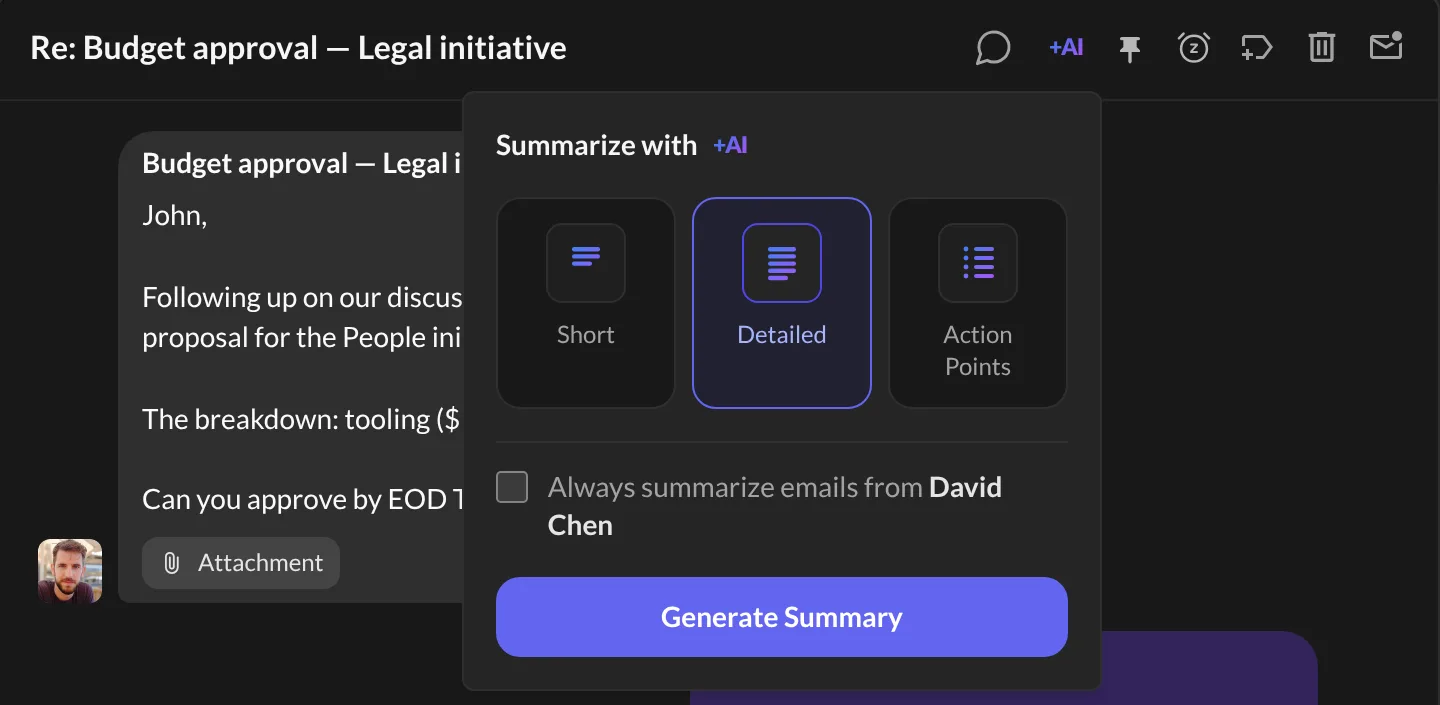
¡Y… ya está! 🎉 El Resumen de IA aparece arriba de la conversación. Usa la flechita para plegarlo, o la × para ocultarlo.
El resumen se guarda. Cuando llegan correos nuevos a esa conversación, Talanoa te ofrece Mensajes nuevos · actualizar para que tu resumen siga al día.
¿Lo quieres automático? Marca Resumir siempre los correos de… en el mismo panel. Muy práctico para ese compañero que escribe correos muy, muy largos.
Encuentra de nuevo todos tus resúmenes
Cada resumen que haces se guarda en un mismo sitio.
- Haz clic en el botón ☰ junto a las pestañas de la bandeja de entrada (Prioridad, Personas…).
- Haz clic en Resúmenes.
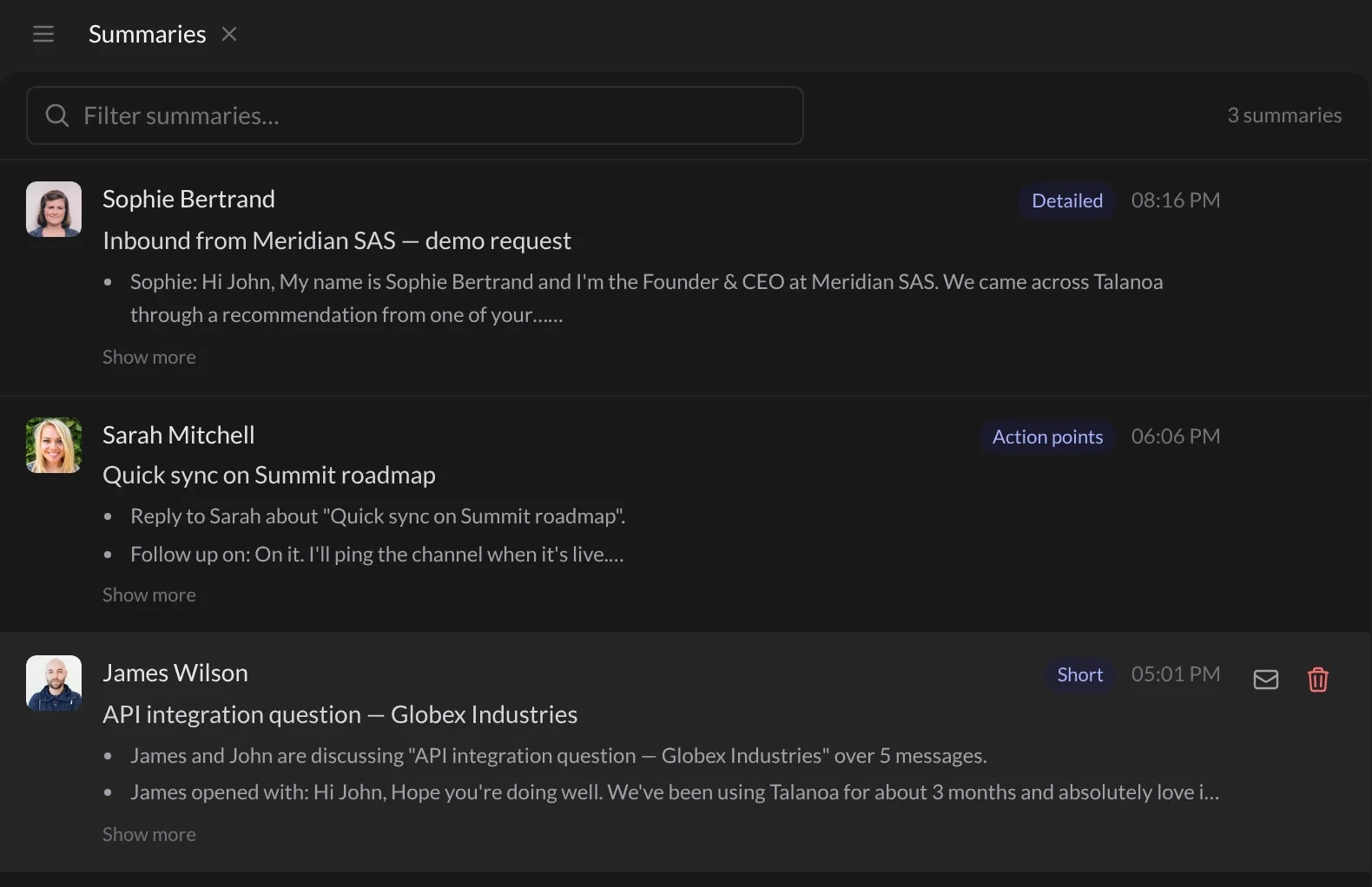
Escribe en Filtrar resúmenes… para encontrar uno. Haz clic en un resumen para abrir su conversación. Pasa el ratón por encima para borrarlo con la papelera.
Traduce un correo que has recibido
Primero, dile a Talanoa qué idiomas lees:
- Abre Ajustes → IA.
- En Traducción, haz clic en Configurar (o Cambiar).
- Haz clic en Activar la traducción, elige tus idiomas y confirma.
Ahora, cada correo muestra un pequeño botón de traducir (parece 文A) arriba del mensaje. Haz clic en él, y elige un idioma si escogiste varios. Aparece la traducción, y puedes volver atrás con Ver el original.
“Traducir siempre” para tus personas favoritas. Después de traducir un correo, Talanoa puede preguntarte: ¿Traducir siempre los mensajes de Marie al español? Haz clic en Traducir siempre, y sus próximos correos llegarán ya traducidos. Haz clic en Ahora no si prefieres que no.
Escribe en otro idioma
- Escribe tu correo en tu propio idioma.
- En la barra de herramientas de arriba del correo, haz clic en la flechita junto al botón
文A(Elegir un idioma). - Elige el idioma, en Sugerencias o en Todos los idiomas.
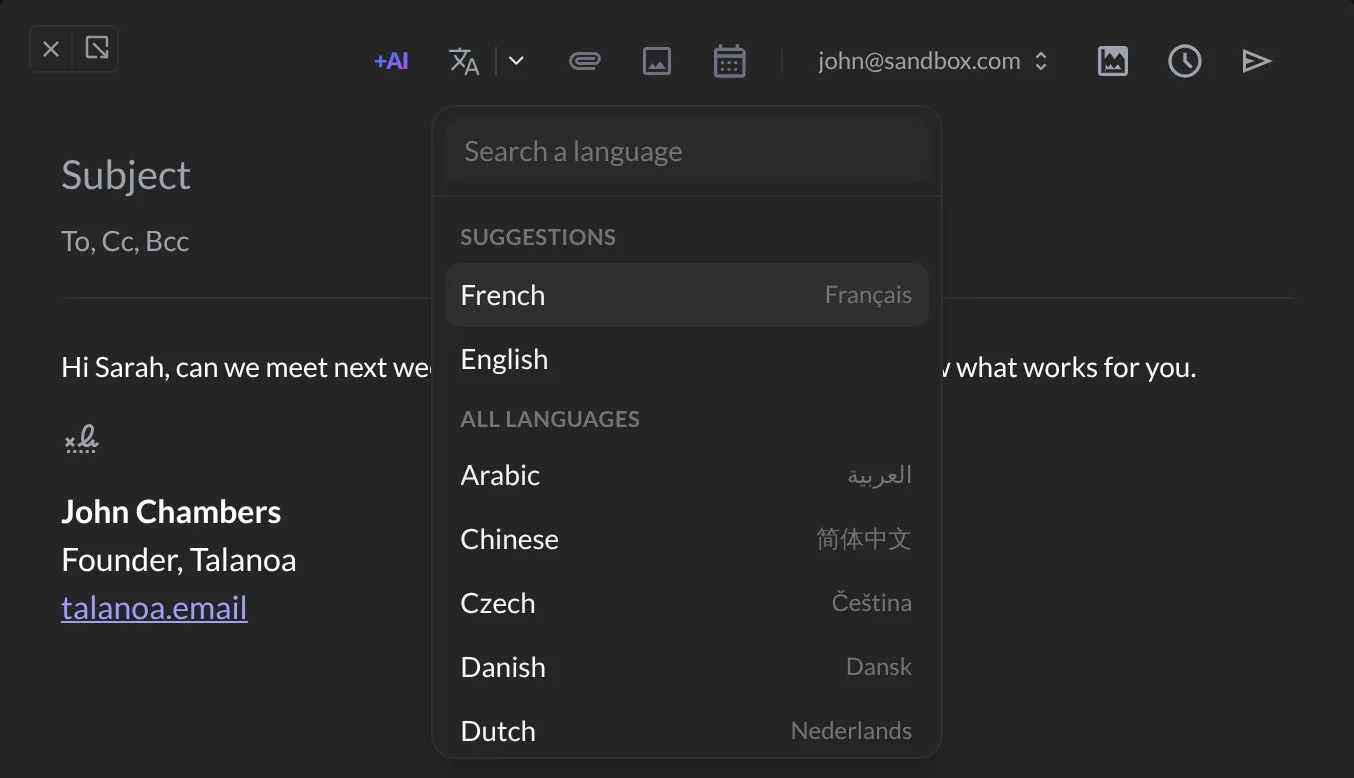
Tu correo se traduce ahí mismo. Haz clic en Ver el original para comparar, o en Quedarme con esta versión cuando te guste. También puedes escribir / en tu correo y elegir Traducir a….
¿Algo ha salido mal?
“No veo el botón de traducir en los correos.” La traducción está desactivada. Actívala en Ajustes → IA, en Traducción.
“Dice que el resumen con IA ha fallado.” Asegúrate de que tu modelo de IA ha terminado de descargarse en Ajustes → IA y vuelve a intentarlo.
“Al hacer clic en +AI aparece un pequeño recorrido.” La IA todavía no está configurada. Haz clic en Configurar la IA y sigue IA privada que se queda en tu ordenador.
¿Sigues atascado? Escríbenos a [email protected]. Te responderá una persona de verdad.
