
Résumés et traductions
Transformez une longue conversation en quelques lignes claires, et lisez ou écrivez des e-mails dans n'importe quelle langue.
- Durée
- Environ 2 minutes
- Ce qu'il vous faut
- Talanoa Basic ou Pro, avec l'IA configurée dans Préférences → IA
La version courte, dans votre langue 🌍
Certaines conversations font 27 e-mails. D’autres sont dans une langue que vous ne parlez qu’à moitié. Et parfois c’est les deux, un lundi matin.
L’IA de Talanoa peut vous aider dans les deux cas :
- Les résumés transforment une longue conversation en quelques points, comme la quatrième de couverture d’un livre.
- Les traductions mettent un e-mail dans votre langue, et votre réponse dans celle de l’autre.
Les deux font partie de Talanoa Basic et Pro et utilisent l’IA que vous avez configurée dans Préférences → IA (voir Une IA privée qui reste sur votre ordinateur).
Résumer une conversation
- Ouvrez la conversation.
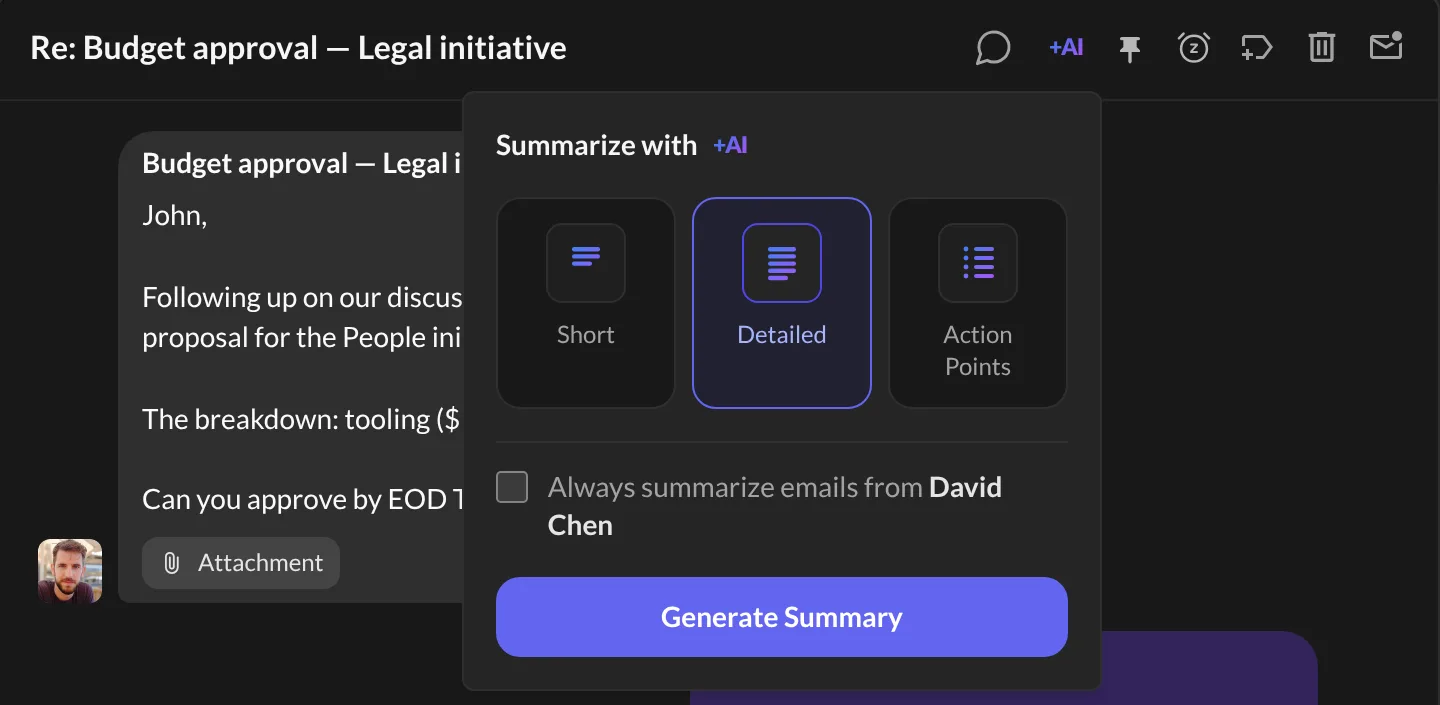
- En haut à droite, cliquez sur le bouton +AI (Actions IA).
- Sous Résumer avec, choisissez un style :
- Court : l’essentiel en quelques lignes.
- Détaillé : qui a dit quoi, pas à pas.
- Points d’action : seulement ce que vous avez à faire.
- Cliquez sur Générer le résumé.
Et… c’est tout ! 🎉 Le Résumé IA apparaît en haut de la conversation. Utilisez la petite flèche pour le replier, ou le × pour le masquer.
Le résumé est enregistré. Quand de nouveaux e-mails arrivent dans cette conversation, Talanoa propose Nouveaux messages · actualiser pour que votre résumé reste à jour.
Vous le voulez automatique ? Cochez Toujours résumer les e-mails de… dans le même panneau. Pratique pour ce collègue qui écrit des e-mails très, très longs.
Retrouver tous vos résumés
Chaque résumé que vous créez est gardé au même endroit.
- Cliquez sur le bouton ☰ à côté des onglets de la boîte de réception (Priorité, Personnes…).
- Cliquez sur Résumés.
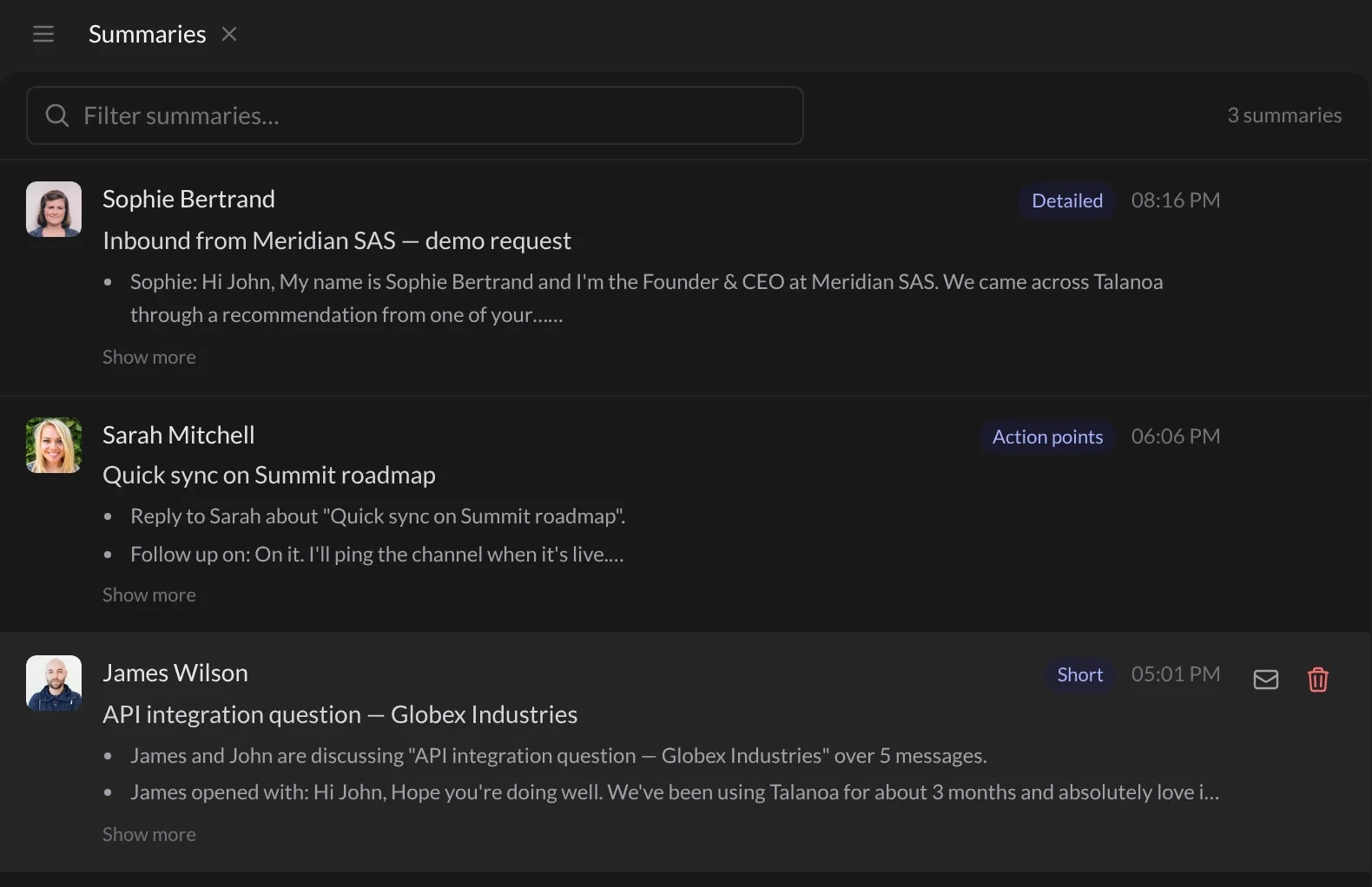
Tapez dans Filtrer les résumés… pour en retrouver un. Cliquez sur un résumé pour ouvrir sa conversation. Passez la souris dessus pour le supprimer avec la poubelle.
Traduire un e-mail reçu
D’abord, dites à Talanoa quelles langues vous lisez :
- Ouvrez Préférences → IA.
- Dans Traduction, cliquez sur Configurer (ou Modifier).
- Cliquez sur Activer la traduction, choisissez vos langues, et confirmez.
Désormais, chaque e-mail a un petit bouton de traduction (il ressemble à 文A) en haut du message. Cliquez dessus, et choisissez une langue si vous en avez sélectionné plusieurs. La traduction s’affiche, et vous pouvez revenir en arrière avec Voir l’original.
« Toujours traduire » pour vos personnes préférées. Après avoir traduit un e-mail, Talanoa peut vous demander : Toujours traduire les messages de Marie en français ? Cliquez sur Toujours traduire, et ses prochains e-mails arriveront déjà traduits. Cliquez sur Pas maintenant si vous préférez que non.
Écrire dans une autre langue
- Écrivez votre e-mail dans votre langue.
- Dans la barre d’outils en haut de l’e-mail, cliquez sur la petite flèche à côté du bouton
文A(Choisir une langue). - Choisissez la langue, dans Suggestions ou Toutes les langues.
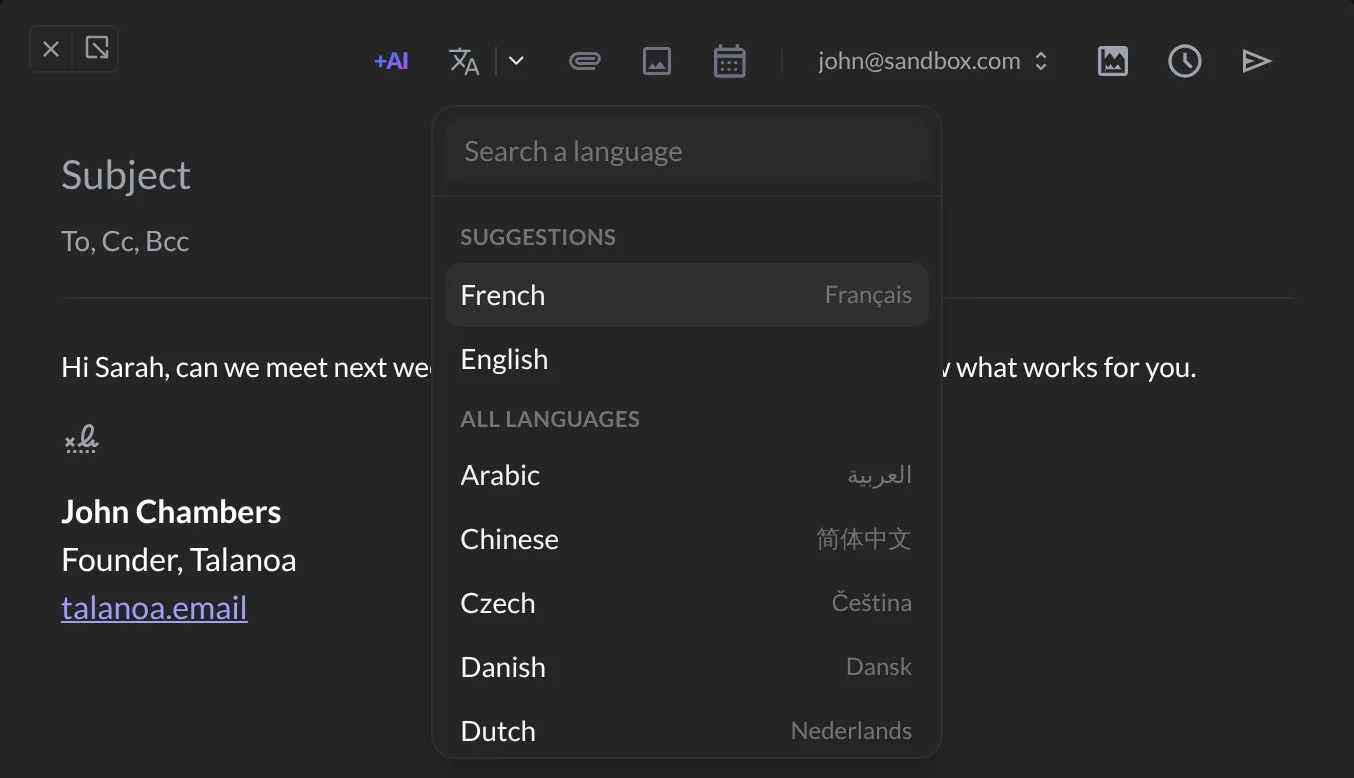
Votre e-mail est traduit sur place. Cliquez sur Voir l’original pour comparer, ou sur Garder cette version quand elle vous convient. Vous pouvez aussi taper / dans votre e-mail et choisir Traduire en….
Un souci ?
« Je ne vois pas le bouton de traduction sur les e-mails. » La traduction est désactivée. Activez-la dans Préférences → IA, sous Traduction.
« Talanoa dit que le résumé par IA a échoué. » Vérifiez que votre modèle d’IA a fini de se télécharger dans Préférences → IA, puis réessayez.
« Un clic sur +AI affiche une petite visite. » L’IA n’est pas encore configurée. Cliquez sur Configurer l’IA et suivez Une IA privée qui reste sur votre ordinateur.
Ça coince toujours ? Écrivez-nous à [email protected]. Un humain, un vrai, vous répondra.
