
Votre tableau de bord Zen
Votre journée, vos tâches et un bloc-notes, juste à côté de votre boîte de réception. Choisissez les widgets qui vous plaisent, et placez-les où vous voulez.
- Durée
- Environ 1 minute
- Ce qu'il vous faut
- Talanoa (et un calendrier connecté, pour le widget Aujourd'hui)
Un petit bureau calme à côté de votre boîte 🧘
Quand aucun e-mail n’est ouvert, l’espace à côté de votre liste n’a pas à rester vide. Talanoa peut y mettre quelques petits encadrés, les widgets. Ensemble, ils forment votre tableau de bord Zen.
Voyez-le comme le coin de votre bureau : votre agenda du jour, votre liste de tâches, et un bloc-notes. Tout ce que vous regardez entre deux e-mails.
Il y a trois widgets :
- Aujourd’hui : vos réunions du jour, avec un bouton pour rejoindre la visio.
- Tâches : ce que vous avez à faire, chaque tâche étant liée à l’e-mail d’où elle vient.
- Bloc-notes : de quoi noter des idées et des rappels rapides.
Étape 1 : choisissez vos widgets
- Allez dans votre boîte de réception.
- Cliquez sur le bouton Widgets en haut à droite de votre liste d’e-mails (quatre petits carrés).
- Activez les widgets que vous voulez : Tâches, Aujourd’hui, Bloc-notes. Désactivez ceux dont vous ne voulez pas.
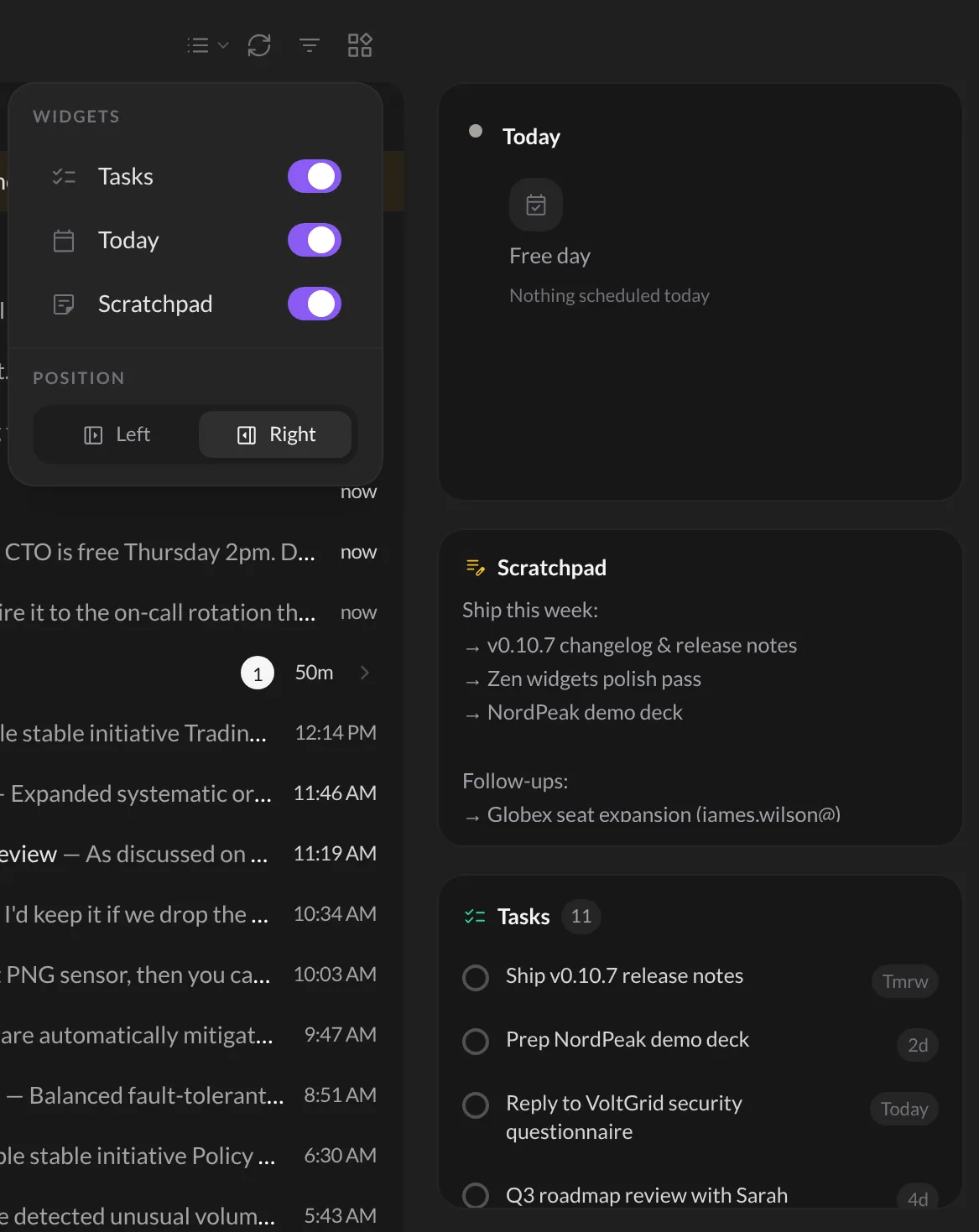
Étape 2 : mettez-les à gauche ou à droite
Dans le même menu, sous Position, cliquez sur Gauche ou Droite.
Vous voulez un panneau plus large ou plus étroit ? Faites glisser son bord. Vous voulez changer l’ordre ? Passez la souris sur un widget et faites-le glisser par la petite poignée en haut à droite (Déplacer). Faites glisser le bord du bas d’un widget pour l’agrandir ou le réduire.
Et… c’est tout ! 🎉 Votre bureau est rangé. Très zen.
Utiliser chaque widget
Aujourd’hui Affiche ce qu’il y a dans votre calendrier aujourd’hui. Quand une réunion a un lien de visio, passez la souris dessus et cliquez sur la petite caméra (Rejoindre la réunion). Cliquez sur le nom d’une réunion pour la voir dans votre calendrier. Rien de prévu ? Il affiche Journée libre. Quelle chance. Pas encore de calendrier ? Le widget propose Connecter un calendrier →. Voir Connecter votre calendrier Google ou Outlook.
Tâches Affiche vos prochaines tâches du tableau À faire, avec leurs échéances.
- Cliquez sur le cercle devant une tâche pour la marquer comme terminée.
- Cliquez sur le + (Ajouter une tâche) pour en ajouter une sur place. Tapez le Nom de la tâche… et appuyez sur
Enter. - Utilisez Filtrer pour n’afficher que certaines tâches, par priorité, libellé ou échéance (En retard, Cette semaine, Ce mois-ci).
Bloc-notes Cliquez et tapez, tout simplement. Des numéros de téléphone, des idées, une liste de courses. Ce que vous écrivez reste là, enregistré sur votre ordinateur, jusqu’à ce que vous l’effaciez.
Bon à savoir
- Les widgets s’affichent quand aucun e-mail n’est ouvert. Ouvrez un e-mail et ils s’écartent poliment.
- Quand vous regardez la conversation de quelqu’un, c’est le panneau de l’expéditeur qui prend cette place.
- Les widgets sont gratuits pour tout le monde.
Un souci ?
« Je ne vois aucun widget. »
Fermez l’e-mail ouvert (ou appuyez sur Escape), puis vérifiez le menu Widgets : au moins un widget doit être activé.
« Le widget Aujourd’hui affiche Aucun calendrier connecté. » Talanoa a besoin de votre calendrier pour afficher votre journée. Cliquez sur Connecter un calendrier → et suivez ce guide.
Ça coince toujours ? Écrivez-nous à [email protected]. Un humain, un vrai, vous répondra.
