
Tu panel Zen
Tu día, tus tareas y un bloc de notas, justo al lado de tu bandeja de entrada. Elige los widgets que te gusten y colócalos donde quieras.
- Tiempo necesario
- Alrededor de 1 minuto
- Qué necesitas
- Talanoa (y un calendario conectado, para el widget Hoy)
Un pequeño escritorio tranquilo junto a tu bandeja de entrada 🧘
Cuando no hay ningún correo abierto, el espacio junto a tu lista no tiene por qué quedarse vacío. Talanoa puede llenarlo con unas cajitas llamadas widgets. Juntas, forman tu panel Zen.
Piensa en ello como la esquina de tu mesa: tu calendario del día, tu lista de tareas y un bloc de notas. Todo lo que miras de reojo entre dos correos.
Hay tres widgets:
- Hoy: tus reuniones del día, con un botón para unirte a la videollamada.
- Tareas: tus tareas, cada una enlazada al correo del que salió.
- Bloc de notas: un bloc para ideas y recordatorios rápidos.
Paso 1: elige tus widgets
- Ve a tu bandeja de entrada.
- Haz clic en el botón Widgets arriba a la derecha de tu lista de correos (cuatro cuadraditos).
- Activa los widgets que quieras: Tareas, Hoy, Bloc de notas. Desactiva los que no.
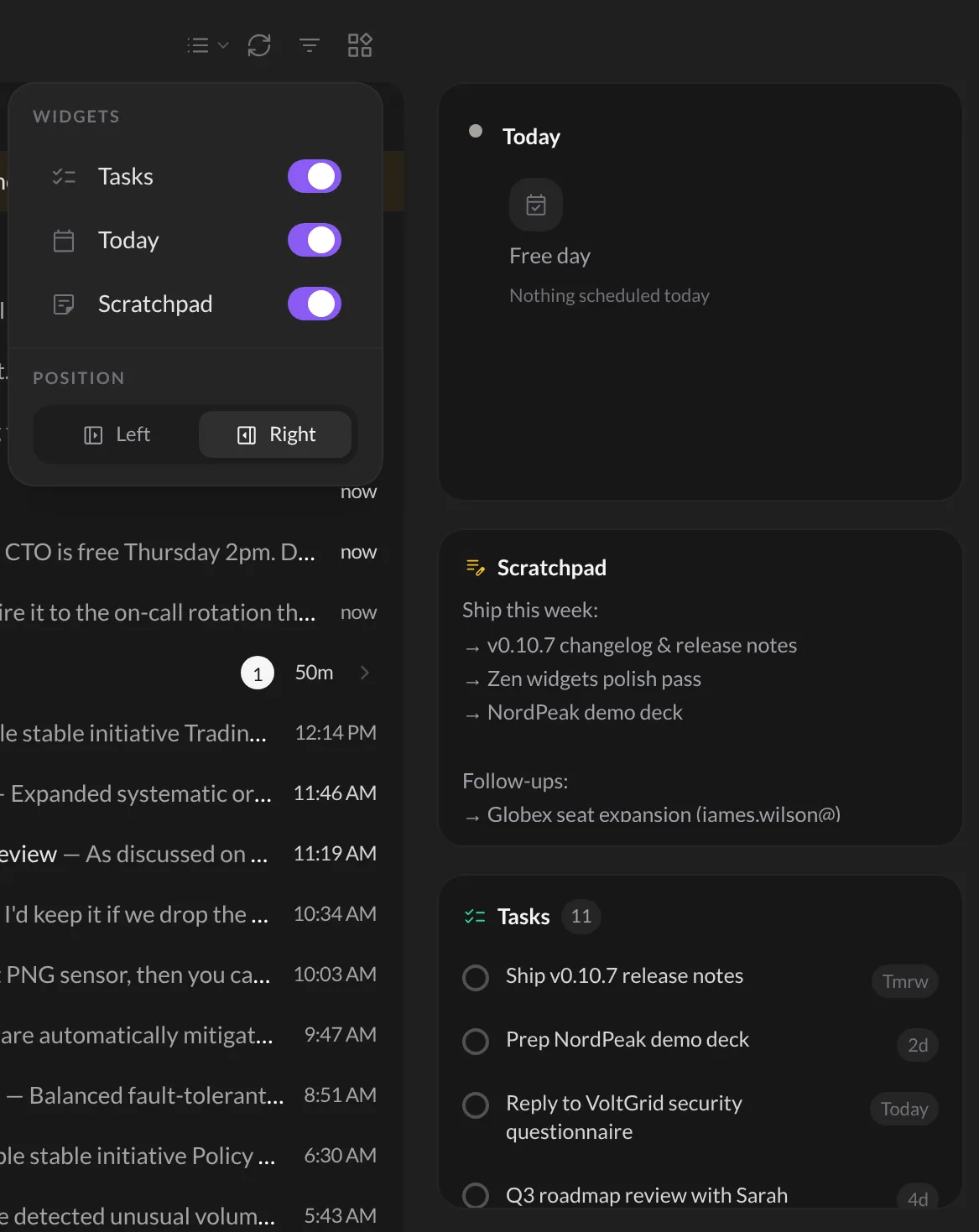
Paso 2: ponlos a la izquierda o a la derecha
En el mismo menú, en Posición, haz clic en Izquierda o Derecha.
¿Quieres el panel más ancho o más estrecho? Arrastra su borde. ¿Quieres cambiar el orden? Pasa el ratón por encima de un widget y arrástralo por la pequeña asa de arriba a la derecha (Mover). Arrastra el borde inferior de un widget para hacerlo más alto o más bajo.
¡Y… ya está! 🎉 Tu escritorio está ordenado. Muy zen.
Cómo usar cada widget
Hoy Muestra lo que tienes hoy en el calendario. Cuando una reunión tiene un enlace de vídeo, pasa el ratón por encima y haz clic en la pequeña cámara (Unirse a la reunión). Haz clic en el nombre de una reunión para verla en tu calendario. ¿Nada previsto? Dice Día libre. Qué suerte. ¿Todavía sin calendario? El widget te ofrece Conectar un calendario →. Consulta Conecta tu calendario de Google u Outlook.
Tareas Muestra tus próximas tareas del tablero de Tareas, con sus fechas límite.
- Haz clic en el círculo delante de una tarea para marcarla como hecha.
- Haz clic en el + (Añadir tarea) para añadir una ahí mismo. Escribe el Nombre de la tarea… y pulsa
Enter. - Usa Filtrar para mostrar solo algunas tareas, por prioridad, etiqueta o fecha límite (Con retraso, Esta semana, Este mes).
Bloc de notas Haz clic y escribe. Números de teléfono, ideas, la lista de la compra. Lo que escribes se queda ahí, guardado en tu ordenador, hasta que lo borres.
Bueno saberlo
- Los widgets aparecen cuando no hay ningún correo abierto. Abre un correo y se apartan con educación.
- Cuando estás viendo la conversación de alguien, su panel de remitente ocupa ese sitio.
- Los widgets son gratis para todo el mundo.
¿Algo ha salido mal?
“No veo ningún widget.”
Cierra el correo abierto (o pulsa Escape) y mira el menú Widgets: al menos un widget tiene que estar activado.
“El widget Hoy dice No hay ningún calendario conectado.” Talanoa necesita tu calendario para mostrarte tu día. Haz clic en Conectar un calendario → y sigue esta guía.
¿Sigues atascado? Escríbenos a [email protected]. Te responderá una persona de verdad.
