
Ihr Zen-Dashboard
Ihr Tag, Ihre Aufgaben und ein Notizblock, direkt neben Ihrem Posteingang. Wählen Sie die Widgets, die Ihnen gefallen, und platzieren Sie sie, wo Sie möchten.
- Dauer
- Etwa 1 Minute
- Was Sie brauchen
- Talanoa (und einen verbundenen Kalender für das Widget Heute)
Ein ruhiger kleiner Schreibtisch neben Ihrem Posteingang 🧘
Wenn keine E-Mail geöffnet ist, muss der Platz neben Ihrer Liste nicht leer bleiben. Talanoa kann ihn mit ein paar kleinen Kästen füllen, sogenannten Widgets. Zusammen ergeben sie Ihr Zen-Dashboard.
Stellen Sie es sich als Ecke Ihres Schreibtischs vor: Ihr Kalender für den Tag, Ihre Aufgabenliste und ein Notizblock. Alles, worauf Sie zwischen zwei E-Mails einen Blick werfen.
Es gibt drei Widgets:
- Heute: Ihre Termine des Tages, mit einem Button, um dem Videoanruf beizutreten.
- Aufgaben: Ihre Aufgaben, jede mit der E-Mail verknüpft, aus der sie stammt.
- Notizblock: ein Block für Ideen und schnelle Erinnerungen.
Schritt 1: Ihre Widgets wählen
- Gehen Sie in Ihren Posteingang.
- Klicken Sie oben rechts über Ihrer E-Mail-Liste auf den Button Widgets (vier kleine Quadrate).
- Schalten Sie die gewünschten Widgets ein: Aufgaben, Heute, Notizblock. Schalten Sie die anderen aus.
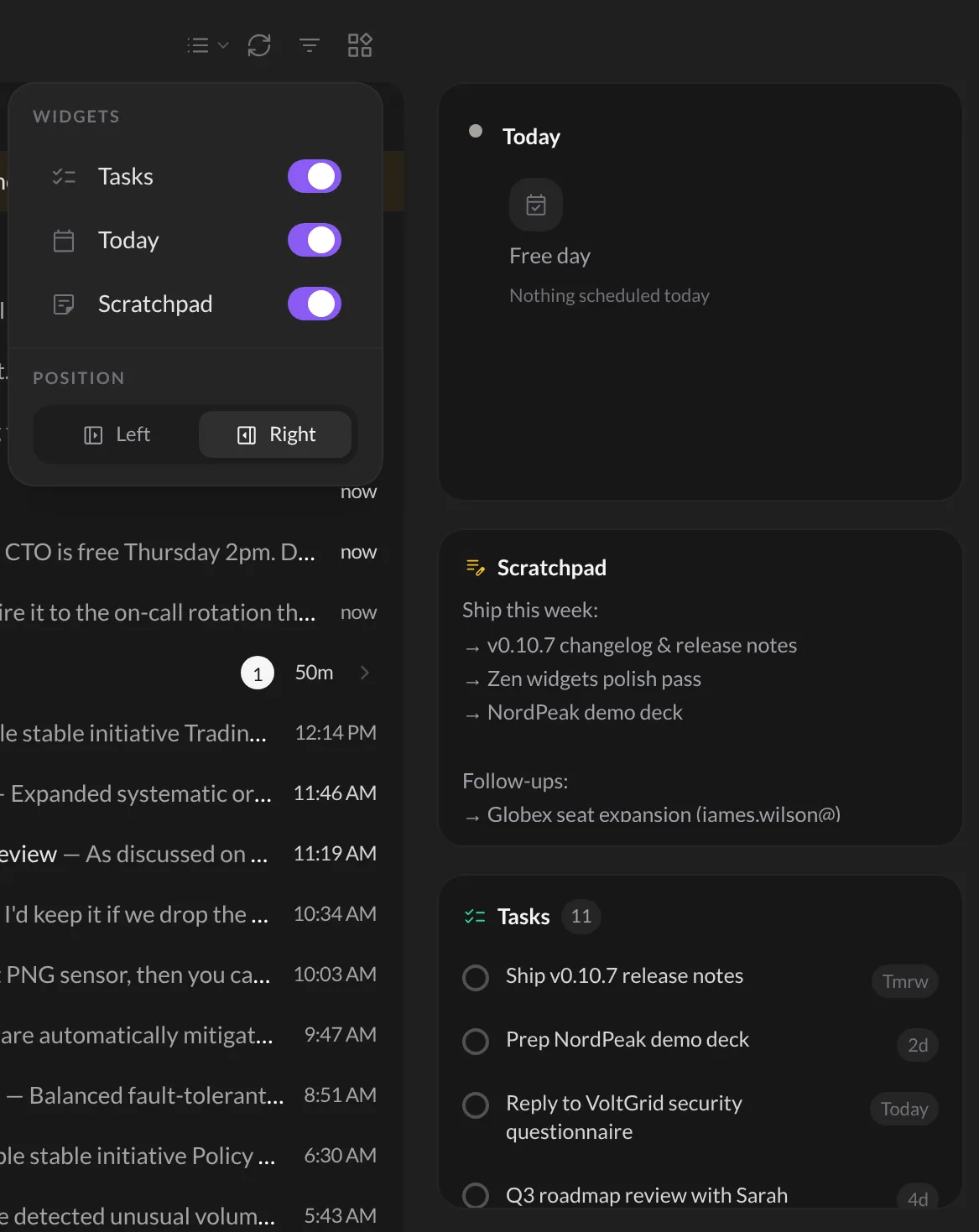
Schritt 2: Links oder rechts platzieren
Klicken Sie im selben Menü unter Position auf Links oder Rechts.
Den Bereich breiter oder schmaler? Ziehen Sie an seinem Rand. Die Reihenfolge ändern? Fahren Sie über ein Widget und ziehen Sie es am kleinen Griff oben rechts (Verschieben). Ziehen Sie am unteren Rand eines Widgets, um es höher oder niedriger zu machen.
Und… das war’s! 🎉 Ihr Schreibtisch ist aufgeräumt. Sehr zen.
Die einzelnen Widgets
Heute Zeigt, was heute in Ihrem Kalender steht. Hat ein Termin einen Videolink, fahren Sie darüber und klicken Sie auf die kleine Kamera (Meeting beitreten). Klicken Sie auf den Namen eines Termins, um ihn in Ihrem Kalender zu sehen. Nichts geplant? Dann steht dort Freier Tag. Glück gehabt. Noch kein Kalender? Das Widget bietet Kalender verbinden → an. Siehe Google- oder Outlook-Kalender verbinden.
Aufgaben Zeigt Ihre nächsten Aufgaben vom Aufgaben-Board, mit ihren Fälligkeitsdaten.
- Klicken Sie auf den Kreis vor einer Aufgabe, um sie als erledigt zu markieren.
- Klicken Sie auf das + (Aufgabe hinzufügen), um direkt hier eine hinzuzufügen. Tippen Sie den Aufgabenname… und drücken Sie
Enter. - Mit Filter zeigen Sie nur bestimmte Aufgaben, nach Priorität, Label oder Fälligkeit (Überfällig, Diese Woche, Diesen Monat).
Notizblock Einfach klicken und tippen. Telefonnummern, Ideen, eine Einkaufsliste. Was Sie schreiben, bleibt dort, gespeichert auf Ihrem Computer, bis Sie es löschen.
Gut zu wissen
- Widgets erscheinen, wenn keine E-Mail geöffnet ist. Öffnen Sie eine E-Mail, treten sie höflich zur Seite.
- Wenn Sie die Unterhaltung einer Person ansehen, nimmt stattdessen ihr Absenderbereich diesen Platz ein.
- Widgets sind für alle kostenlos.
Etwas klappt nicht?
„Ich sehe keine Widgets.“
Schließen Sie die geöffnete E-Mail (oder drücken Sie Escape) und prüfen Sie dann das Menü Widgets: Mindestens ein Widget muss eingeschaltet sein.
„Das Widget Heute sagt Kein Kalender verbunden.“ Talanoa braucht Ihren Kalender, um Ihren Tag zu zeigen. Klicken Sie auf Kalender verbinden → und folgen Sie dieser Anleitung.
Immer noch nicht weiter? Schreiben Sie uns an [email protected]. Ein echter Mensch antwortet Ihnen.
