
Cómo ordenar tus correos automáticamente con reglas
Dile a Talanoa una sola vez qué hacer con los correos de un remitente, y lo hará por ti, siempre. Etiquetas, secciones, leído, archivado o papelera.
- Tiempo necesario
- Unos 3 minutos
- Qué necesitas
- Talanoa y un remitente cuyos correos siempre tratas igual
Tu bandeja de entrada en piloto automático 🤖
¿Siempre haces lo mismo con los mismos correos? Cada factura de tu compañía telefónica va a “Facturas”. Cada promoción de esa zapatería se archiva sin leerla.
Una regla es una notita que le das a Talanoa: “Cuando llegue un correo de esta dirección, haz esto.” Y Talanoa lo hace por ti. Siempre. Incluso mientras duermes.
Qué puede hacer una regla
Una regla mira quién envió el correo (Correo del remitente), o a quién se envió (Correo del destinatario, práctico para una segunda dirección o un alias). Después puede:
- Poner el correo en una Categoría: Compañeros, Personas, Notificaciones, Spam, Promociones o una de tus propias secciones.
- Añadir una o varias Etiquetas.
- Marcar como leído.
- Mandarlo al archivo (Archivado).
- Mover a la papelera.
- Traducir los mensajes a un idioma que elijas.
Paso 1: abre tus reglas
- Abre Ajustes (
Cmd+,en Mac,Ctrl+,en Windows y Linux). - Haz clic en Reglas.
- Si tienes varias cuentas, elige una en el menú Cuenta. Cada cuenta tiene sus propias reglas.
Ves todas tus reglas. Puede que ya haya algunas: Talanoa crea una cada vez que mueves un remitente a una sección, o dices Sí a aplicar una etiqueta automáticamente.
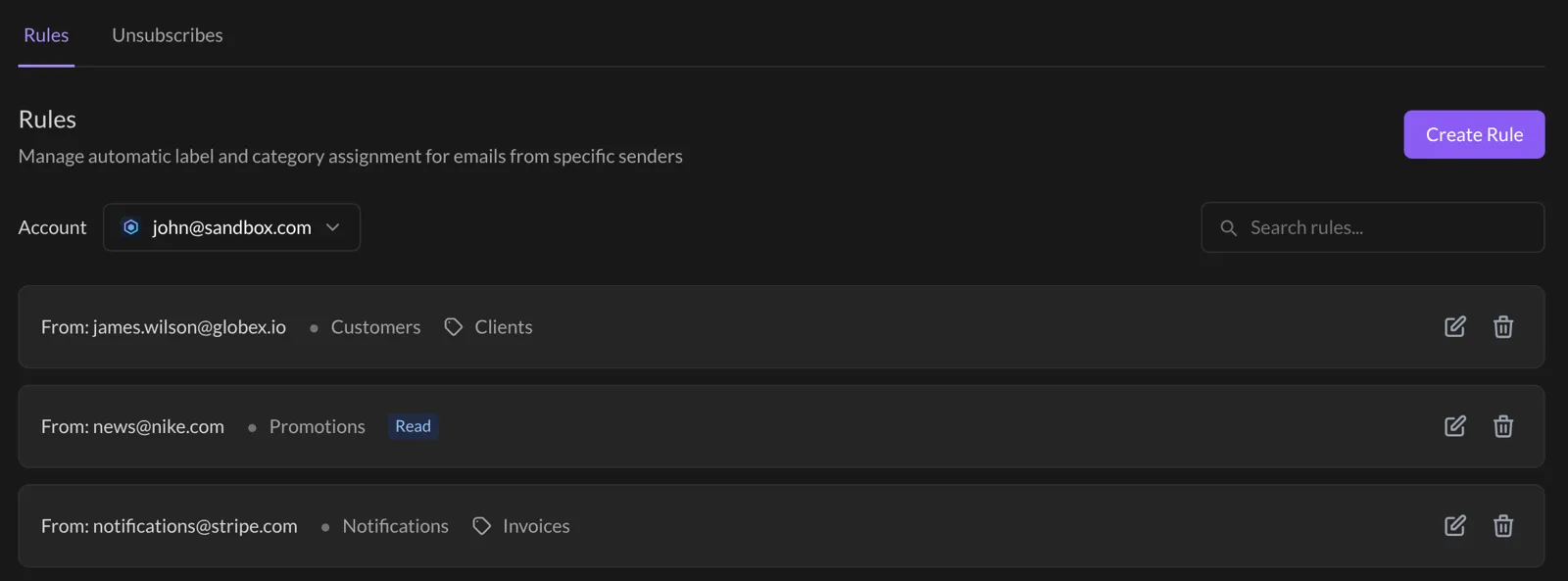
¿Muchas reglas? Escribe una dirección en el cuadro Buscar reglas… para encontrar una rápido.
Paso 2: crea una regla
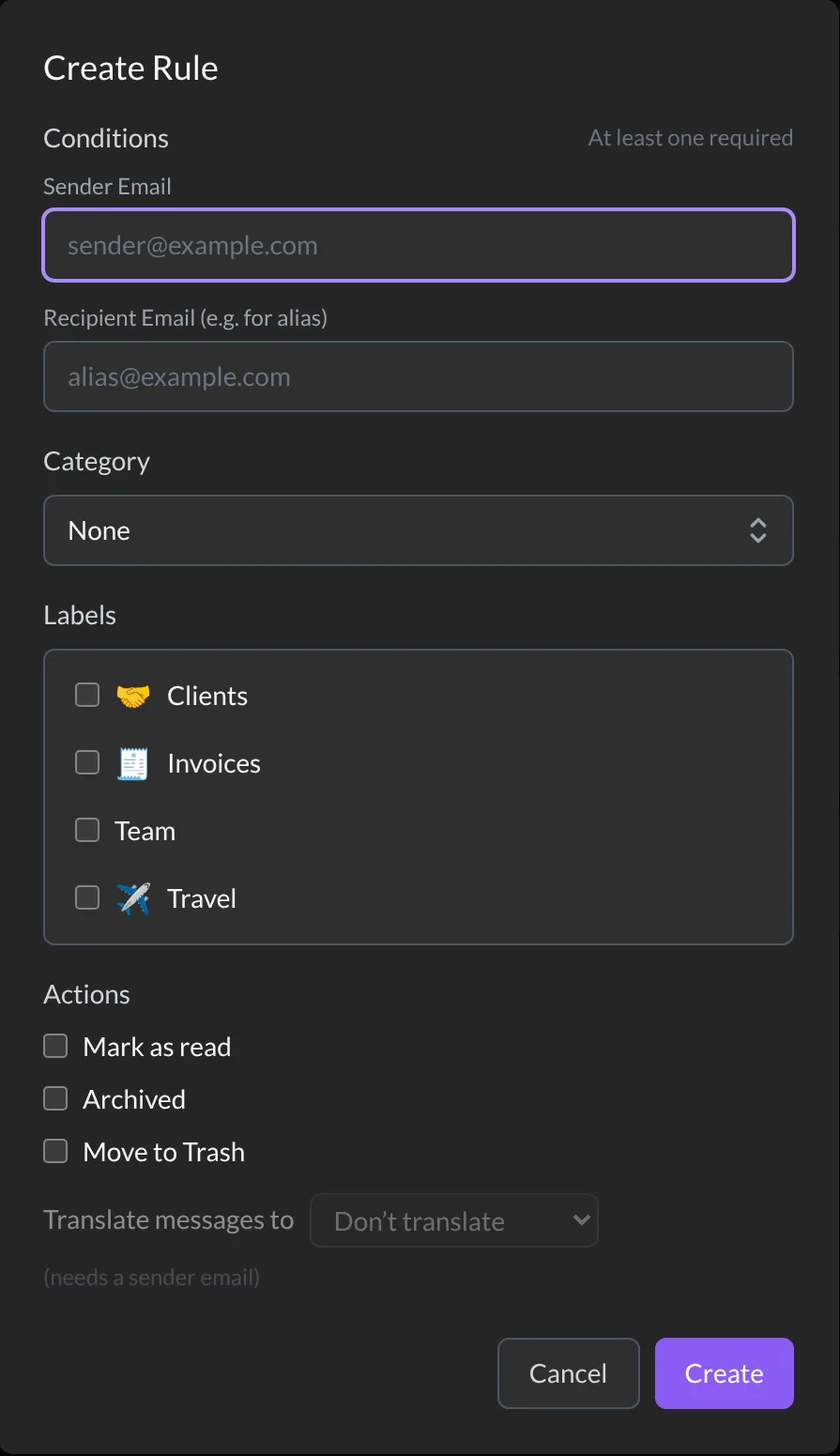
- Haz clic en Crear regla.
- En Condiciones, escribe un Correo del remitente, un Correo del destinatario o los dos. Hace falta al menos uno.
- Elige una Categoría, si quieres.
- Marca las Etiquetas que quieres añadir, si quieres alguna.
- En Acciones, marca lo que debe pasar: Marcar como leído, Archivado o Mover a la papelera.
- Haz clic en Crear.
Talanoa muestra Regla creada correctamente. ¡Y… ya está! 🎉
Buena noticia: Marcar como leído, Archivado y Mover a la papelera también se aplican a los correos que ya tienes de ese remitente, no solo a los nuevos. Limpieza instantánea.
Cambia o borra una regla
En la lista, cada regla tiene dos botones a la derecha:
- El lápiz (Editar regla) abre la regla. Cambia lo que quieras y haz clic en Actualizar.
- La papelera (Eliminar regla) la quita. Talanoa te pide confirmación antes.
Bueno saberlo
- Mover a la papelera no se puede combinar con una categoría ni con etiquetas. Sería un poco como etiquetar una carta justo antes de tirarla.
- Traducir los mensajes a necesita un Correo del remitente, y un idioma activado en Ajustes → IA. Consulta Resúmenes y traducciones.
- ¿Quieres cortar del todo con un remitente? Bloquearlo es más sencillo.
¿Algo ha salido mal?
“Talanoa dice que hace falta al menos el correo del remitente o el del destinatario.” Rellena el cuadro Correo del remitente o el de Correo del destinatario. Una regla necesita saber qué correos vigilar.
“No puedo marcar Mover a la papelera.” Vuelve a poner Categoría en Ninguna y desmarca todas las Etiquetas. Entonces Mover a la papelera queda disponible.
“No encuentro una regla que creé.” Mira el menú Cuenta arriba. Las reglas se guardan por cuenta. Después prueba el cuadro Buscar reglas….
¿Sigues atascado? Escríbenos a [email protected]. Te responderá una persona de verdad.
