
Cómo quitar o reconectar una cuenta
¿Una cuenta se ha puesto en rojo? Vuelve a iniciar sesión en unos clics. ¿Ya no necesitas una cuenta? Quítala de Talanoa. Tus correos siguen a salvo en tu proveedor.
- Tiempo necesario
- Unos 2 minutos
- Qué necesitas
- Talanoa, y la contraseña de la cuenta si tienes que reconectarla
Cuando una llave deja de funcionar 🗝️
Talanoa usa una especie de llave para abrir tu buzón. La mayoría de las veces, esa llave funciona durante meses.
Pero a veces tu proveedor de correo cambia la cerradura. Quizá cambiaste tu contraseña, borraste una contraseña de aplicación o Google simplemente quiere comprobar que sigues siendo tú. Entonces Talanoa ya no puede entrar, y tu cuenta necesita reconectarse.
Otras veces, sencillamente ya no necesitas una cuenta en Talanoa. Entonces puedes quitarla.
Las dos cosas son rápidas. Vamos a verlas.
Reconecta una cuenta
Cómo lo sabrás: la cuenta se pone en rojo en la barra de cuentas (la columna del extremo izquierdo), con un pequeño distintivo rojo. También aparece un mensaje que dice que hay que reconectar la cuenta y que su sincronización está en pausa hasta que vuelvas a iniciar sesión.
Solo esa cuenta queda en pausa. Tus demás cuentas siguen funcionando con normalidad.
- Haz clic en la cuenta en rojo de la barra. (O haz clic en Reconectar en el mensaje, si sigue en pantalla.)
- Vuelve a iniciar sesión:
- Gmail: tu navegador abre Google. Elige tu cuenta y marca todas las casillas. Consulta Conecta Gmail.
- Outlook: tu navegador abre Microsoft. Inicia sesión y acepta. Consulta Conecta Outlook.
- Cualquier otro correo: Talanoa abre una ventana Iniciar sesión con tus datos ya rellenados. Escribe tu contraseña (o una contraseña de aplicación nueva) y haz clic en Probar y añadir la cuenta.
¡Y… ya está! 🎉 El rojo desaparece y tus correos vuelven a llegar. Talanoa continúa justo donde lo dejó.
¿Usas una contraseña de aplicación? Si borraste la antigua en Apple, Yahoo u otro sitio, crea primero una nueva. Consulta Conecta iCloud o Conecta Yahoo, AOL, Fastmail y compañía.
Quita una cuenta
- Abre Ajustes (
Cmd+,en Mac,Ctrl+,en Windows y Linux) y haz clic en Cuentas. - Busca la cuenta que quieres quitar.
- Haz clic en el botón ⋯ a su derecha (Más acciones).
- Haz clic en Desconectar.
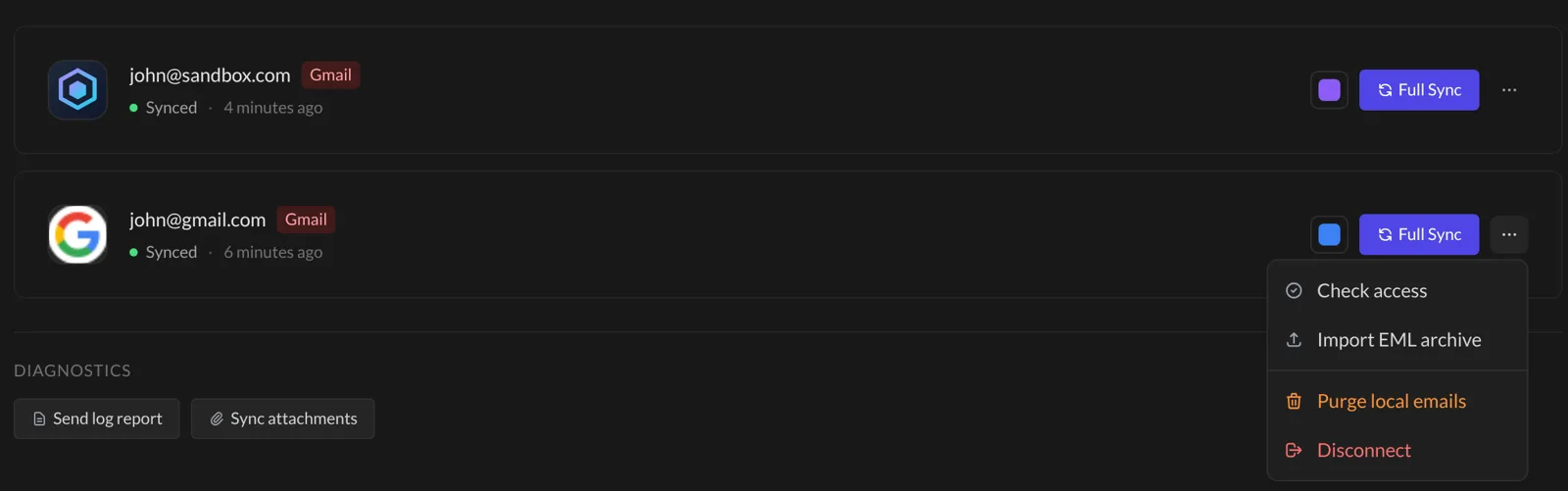
La cuenta sale de Talanoa al instante. No hay paso de “¿Seguro?”, así que tómate un segundo para comprobar que has elegido la correcta.
Tus correos no se borran. Quitar una cuenta de Talanoa no toca tu buzón. Tus correos siguen a salvo en tu proveedor de correo, y puedes volver a conectar la cuenta cuando quieras.
Bueno saberlo
- Tu cuenta principal (la primera que conectaste) no tiene botón Desconectar. Para dejarla, haz clic en el engranaje abajo de la barra de cuentas y luego en Cerrar sesión. Cuidado: esto cierra tu sesión de Talanoa por completo, con todas tus cuentas.
- En Ajustes → Cuentas, cada cuenta muestra cómo está: Sincronizada, o Hay que reconectarla cuando te necesita.
- ¿Quieres comprobar que una cuenta está bien? Haz clic en ⋯ y luego en Comprobar el acceso.
¿Algo ha salido mal?
“He reconectado, pero la cuenta sigue en rojo.” Asegúrate de haber iniciado sesión con la misma dirección de correo que la cuenta en rojo. Con Gmail, es fácil elegir la cuenta de Google equivocada en el navegador.
“Mi contraseña es correcta, pero sigue diciendo que no puede conectarse.” Puede que tu proveedor de correo quiera una contraseña de aplicación. Es habitual con iCloud, Yahoo, AOL y Fastmail. Crea una nueva y usa esa.
“He quitado la cuenta equivocada.” No pasa nada. Vuelve a añadirla con el + de la barra de cuentas, igual que la primera vez. Tus correos vuelven desde tu proveedor de correo.
¿Sigues atascado? Escríbenos a [email protected]. Te responderá una persona de verdad.
