
Cómo escribir un correo nuevo
Abre un correo en blanco, elige a quién va, escribe y envía. Talanoa guarda tu borrador sobre la marcha y te avisa con suavidad de los despistes de siempre.
- Tiempo necesario
- Unos 2 minutos
- Qué necesitas
- Talanoa y algo que decir
Una página en blanco, lista para ti ✍️
Escribir un correo en Talanoa es como coger una hoja de papel nueva. La abres, escribes tu mensaje y lo mandas a su destino.
Y Talanoa está pendiente de ti mientras escribes. Guarda tu trabajo solo, y te da un toquecito en el hombro si se te olvida el asunto o un archivo adjunto. Un poco como un amigo que lee por encima de tu hombro, pero de los educados.
Paso 1: abre un correo nuevo
Tienes dos formas:
- Haz clic en el botón del lápiz arriba de la barra lateral izquierda, junto a Bandeja de entrada. (Pasa el ratón por encima y verás Redactar un mensaje nuevo.)
- O pulsa
Cen tu teclado.
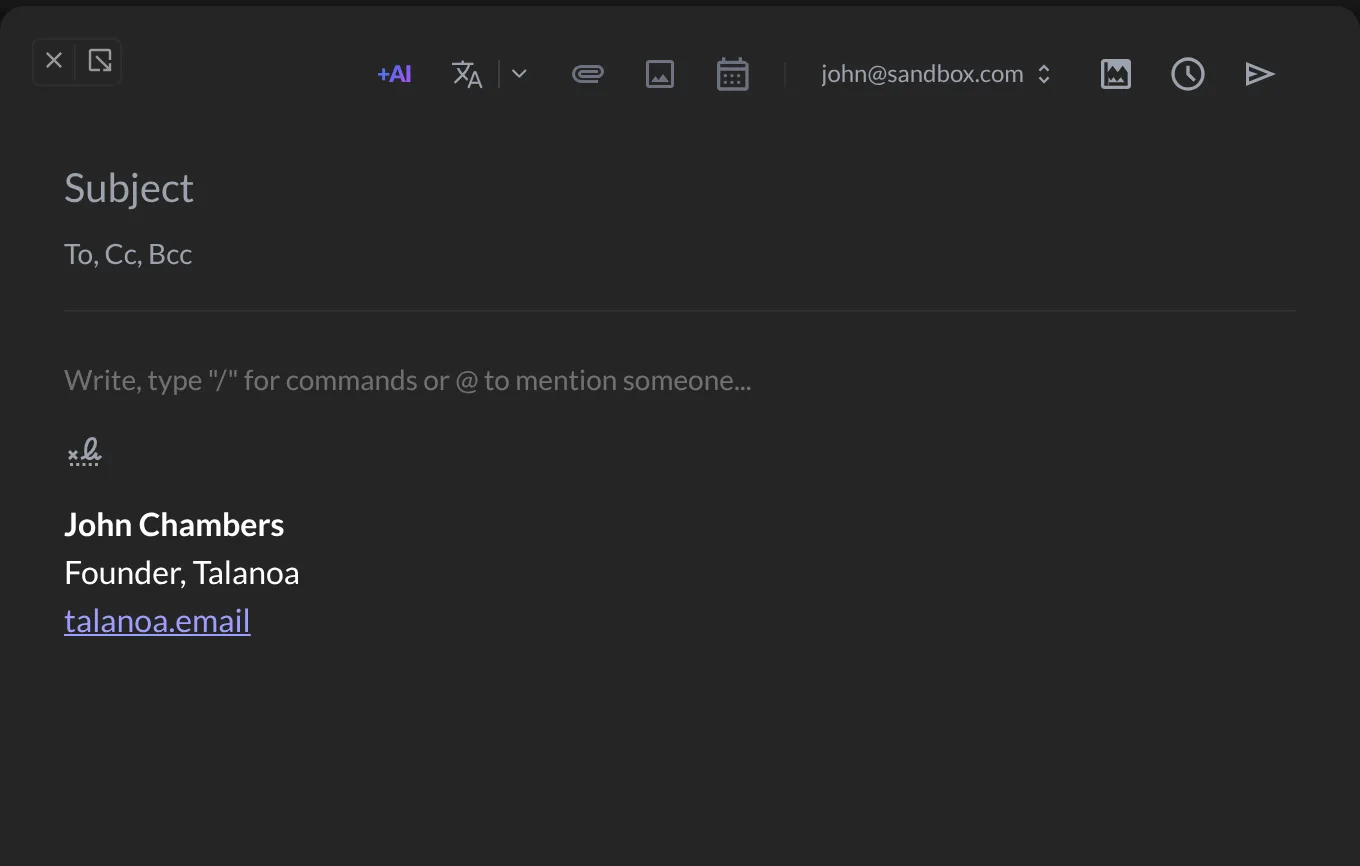
Se abre una ventana de redacción en el centro de la pantalla.
Paso 2: elige quién lo recibe
- Haz clic en Para, CC, CCO y empieza a escribir un nombre o una dirección de correo.
- Talanoa te sugiere personas que ya conoces. Haz clic en la correcta.
- ¿Quieres añadir a más personas? Sigue escribiendo. Cada persona se convierte en una pequeña burbuja.
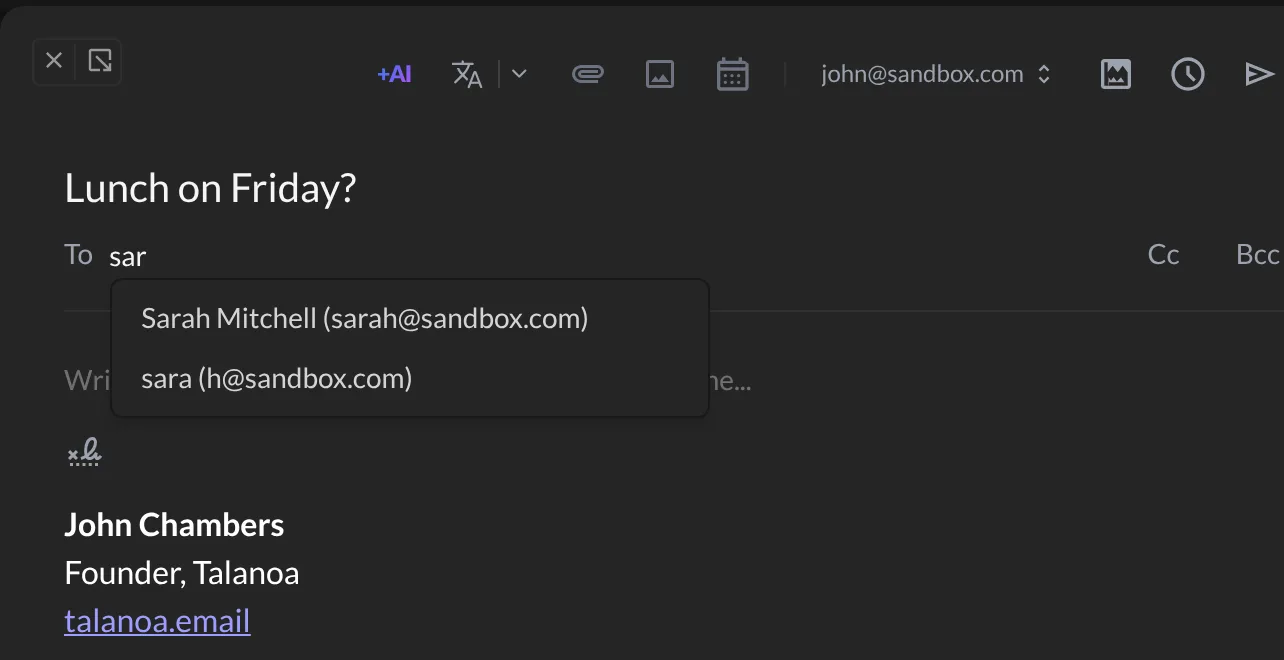
CC y CCO están a la derecha de esa línea:
- CC añade personas que pueden verse entre sí. Piensa en “para tu información”.
- CCO añade personas en secreto. Los demás no las verán.
¿Has puesto a alguien en el campo equivocado? Arrastra su burbuja a otro campo, o haz clic en la pequeña × para quitarla.
Paso 3: añade un asunto y escribe
- Haz clic en Asunto y escribe un título corto, como “¿Comemos el viernes?”.
- Haz clic en la zona de escritura grande de abajo y escribe tu mensaje.
Tu firma ya está abajo, si tienes una. (Consulta Configura tus firmas.)
Paso 4: envíalo
Haz clic en el botón del avión de papel en la esquina superior derecha de la ventana. O pulsa Cmd+Enter en Mac, Ctrl+Enter en Windows y Linux.
¡Y… ya va de camino! 🎉 Incluso tienes unos segundos para cambiar de idea. Más sobre eso en Envía más tarde y deshaz un envío.
Talanoa te cubre las espaldas
Tu borrador se guarda solo. Unos segundos después de que dejes de escribir, Talanoa guarda tu correo sin hacer ruido. Si cierras la ventana con algo escrito, te pregunta qué hacer: Guardar y cerrar el borrador o Eliminar el borrador. Encontrarás los borradores guardados en Borradores.
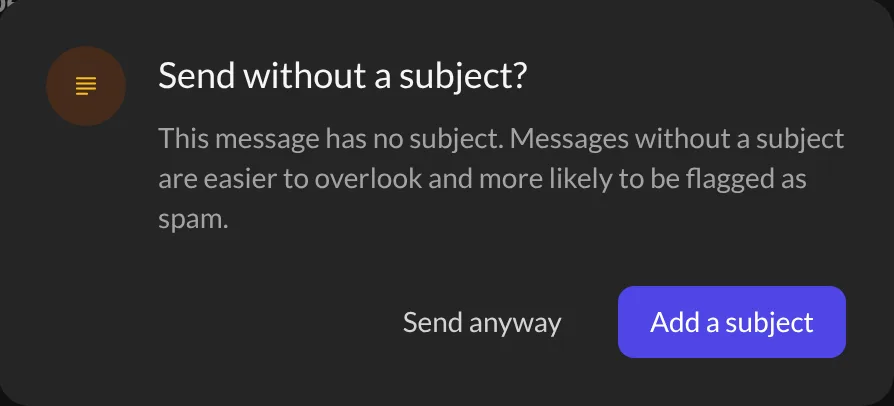
¿Se te olvidó el asunto? Talanoa te pregunta “¿Enviar sin asunto?” antes de enviar. Los correos sin asunto pasan desapercibidos con facilidad, y a los filtros de spam no les gustan mucho. Haz clic en Añadir un asunto, o en Enviar de todos modos si de verdad lo quieres así.
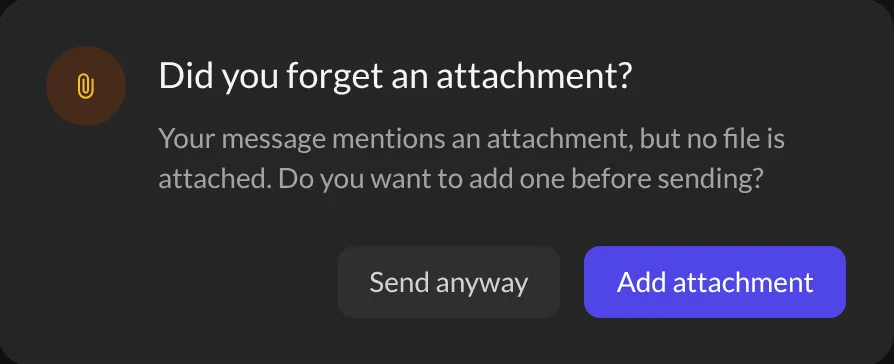
¿Se te olvidó el archivo adjunto? Si tu correo dice algo como “te adjunto el archivo” pero no hay nada adjunto, Talanoa te pregunta “¿Has olvidado un archivo adjunto?”. Haz clic en Añadir archivo adjunto para elegir tu archivo, o en Enviar de todos modos. A todos nos ha pasado alguna vez.
Consejos
- Ventana más pequeña. Haz clic en el botón de la flecha junto a la × (Vista compacta), o simplemente haz clic fuera del correo. Se encoge en la esquina inferior derecha para que puedas seguir leyendo tu bandeja de entrada. Vuelve a hacer clic en la flecha (Vista completa) para agrandarla. En modo pequeño, puedes arrastrar la ventana y cambiar su tamaño desde la esquina.
- Varios correos a la vez. Con un correo encogido en la esquina, vuelve a hacer clic en el botón del lápiz. Se abre un segundo correo justo al lado. Haz clic en una ventana para traerla al frente.
- Envía desde otra dirección. Tu dirección aparece arriba de la ventana. Haz clic en ella para elegir otra de tus cuentas.
- Hazlo todo desde el teclado. Mientras escribes, pulsa
Cmd+Ken Mac oCtrl+Ken Windows y Linux. Un pequeño menú te permite enviar, programar el envío, insertar una plantilla, cambiar el remitente, añadir un archivo adjunto, guardar o eliminar el borrador. - ¿Prefieres el campo “Para” arriba? En Ajustes → General, activa Destinatarios primero.
- Puedes cambiar cualquier atajo en Ajustes → Atajos. Consulta Atajos de teclado y paleta de comandos.
¿Algo ha salido mal?
“Al pulsar C no se abre un correo nuevo.” Los atajos no funcionan mientras escribes en otro sitio, o cuando ya hay una ventana de correo abierta. Haz clic en el botón del lápiz.
“Talanoa dice que no ha podido enviar mi correo.” Tranquilo, tu correo nunca se pierde. Se queda en tus Borradores y la ventana se vuelve a abrir para que puedas intentarlo de nuevo. Si el problema era solo un pequeño tropiezo, Talanoa incluso lo vuelve a intentar solo.
“He cerrado la ventana sin querer.” Si habías escrito algo, mira en Borradores. Tu correo te espera ahí.
¿Sigues atascado? Escríbenos a [email protected]. Te responderá una persona de verdad.
