
Cómo mover correos a carpetas
¿Acostumbrado a ordenar tus correos en carpetas? En Talanoa también puedes. Arrastra un correo a una carpeta, archívalo desde el propio correo o deja que las reglas lo ordenen por ti.
- Tiempo necesario
- Unos 3 minutos
- Qué necesitas
- Talanoa y unos cuantos correos que quieras guardar
Sí, hay un “Mover a” 📁
A algunas personas les gusta una bandeja de entrada vacía y una fila ordenada de carpetas: “Facturas”, “Viajes”, “Clientes”. Cada correo se guarda en su cajón una vez atendido.
Buena noticia: Talanoa lo hace. En Talanoa, las carpetas se llaman etiquetas. Las encontrarás en la barra lateral izquierda, justo debajo de tus secciones (Compañeros, Personas, tus propias secciones, Notificaciones).
- Con Outlook, iCloud, Yahoo y la mayoría de los demás proveedores, son tus carpetas. Las mismas que ves en tu teléfono o en el correo web.
- Con Gmail, son tus etiquetas de Gmail. La misma idea, con un extra: un correo puede estar en varias a la vez.
Paso 1: llámalas “Carpetas” (opcional)
¿Prefieres la palabra de siempre? Cámbiala con un clic.
- Abre Ajustes (
Cmd+,en Mac,Ctrl+,en Windows y Linux) y haz clic en Etiquetas. - Elige la Cuenta arriba, si tienes varias.
- Junto a Mostrar en la barra lateral, elige Carpetas.
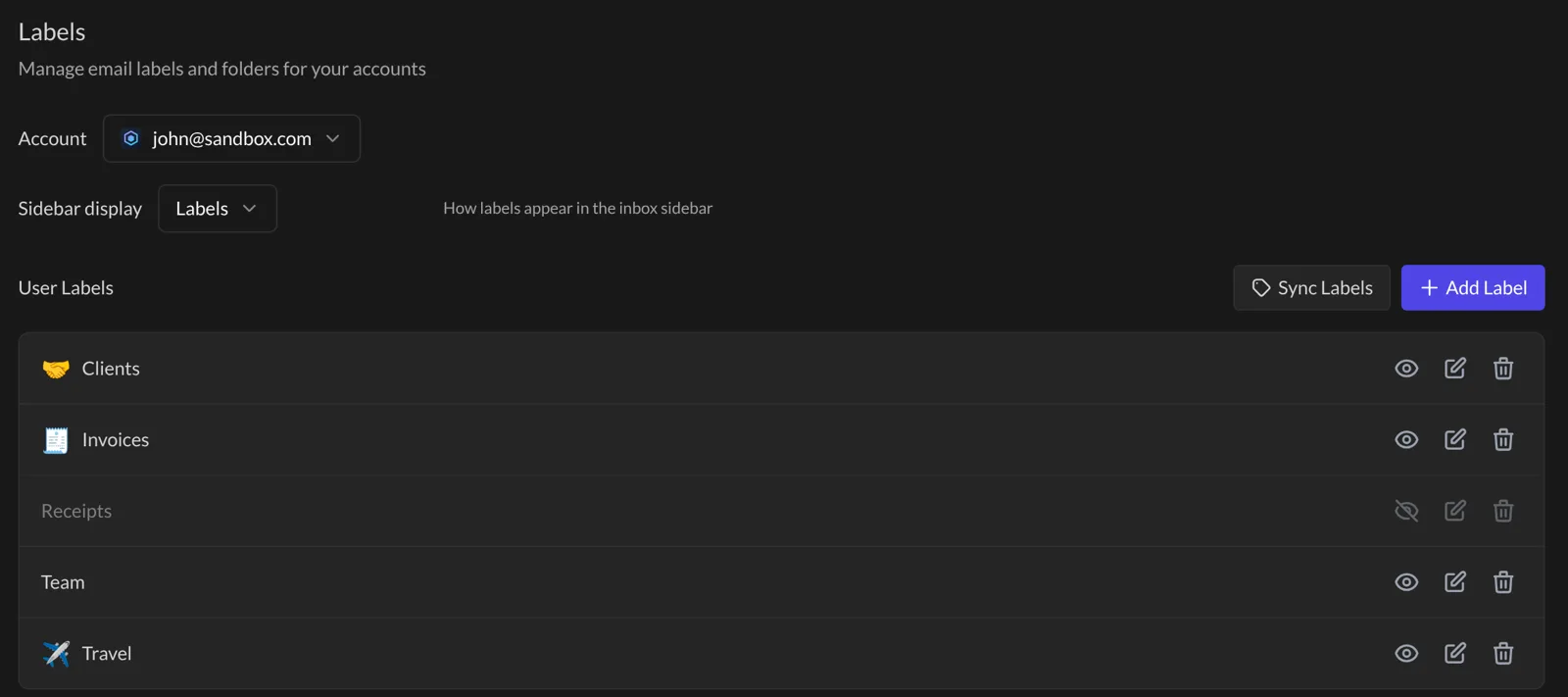
Tu barra lateral ahora dice Carpetas. A partir de aquí, esta guía también.
¿Necesitas una carpeta nueva? Haz clic en Añadir etiqueta en esa misma página, ponle un nombre y un emoji si quieres, y haz clic en Crear. Más detalles en Organiza con etiquetas.
Paso 2: arrastra un correo a una carpeta
La forma más rápida de guardar un correo.
- En tu bandeja de entrada, haz clic en un correo y mantén pulsado.
- Arrástralo sobre una carpeta de la barra lateral izquierda. La carpeta se ilumina en morado.
- Suéltalo.
Talanoa muestra Movido a Facturas. El correo sale de tu bandeja de entrada y te espera en la carpeta, como una carta que acabas de archivar.
¿Ya estás dentro de una carpeta? Arrastra un correo desde ahí a otra carpeta, y pasa de una a otra.
O usa “Mover a”
¿Estás leyendo un correo y quieres guardarlo sin arrastrarlo a ningún sitio?
- Haz clic en el botón ⋯ arriba del correo y luego en Mover a. O simplemente pulsa
M. - Elige la carpeta. Escribe unas letras para encontrarla en una lista larga.
El correo sale de tu bandeja de entrada y va a esa carpeta, exactamente como si lo arrastraras. ¿Ya está dentro de una carpeta? Pasa de esa a la nueva.
En la lista de tu bandeja de entrada, también puedes hacer clic derecho en un correo y elegir Mover a.
Déjalo también en tu bandeja de entrada
A veces quieres el correo guardado y todavía en tu bandeja de entrada, porque aún no has terminado con él.
- Haz clic en el botón de etiqueta arriba del correo (una etiqueta con un pequeño +), o pulsa
L. - Haz clic en la carpeta que quieras.
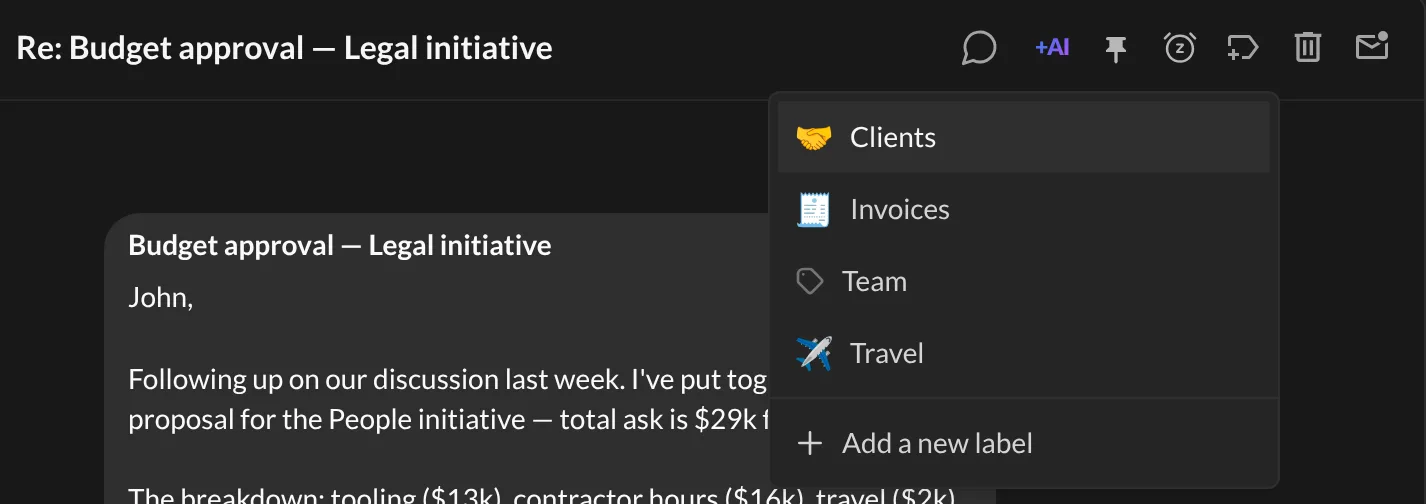
El correo recibe la carpeta y se queda en tu bandeja de entrada. ¿Has terminado con él? Pulsa E para archivarlo, y ya solo está en su carpeta.
Esto funciona con Gmail (un correo, varias etiquetas) y con iCloud, Yahoo y los demás proveedores IMAP (el correo se guarda en los dos sitios y Talanoa lo muestra una sola vez).
Con Outlook, un correo solo puede estar en una carpeta a la vez: así funciona Outlook. Por eso, en una cuenta de Outlook, el menú de etiquetas muestra tus categorías de Outlook (las etiquetas de colores), y las carpetas están en Mover a.
Deja que las reglas archiven por ti 🤖
¿Siempre guardas los mismos correos en la misma carpeta? Pásale el trabajo a Talanoa.
- Abre Ajustes y haz clic en Reglas.
- Haz clic en Crear regla.
- Escribe el Correo del remitente, por ejemplo la dirección de facturación de tu compañía telefónica.
- En Etiquetas, marca la carpeta, por ejemplo Facturas.
- En Acciones, marca Archivado para que el correo se salte tu bandeja de entrada y vaya directo a su carpeta.
- Haz clic en Crear.
A partir de ahora, cada correo nuevo de ese remitente se guarda solo. Incluso mientras duermes. El recorrido completo está en Ordena tus correos automáticamente con reglas.
Atajo: cuando guardas un correo desde el menú de etiquetas, Talanoa puede preguntarte “¿Quieres aplicar esta etiqueta automáticamente al próximo correo de este remitente?” Haz clic en Sí y la regla se crea por ti.
Ir más allá con tu propia IA
¿Reglas de orden un poco más sutiles que “este remitente, esa carpeta”? Talanoa se conecta a asistentes de IA como Claude mediante MCP. Tu asistente puede entonces buscar en tus correos, meterlos en carpetas y archivarlos por ti.
Solo tienes que pedírselo, con tus propias palabras:
“Busca todas las facturas que he recibido este año, ponlas en Facturas y archívalas.”
“Todos los correos sobre el viaje a Lisboa van a Viajes.”
MCP viene con los planes de pago. Consulta Free, Basic y Pro y la página de MCP para configurarlo.
¿Carpetas o secciones?
Antes de crear veinte carpetas, un pequeño consejo. 💡
Una carpeta ordena correos. Una sección ordena personas. Si lo que de verdad ordenas es quién te escribe (clientes, posibles clientes, socios, newsletters, la agencia de viajes…), puede que una sección te vaya mejor:
- Cada correo de esos remitentes llega ahí solo.
- Ves a cada persona como una conversación, no como un montón de correos.
- Están justo en la barra lateral de tu bandeja de entrada, con un nombre y un emoji.
Puedes usar las dos cosas, claro. Secciones para las personas, carpetas para el papeleo.
¿Algo ha salido mal?
“He soltado un correo en una carpeta y ha salido de mi bandeja de entrada.”
Eso es mover. Haz clic en la carpeta de la barra lateral para encontrarlo. ¿Lo quieres en una carpeta y en tu bandeja de entrada? Usa el menú de etiquetas (L) en lugar de arrastrar (cuentas de Gmail e IMAP).
“No veo mis carpetas de Outlook en el menú de etiquetas.”
Es lo normal: en Outlook, el menú de etiquetas contiene tus categorías. Usa Mover a (M) para meter un correo en una carpeta.
“La carpeta no se ilumina cuando arrastro un correo.” Suéltalo sobre el nombre de la carpeta, en la parte Carpetas de la barra lateral. Los correos programados para enviarse más tarde no se pueden arrastrar.
“No veo las carpetas que creé en Outlook (o Gmail).” Abre Ajustes → Etiquetas y haz clic en Sincronizar etiquetas. Si todavía falta alguna, comprueba que no esté oculta (el ojo está tachado).
¿Sigues atascado? Escríbenos a [email protected]. Te responderá una persona de verdad.
