
Cómo mover un remitente a otra sección
¿Alguien ha acabado en Notificaciones y es una persona de verdad? Muévelo a Personas, Compañeros o una de tus secciones. Todas las formas de hacerlo, en tu ordenador y en tu móvil.
- Tiempo necesario
- Unos 2 minutos
- Qué necesitas
- Talanoa, y un remitente que está en el sitio equivocado
¿Un remitente fuera de sitio? Muévelo 🚚
Talanoa coloca cada remitente por sí solo: Compañeros, Personas, Notificaciones y tus propias secciones (aquí tienes cómo funciona). Acierta casi siempre, pero no deja de ser una suposición. A veces una persona de verdad acaba en Notificaciones, o una newsletter se cuela en Personas.
Arreglarlo lleva dos segundos, y solo lo haces una vez:
- Se mueven todos sus correos, también los antiguos.
- Talanoa lo recuerda. Sus próximos correos van directos al sitio nuevo.
Elige abajo la forma que más te guste. Todas hacen exactamente lo mismo.
En tu ordenador
1. Arrastra el remitente en la barra lateral (lo más rápido)
- En la barra lateral izquierda, busca el nombre del remitente, por ejemplo en Notificaciones.
- Agárralo con el ratón y suéltalo sobre otro grupo: Personas, Compañeros o una de tus secciones.
- El grupo se ilumina con un borde de puntos cuando estás encima. Suelta.
Un pequeño mensaje confirma el cambio. Y ya está.
2. Arrastra un correo desde tu bandeja de entrada
¿No ves al remitente en la barra lateral? Ningún problema. Arrastra el propio correo.
- Abre la pestaña Notifs de arriba de tu bandeja de entrada (o cualquier otra pestaña).
- Agarra el correo en la lista y suéltalo sobre un grupo de la barra lateral izquierda, como Personas.
El remitente del correo se mueve, con todos sus correos. Puedes hacer lo mismo con un mensaje dentro de una conversación abierta: arrástralo por su cabecera hasta un grupo.
3. Usa el menú Mover a una sección
Si prefieres hacer clic a arrastrar:
- Abre la vista del remitente. Haz clic en su nombre en la barra lateral, o en el nombre del remitente de un correo en la lista de tu bandeja de entrada.
- A la derecha, en Más, haz clic en Mover a una sección.
- Elige su nuevo hogar, por ejemplo Mover a Personas.
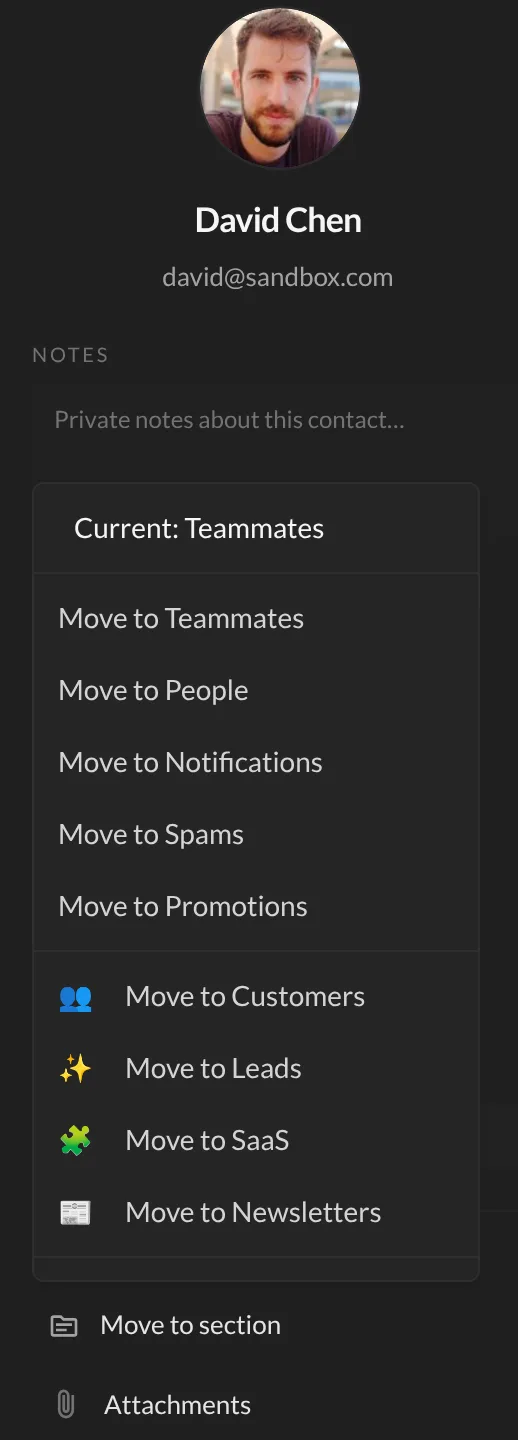
Este menú tiene dos extras:
- Crear una sección, abajo del todo: crea una sección nueva y mueve a ella al remitente, de una sola vez. (Más sobre tus propias secciones.)
- Spam y Promociones: dos cajones para el correo no deseado que no aparecen en la barra lateral.
4. Con una regla
Cada vez que mueves un remitente, Talanoa escribe una regla por ti. También puedes escribirla tú, o cambiarla más tarde:
- Abre Ajustes (
Cmd+,en Mac,Ctrl+,en Windows y Linux) y luego Reglas. - Crea una regla para el remitente, o abre la que ya existe.
- Elige la Categoría: Compañeros, Personas, Notificaciones, Spam, Promociones o una de tus secciones.
Las reglas pueden hacer más cosas, como añadir etiquetas o archivar. Consulta Reglas.
En tu móvil
5. Desde la pantalla del remitente
- Abre la pantalla del remitente: desliza un correo suyo hacia la derecha y toca Remitente, o mantén pulsado el correo y toca Ver remitente.
- Toca el nombre del remitente arriba de la pantalla.
- Toca Mover a otra sección y elige su nuevo hogar. Nueva sección… crea una en el momento.
6. Desde un correo
- Abre un correo de ese remitente.
- Toca el nombre del remitente arriba del mensaje.
- En Sección, toca su nuevo hogar.
Preguntas que quizá te hagas
“He movido a alguien por error.” Vuelve a moverlo, como prefieras. Talanoa sigue tu última elección.
“Tengo varias cuentas.” El cambio se aplica a la cuenta en la que llegó el correo. En la bandeja de entrada unificada, arrastrar el nombre de un remitente en la barra lateral lo mueve en todas las cuentas donde aparece.
¿Sigues atascado? Escríbenos a [email protected]. Te responderá una persona de verdad.
