
Einen Absender in einen anderen Bereich verschieben
Jemand ist bei den Benachrichtigungen gelandet, ist aber ein echter Mensch? Verschieben Sie ihn zu Personen, Kollegen oder in einen Ihrer eigenen Bereiche. Alle Wege, auf dem Computer und auf dem Smartphone.
- Dauer
- Etwa 2 Minuten
- Was Sie brauchen
- Talanoa und einen Absender, der am falschen Platz sitzt
Ein Absender am falschen Platz? Verschieben Sie ihn 🚚
Talanoa sortiert jeden Absender von selbst ein: Kollegen, Personen, Benachrichtigungen und Ihre eigenen Bereiche (hier erfahren Sie, wie das funktioniert). Das ist eine gute Vermutung, aber eben eine Vermutung. Manchmal landet ein echter Mensch bei den Benachrichtigungen, oder ein Newsletter schleicht sich zu den Personen.
Das ist in zwei Sekunden behoben, und Sie müssen es nur einmal tun:
- Alle E-Mails der Person ziehen mit um, auch die alten.
- Talanoa merkt es sich. Ihre nächsten E-Mails landen direkt am neuen Platz.
Wählen Sie unten den Weg, der Ihnen am besten liegt. Alle bewirken genau dasselbe.
Auf dem Computer
1. Den Absender in der Seitenleiste ziehen (am schnellsten)
- Suchen Sie in der linken Seitenleiste den Namen des Absenders, zum Beispiel unter Benachrichtigungen.
- Greifen Sie ihn mit der Maus und legen Sie ihn auf einer anderen Gruppe ab: Personen, Kollegen oder einem Ihrer Bereiche.
- Die Gruppe leuchtet mit einem gepunkteten Rahmen auf, wenn Sie darüber sind. Lassen Sie los.
Eine kurze Meldung bestätigt das Verschieben. Das war’s.
2. Eine E-Mail aus dem Posteingang ziehen
Sie sehen den Absender nicht in der Seitenleiste? Kein Problem. Ziehen Sie einfach die E-Mail selbst.
- Öffnen Sie oben in Ihrem Posteingang den Tab Benachr. (oder einen anderen Tab).
- Greifen Sie die E-Mail in der Liste und legen Sie sie auf einer Gruppe in der linken Seitenleiste ab, etwa Personen.
Der Absender der E-Mail zieht um, mit allen seinen E-Mails. Dasselbe geht mit einer Nachricht in einer geöffneten Unterhaltung: Ziehen Sie sie an ihrem Kopf auf eine Gruppe.
3. Das Menü In Bereich verschieben nutzen
Wenn Sie lieber klicken als ziehen:
- Öffnen Sie die Ansicht des Absenders. Klicken Sie auf seinen Namen in der Seitenleiste oder auf den Namen des Absenders an einer E-Mail in Ihrer Posteingangsliste.
- Klicken Sie rechts unter Mehr auf In Bereich verschieben.
- Wählen Sie das neue Zuhause, zum Beispiel Zu Personen verschieben.
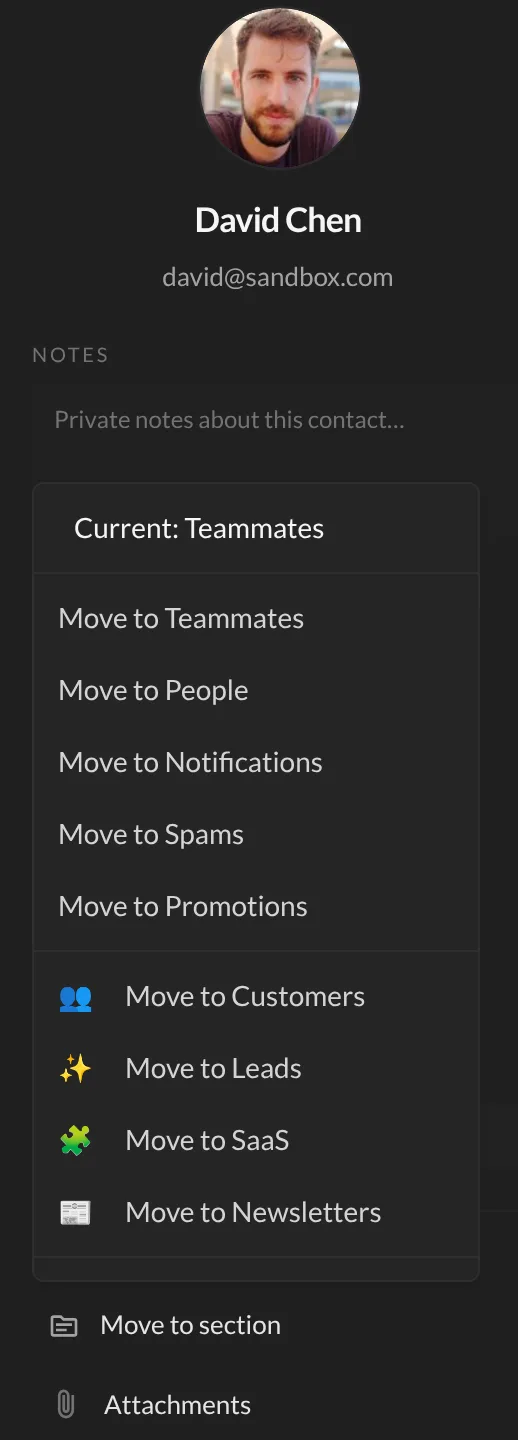
Dieses Menü hat zwei Extras:
- Bereich erstellen, ganz unten: legt einen neuen Bereich an und verschiebt den Absender hinein, in einem Rutsch. (Mehr über Ihre eigenen Bereiche.)
- Spam und Werbung: zwei Schubladen für unerwünschte Post, die nicht in der Seitenleiste erscheinen.
4. Mit einer Regel
Jedes Mal, wenn Sie einen Absender verschieben, schreibt Talanoa eine Regel für Sie. Sie können sie auch selbst schreiben oder später ändern:
- Öffnen Sie die Einstellungen (
Cmd+,auf dem Mac,Ctrl+,unter Windows und Linux) und dann Regeln. - Erstellen Sie eine Regel für den Absender oder öffnen Sie die, die schon da ist.
- Wählen Sie die Kategorie: Kollegen, Personen, Benachrichtigungen, Spam, Werbung oder einen Ihrer Bereiche.
Regeln können noch mehr, etwa Labels hinzufügen oder archivieren. Siehe Regeln.
Auf dem Smartphone
5. Über die Seite des Absenders
- Öffnen Sie die Seite des Absenders: Wischen Sie eine E-Mail von ihm nach rechts und tippen Sie auf Absender, oder halten Sie die E-Mail gedrückt und tippen Sie auf Absender ansehen.
- Tippen Sie oben auf den Namen des Absenders.
- Tippen Sie auf In anderen Bereich verschieben und wählen Sie das neue Zuhause. Neuer Bereich… legt direkt einen an.
6. Über eine E-Mail
- Öffnen Sie eine E-Mail dieses Absenders.
- Tippen Sie oben in der Nachricht auf den Namen des Absenders.
- Tippen Sie unter Bereich auf das neue Zuhause.
Fragen, die Sie vielleicht haben
„Ich habe jemanden aus Versehen verschoben.“ Verschieben Sie ihn einfach zurück, auf welchem Weg Sie möchten. Talanoa folgt Ihrer letzten Wahl.
„Ich habe mehrere Konten.“ Das Verschieben gilt für das Konto, in dem die E-Mail angekommen ist. Im gemeinsamen Posteingang verschiebt das Ziehen eines Namens in der Seitenleiste den Absender in jedem Konto, in dem er auftaucht.
Kommen Sie nicht weiter? Schreiben Sie uns an [email protected]. Ein echter Mensch antwortet Ihnen.
