
Comment déplacer un expéditeur vers une autre section
Quelqu'un est arrivé dans Notifications alors que c'est une vraie personne ? Déplacez-le vers Personnes, Collègues ou l'une de vos sections. Toutes les façons de le faire, sur votre ordinateur et sur votre téléphone.
- Durée
- Environ 2 minutes
- Ce qu'il vous faut
- Talanoa, et un expéditeur rangé au mauvais endroit
Un expéditeur mal rangé ? Déplacez-le 🚚
Talanoa range chaque expéditeur tout seul : Collègues, Personnes, Notifications et vos propres sections (voici comment ça marche). Il devine bien, mais il devine. Il arrive qu’une vraie personne atterrisse dans Notifications, ou qu’une newsletter se glisse dans Personnes.
La correction prend deux secondes, et vous ne la faites qu’une fois :
- Tous ses e-mails suivent, anciens compris.
- Talanoa s’en souvient. Ses prochains e-mails iront directement au nouvel endroit.
Choisissez ci-dessous la méthode que vous préférez. Elles font toutes exactement la même chose.
Sur votre ordinateur
1. Glisser l’expéditeur dans la barre latérale (le plus rapide)
- Dans la barre latérale de gauche, trouvez le nom de l’expéditeur, par exemple sous Notifications.
- Attrapez-le avec la souris et déposez-le sur un autre groupe : Personnes, Collègues ou l’une de vos sections.
- Le groupe s’entoure de pointillés quand vous êtes dessus. Relâchez.
Un petit message confirme le déplacement. C’est tout.
2. Glisser un e-mail depuis votre boîte
Vous ne voyez pas l’expéditeur dans la barre latérale ? Aucun souci : glissez l’e-mail lui-même.
- Ouvrez l’onglet Notifs en haut de votre boîte de réception (ou n’importe quel autre onglet).
- Attrapez l’e-mail dans la liste et déposez-le sur un groupe de la barre latérale, comme Personnes.
L’expéditeur de l’e-mail est déplacé, avec tous ses e-mails. Ça marche aussi avec un message dans une conversation ouverte : glissez-le par son en-tête sur un groupe.
3. Utiliser le menu Déplacer vers une section
Si vous préférez cliquer plutôt que glisser :
- Ouvrez la vue de l’expéditeur. Cliquez sur son nom dans la barre latérale, ou sur le nom de l’expéditeur d’un e-mail dans votre liste.
- À droite, sous Plus, cliquez sur Déplacer vers une section.
- Choisissez son nouveau chez-lui, par exemple Déplacer vers Personnes.
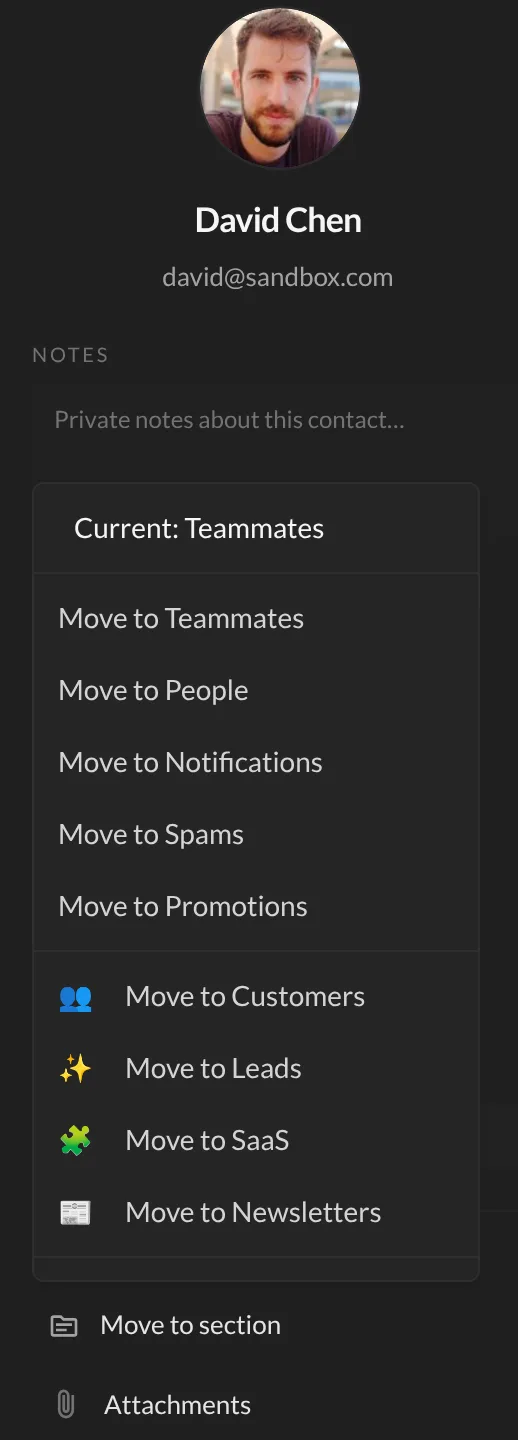
Ce menu a deux bonus :
- Créer une section, tout en bas : crée une nouvelle section et y range l’expéditeur, en une seule fois. (Tout sur vos propres sections.)
- Indésirables et Promotions : deux tiroirs pour le courrier dont vous ne voulez pas, qui n’apparaissent pas dans la barre latérale.
4. Avec une règle
À chaque déplacement, Talanoa écrit une règle pour vous. Vous pouvez aussi l’écrire vous-même, ou la modifier plus tard :
- Ouvrez les Préférences (
Cmd+,sur Mac,Ctrl+,sous Windows et Linux), puis Règles. - Créez une règle pour l’expéditeur, ou ouvrez celle qui existe déjà.
- Choisissez la Catégorie : Collègues, Personnes, Notifications, Indésirables, Promotions ou l’une de vos sections.
Les règles savent faire plus, comme ajouter des libellés ou archiver. Voyez Règles.
Sur votre téléphone
5. Depuis l’écran de l’expéditeur
- Ouvrez l’écran de l’expéditeur : balayez l’un de ses e-mails vers la droite et touchez Expéditeur, ou appuyez longuement sur l’e-mail et touchez Voir l’expéditeur.
- Touchez le nom de l’expéditeur en haut de l’écran.
- Touchez Déplacer vers une autre section, puis choisissez son nouveau chez-lui. Nouvelle section… en crée une sur-le-champ.
6. Depuis un e-mail
- Ouvrez un e-mail de cet expéditeur.
- Touchez le nom de l’expéditeur en haut du message.
- Sous Section, touchez le nouvel emplacement.
Vos questions
« J’ai déplacé quelqu’un par erreur. » Remettez-le à sa place, de la façon qui vous plaît. Talanoa suit votre dernier choix.
« J’ai plusieurs comptes. » Un déplacement s’applique au compte sur lequel l’e-mail est arrivé. Dans la boîte unifiée, glisser le nom d’un expéditeur dans la barre latérale le déplace dans tous les comptes où il apparaît.
Ça coince toujours ? Écrivez-nous à [email protected]. Une vraie personne vous répondra.
