
E-Mails in Ordner verschieben
Sie sortieren Ihre E-Mails gern in Ordner? Das geht auch in Talanoa. Ziehen Sie eine E-Mail in einen Ordner, legen Sie sie direkt aus der E-Mail ab oder lassen Sie Regeln sortieren.
- Dauer
- Etwa 3 Minuten
- Was Sie brauchen
- Talanoa und ein paar E-Mails, die Sie wegräumen möchten
Ja, es gibt „Verschieben nach“ 📁
Manche mögen einen leeren Posteingang und eine ordentliche Reihe Ordner: „Rechnungen“, „Reisen“, „Kunden“. Jede erledigte E-Mail kommt in ihre Schublade.
Gute Nachricht: Talanoa kann das. In Talanoa heißen Ordner Labels. Sie finden sie in der linken Seitenleiste, direkt unter Ihren Bereichen (Kollegen, Personen, Ihre eigenen Bereiche, Benachrichtigungen).
- Bei Outlook, iCloud, Yahoo und den meisten anderen Anbietern sind das Ihre Ordner. Dieselben, die Sie auf dem Smartphone oder im Webmail sehen.
- Bei Gmail sind es Ihre Gmail-Labels. Gleiche Idee, mit einem Bonus: Eine E-Mail kann in mehreren gleichzeitig liegen.
Schritt 1: Nennen Sie sie „Ordner“ (optional)
Lieber das Wort, das Sie gewohnt sind? Ändern Sie es mit einem Klick.
- Öffnen Sie die Einstellungen (
Cmd+,auf dem Mac,Ctrl+,unter Windows und Linux) und klicken Sie auf Labels. - Wählen Sie oben das Konto, falls Sie mehrere haben.
- Wählen Sie neben Anzeige in der Seitenleiste die Option Ordner.
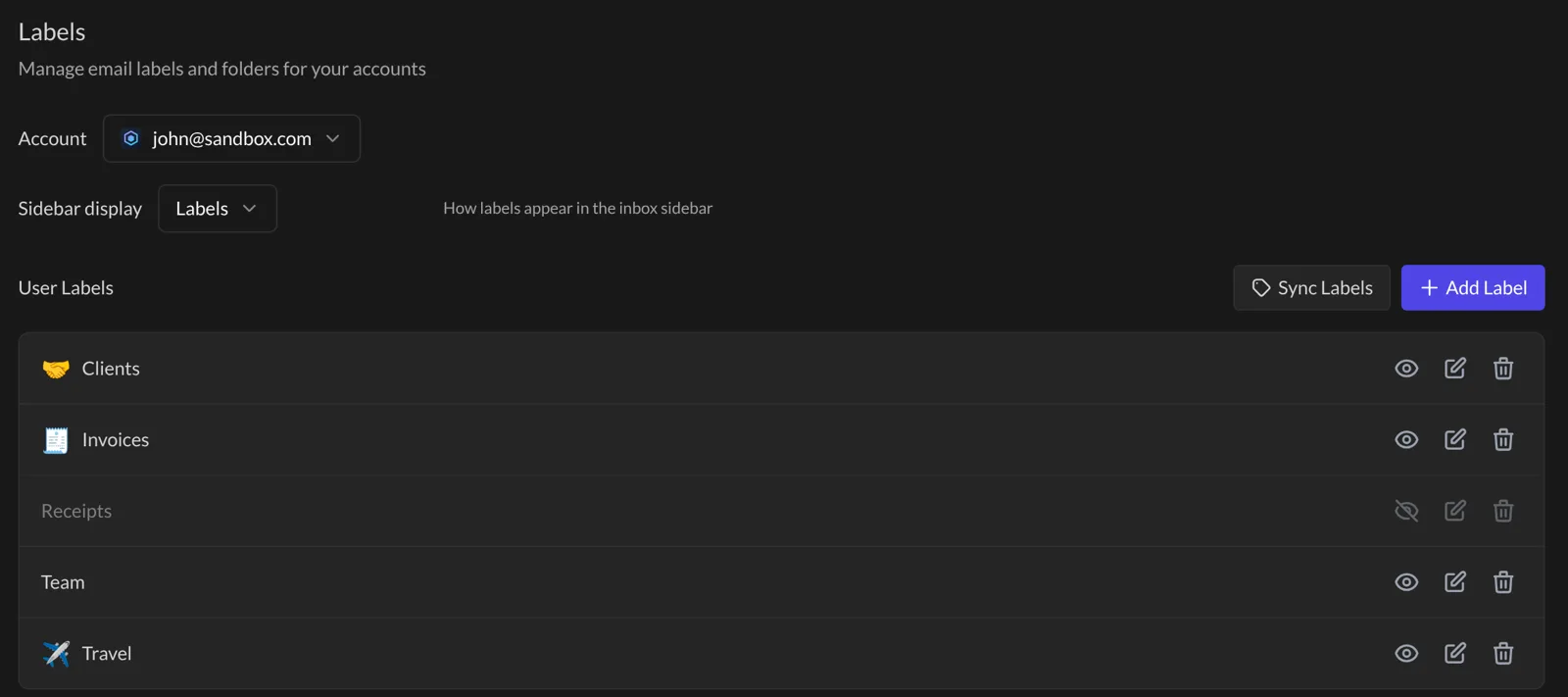
In Ihrer Seitenleiste steht jetzt Ordner. Ab hier auch in dieser Anleitung.
Sie brauchen einen neuen Ordner? Klicken Sie auf derselben Seite auf Label hinzufügen, geben Sie einen Namen und nach Lust ein Emoji ein und klicken Sie auf Erstellen. Mehr dazu in Mit Labels organisieren.
Schritt 2: Eine E-Mail in einen Ordner ziehen
Der schnellste Weg, eine E-Mail wegzuräumen.
- Klicken Sie in Ihrem Posteingang auf eine E-Mail und halten Sie die Maustaste gedrückt.
- Ziehen Sie sie auf einen Ordner in der linken Seitenleiste. Der Ordner leuchtet lila auf.
- Lassen Sie los.
Talanoa meldet Nach Rechnungen verschoben. Die E-Mail verlässt Ihren Posteingang und wartet im Ordner auf Sie, wie ein Brief, den Sie gerade abgelegt haben.
Sie sind schon in einem Ordner? Ziehen Sie eine E-Mail von dort auf einen anderen Ordner, und sie wandert von einem in den anderen.
Oder „Verschieben nach“ verwenden
Sie lesen eine E-Mail und möchten sie ablegen, ohne sie irgendwohin zu ziehen?
- Klicken Sie oben in der E-Mail auf den Button ⋯, dann auf Verschieben nach. Oder drücken Sie einfach
M. - Wählen Sie den Ordner. Tippen Sie ein paar Buchstaben, um ihn in einer langen Liste zu finden.
Die E-Mail verlässt Ihren Posteingang und landet in diesem Ordner, genau wie beim Ziehen. Sie sind schon in einem Ordner? Dann wandert sie von dort in den neuen.
In der Liste Ihres Posteingangs können Sie eine E-Mail auch mit Rechtsklick anklicken und Verschieben nach wählen.
Auch im Posteingang behalten
Manchmal möchten Sie eine E-Mail ablegen und trotzdem im Posteingang behalten, weil Sie noch nicht fertig damit sind.
- Klicken Sie oben in der E-Mail auf den Label-Button (ein Schild mit einem kleinen +) oder drücken Sie
L. - Klicken Sie auf den gewünschten Ordner.
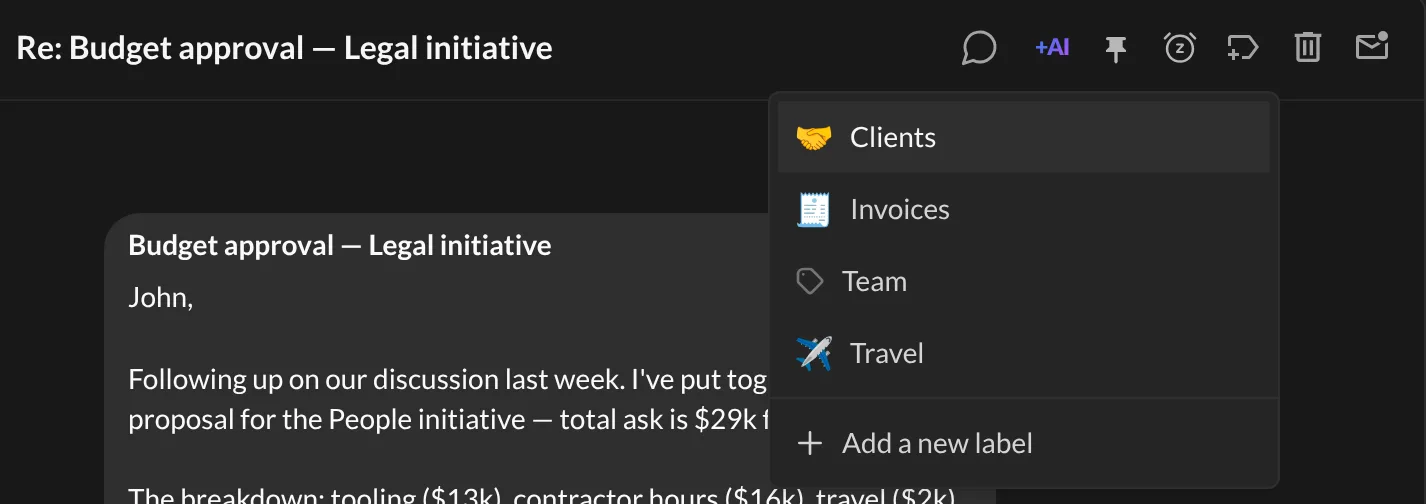
Die E-Mail bekommt den Ordner und bleibt in Ihrem Posteingang. Fertig damit? Drücken Sie E zum Archivieren, dann liegt sie nur noch in ihrem Ordner.
Das funktioniert mit Gmail (eine E-Mail, mehrere Labels) und mit iCloud, Yahoo und den anderen IMAP-Anbietern (die E-Mail liegt an beiden Orten, Talanoa zeigt sie einmal).
Bei Outlook kann eine E-Mail immer nur in einem Ordner liegen: So funktioniert Outlook. Für ein Outlook-Konto zeigt das Label-Menü daher Ihre Outlook-Kategorien (die farbigen Markierungen), und die Ordner finden Sie unter Verschieben nach.
Lassen Sie Regeln ablegen 🤖
Sie legen immer dieselben E-Mails im selben Ordner ab? Überlassen Sie das Talanoa.
- Öffnen Sie die Einstellungen und klicken Sie auf Regeln.
- Klicken Sie auf Regel erstellen.
- Geben Sie die Absender-E-Mail ein, zum Beispiel die Rechnungsadresse Ihres Mobilfunkanbieters.
- Haken Sie unter Labels den Ordner an, zum Beispiel Rechnungen.
- Haken Sie unter Aktionen die Option Archiviert an, damit die E-Mail den Posteingang überspringt und direkt in ihren Ordner geht.
- Klicken Sie auf Erstellen.
Ab jetzt wird jede neue E-Mail dieses Absenders von selbst abgelegt. Sogar während Sie schlafen. Die ganze Tour finden Sie in E-Mails automatisch mit Regeln sortieren.
Abkürzung: Wenn Sie eine E-Mail über das Label-Menü ablegen, fragt Talanoa vielleicht „Möchten Sie dieses Label künftig automatisch auf E-Mails dieses Absenders anwenden?“ Klicken Sie auf Ja, und die Regel wird für Sie angelegt.
Noch weiter mit Ihrer eigenen KI
Ihre Sortierregeln sind etwas feiner als „dieser Absender, dieser Ordner“? Talanoa verbindet sich über MCP mit KI-Assistenten wie Claude. Ihr Assistent kann dann Ihre E-Mails durchsuchen, in Ordner legen und für Sie archivieren.
Sie fragen einfach, in Ihren eigenen Worten:
„Finde jede Rechnung, die ich dieses Jahr bekommen habe, leg sie in Rechnungen und archiviere sie.“
„Jede E-Mail zur Lissabon-Reise kommt in Reisen.“
MCP gehört zu den bezahlten Plänen. Siehe Free, Basic und Pro und die MCP-Seite für die Einrichtung.
Ordner oder Bereiche?
Bevor Sie zwanzig Ordner anlegen, ein kleiner Tipp. 💡
Ein Ordner sortiert E-Mails. Ein Bereich sortiert Menschen. Wenn Sie eigentlich danach sortieren, wer Ihnen schreibt (Kunden, Interessenten, Partner, Newsletter, das Reisebüro…), passt ein Bereich vielleicht besser:
- Jede E-Mail dieser Absender landet von selbst dort.
- Sie sehen jede Person als Unterhaltung, nicht als Stapel E-Mails.
- Die Bereiche sitzen direkt in der Seitenleiste Ihres Posteingangs, mit Namen und Emoji.
Natürlich können Sie beides nutzen. Bereiche für die Menschen, Ordner für den Papierkram.
Etwas klappt nicht?
„Ich habe eine E-Mail auf einen Ordner gezogen, und sie ist aus meinem Posteingang verschwunden.“
Das ist das Verschieben. Klicken Sie in der Seitenleiste auf den Ordner, um sie zu finden. Sie möchten sie in einem Ordner und im Posteingang? Nutzen Sie statt des Ziehens das Label-Menü (L) (Gmail- und IMAP-Konten).
„Ich sehe meine Outlook-Ordner nicht im Label-Menü.“
Das ist so gewollt: Bei Outlook enthält das Label-Menü Ihre Kategorien. Nutzen Sie Verschieben nach (M), um eine E-Mail in einen Ordner zu legen.
„Der Ordner leuchtet nicht auf, wenn ich eine E-Mail ziehe.“ Lassen Sie sie auf dem Namen des Ordners los, im Teil Ordner der Seitenleiste. E-Mails, die später gesendet werden sollen, lassen sich nicht ziehen.
„Ich sehe die Ordner nicht, die ich in Outlook (oder Gmail) angelegt habe.“ Öffnen Sie Einstellungen → Labels und klicken Sie auf Labels synchronisieren. Fehlt einer immer noch, prüfen Sie, ob er ausgeblendet ist (das Auge ist durchgestrichen).
Immer noch nicht weiter? Schreiben Sie uns an [email protected]. Ein echter Mensch antwortet Ihnen.
