
Comment ranger vos e-mails dans des dossiers
Vous avez l'habitude de ranger vos e-mails dans des dossiers ? C'est possible aussi dans Talanoa. Glissez un e-mail dans un dossier, rangez-le depuis l'e-mail lui-même, ou laissez des règles trier pour vous.
- Durée
- Environ 3 minutes
- Ce qu'il vous faut
- Talanoa et quelques e-mails à ranger
Oui, il y a un « Déplacer vers » 📁
Certaines personnes aiment une boîte de réception vide et une belle rangée de dossiers : « Factures », « Voyages », « Clients ». Chaque e-mail va dans son tiroir une fois traité.
Bonne nouvelle : Talanoa sait faire. Dans Talanoa, les dossiers s’appellent des libellés. Vous les trouverez dans la barre latérale de gauche, juste sous vos sections (Collègues, Personnes, vos propres sections, Notifications).
- Avec Outlook, iCloud, Yahoo et la plupart des autres fournisseurs, ce sont vos dossiers. Les mêmes que sur votre téléphone ou dans le webmail.
- Avec Gmail, ce sont vos libellés Gmail. Même idée, avec un bonus : un e-mail peut se trouver dans plusieurs à la fois.
Étape 1 : appelez-les « Dossiers » (facultatif)
Vous préférez le mot dont vous avez l’habitude ? Un clic suffit.
- Ouvrez les Préférences (
Cmd+,sur Mac,Ctrl+,sur Windows et Linux), puis cliquez sur Libellés. - Choisissez le Compte en haut, si vous en avez plusieurs.
- À côté d’Affichage latéral, choisissez Dossiers.
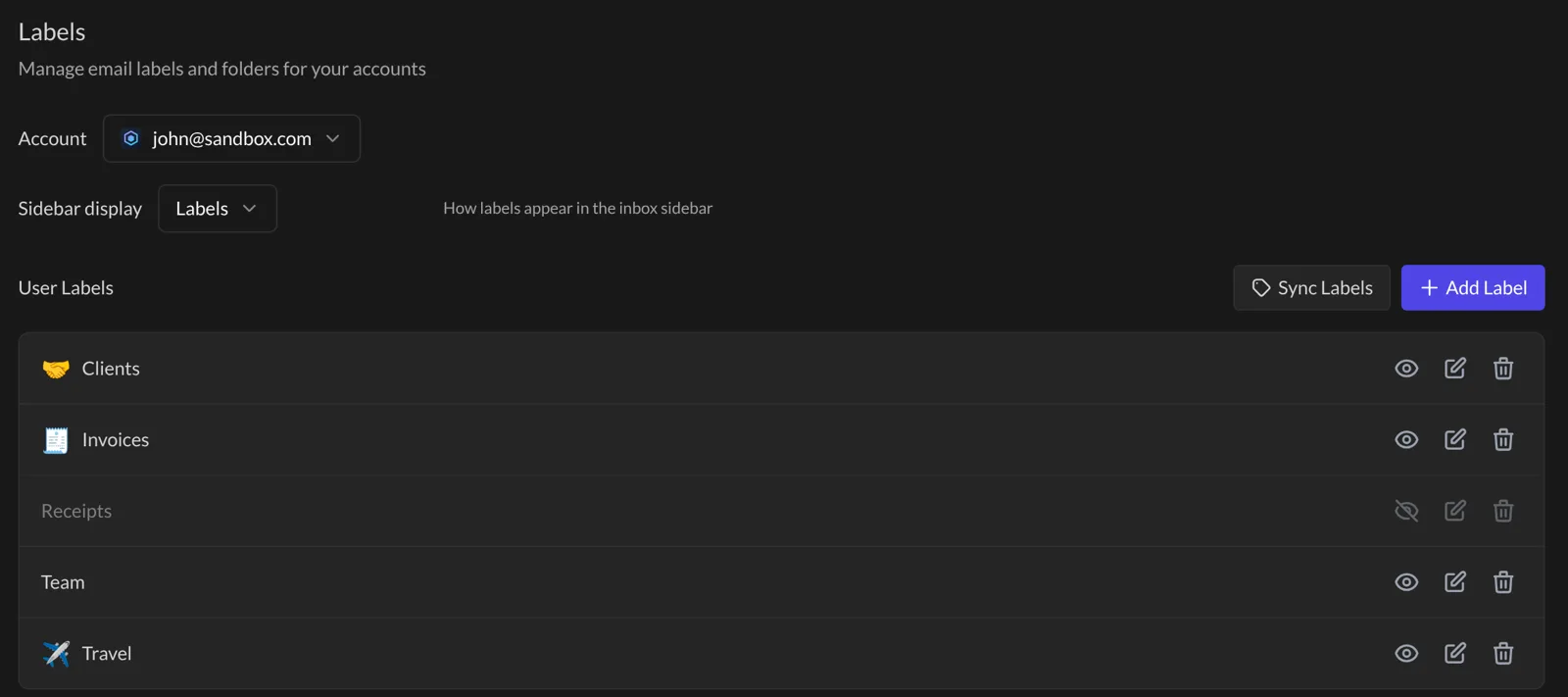
Votre barre latérale dit maintenant Dossiers. À partir d’ici, ce guide aussi.
Besoin d’un nouveau dossier ? Cliquez sur Ajouter un libellé sur cette même page, donnez-lui un nom et un emoji si vous voulez, puis cliquez sur Créer. Plus de détails dans Organiser avec des libellés.
Étape 2 : glissez un e-mail dans un dossier
Le plus rapide pour ranger un e-mail.
- Dans votre boîte de réception, cliquez sur un e-mail et gardez le bouton enfoncé.
- Glissez-le sur un dossier de la barre latérale de gauche. Le dossier s’allume en violet.
- Lâchez.
Talanoa affiche Déplacé vers Factures. L’e-mail quitte votre boîte de réception et vous attend dans le dossier, comme une lettre que vous venez de classer.
Vous êtes déjà dans un dossier ? Glissez un e-mail de là vers un autre dossier, et il passe de l’un à l’autre.
Ou utilisez « Déplacer vers »
Vous lisez un e-mail et voulez le ranger sans le glisser où que ce soit ?
- Cliquez sur le bouton ⋯ en haut de l’e-mail, puis sur Déplacer vers. Ou appuyez simplement sur
M. - Choisissez le dossier. Tapez quelques lettres pour le trouver dans une longue liste.
L’e-mail quitte votre boîte de réception et va dans ce dossier, exactement comme en le glissant. Vous êtes déjà dans un dossier ? Il passe de celui-là au nouveau.
Dans la liste de votre boîte de réception, vous pouvez aussi faire un clic droit sur un e-mail et choisir Déplacer vers.
Le garder aussi dans votre boîte de réception
Parfois, vous voulez que l’e-mail soit rangé et toujours dans votre boîte de réception, parce que vous n’en avez pas fini avec lui.
- Cliquez sur le bouton des libellés en haut de l’e-mail (une étiquette avec un petit +), ou appuyez sur
L. - Cliquez sur le dossier voulu.
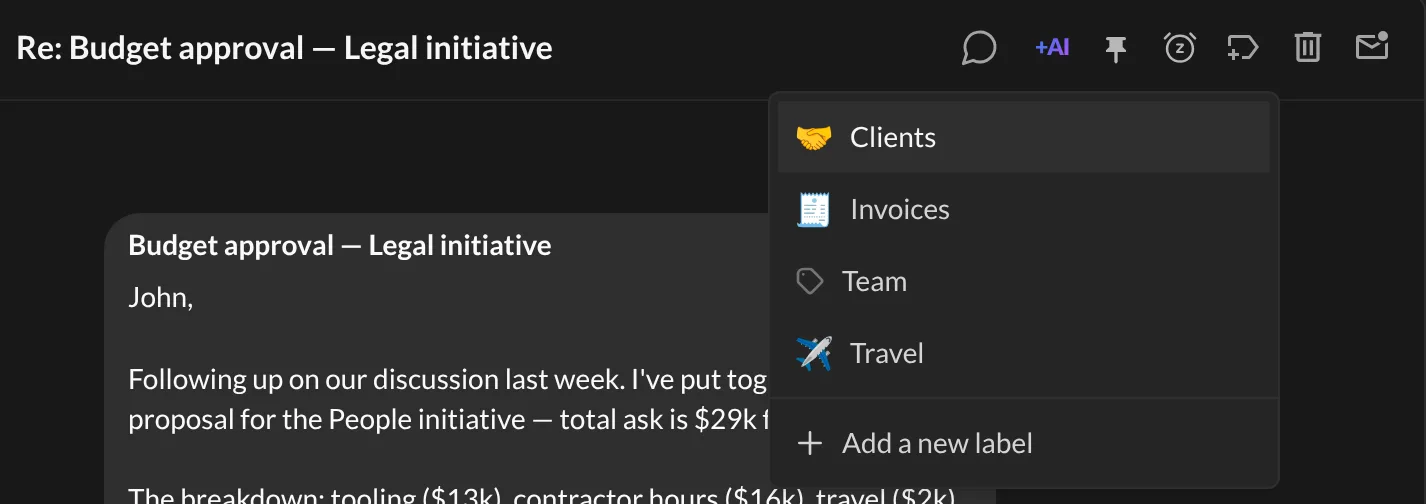
L’e-mail reçoit le dossier et reste dans votre boîte de réception. Vous en avez fini ? Appuyez sur E pour l’archiver, et il n’est plus que dans son dossier.
Cela marche avec Gmail (un e-mail, plusieurs libellés) et avec iCloud, Yahoo et les autres fournisseurs IMAP (l’e-mail est gardé aux deux endroits, Talanoa l’affiche une seule fois).
Avec Outlook, un e-mail ne peut être que dans un dossier à la fois : c’est ainsi qu’Outlook fonctionne. Pour un compte Outlook, le menu des libellés affiche donc vos catégories Outlook (les étiquettes de couleur), et les dossiers sont dans Déplacer vers.
Laissez des règles ranger pour vous 🤖
Vous rangez toujours les mêmes e-mails dans le même dossier ? Confiez le travail à Talanoa.
- Ouvrez les Préférences, puis cliquez sur Règles.
- Cliquez sur Créer une règle.
- Tapez l’E-mail de l’expéditeur, par exemple l’adresse de facturation de votre opérateur téléphonique.
- Sous Libellés, cochez le dossier, par exemple Factures.
- Sous Actions, cochez Archiver pour que l’e-mail ne passe pas par votre boîte de réception et aille droit dans son dossier.
- Cliquez sur Créer.
Désormais, chaque nouvel e-mail de cet expéditeur se range tout seul. Même pendant que vous dormez. La visite complète est dans Trier vos e-mails automatiquement avec des règles.
Raccourci : quand vous rangez un e-mail depuis le menu des libellés, Talanoa peut vous demander « Voulez-vous appliquer automatiquement ce libellé aux prochains e-mails de cet expéditeur ? » Cliquez sur Oui et la règle est créée pour vous.
Aller plus loin avec votre propre IA
Des règles de tri un peu plus subtiles que « cet expéditeur, ce dossier » ? Talanoa se connecte à des assistants IA comme Claude grâce à MCP. Votre assistant peut alors chercher dans vos e-mails, les mettre dans des dossiers et les archiver pour vous.
Vous demandez simplement, avec vos mots :
« Trouve toutes les factures que j’ai reçues cette année, mets-les dans Factures et archive-les. »
« Tous les e-mails sur le voyage à Lisbonne vont dans Voyages. »
MCP est inclus dans les offres payantes. Voyez Free, Basic et Pro et la page MCP pour le configurer.
Dossiers ou sections ?
Avant de créer vingt dossiers, un petit conseil. 💡
Un dossier range des e-mails. Une section range des personnes. Si ce que vous triez vraiment, c’est qui vous écrit (clients, prospects, partenaires, newsletters, l’agence de voyages…), une section vous conviendra peut-être mieux :
- Tous les e-mails de ces expéditeurs y arrivent tout seuls.
- Vous voyez chaque personne comme une conversation, pas comme une pile d’e-mails.
- Elles sont directement dans la barre latérale de votre boîte de réception, avec un nom et un emoji.
Vous pouvez utiliser les deux, bien sûr. Les sections pour les personnes, les dossiers pour la paperasse.
Un souci ?
« J’ai déposé un e-mail sur un dossier et il a quitté ma boîte de réception. »
C’est le principe. Cliquez sur le dossier dans la barre latérale pour le retrouver. Vous le voulez dans un dossier et dans votre boîte de réception ? Utilisez le menu des libellés (L) plutôt que le glisser-déposer (comptes Gmail et IMAP).
« Je ne vois pas mes dossiers Outlook dans le menu des libellés. »
C’est normal : avec Outlook, le menu des libellés contient vos catégories. Utilisez Déplacer vers (M) pour mettre un e-mail dans un dossier.
« Le dossier ne s’allume pas quand je glisse un e-mail. » Déposez-le sur le nom du dossier, dans la partie Dossiers de la barre latérale. Les e-mails programmés pour plus tard ne peuvent pas être glissés.
« Je ne vois pas les dossiers que j’ai créés dans Outlook (ou Gmail). » Ouvrez Préférences → Libellés et cliquez sur Synchroniser. S’il en manque encore un, vérifiez qu’il n’est pas masqué (l’œil est barré).
Ça coince toujours ? Écrivez-nous à [email protected]. Une vraie personne vous répondra.
