
Ein Konto entfernen oder neu verbinden
Ein Konto ist rot geworden? Melden Sie sich mit ein paar Klicks neu an. Sie brauchen ein Konto nicht mehr? Entfernen Sie es aus Talanoa. Ihre E-Mails bleiben sicher bei Ihrem Anbieter.
- Dauer
- Etwa 2 Minuten
- Was Sie brauchen
- Talanoa und das Passwort des Kontos, wenn Sie es neu verbinden
Wenn ein Schlüssel nicht mehr passt 🗝️
Talanoa nutzt eine Art Schlüssel, um Ihr Postfach zu öffnen. Meistens funktioniert dieser Schlüssel monatelang.
Aber manchmal tauscht Ihr E-Mail-Anbieter das Schloss aus. Vielleicht haben Sie Ihr Passwort geändert, ein App-Passwort gelöscht, oder Google möchte einfach prüfen, ob Sie es noch sind. Dann kommt Talanoa nicht mehr hinein, und Ihr Konto muss neu verbunden werden.
In anderen Fällen brauchen Sie ein Konto in Talanoa einfach nicht mehr. Dann können Sie es entfernen.
Beides geht schnell. Schauen wir es uns an.
Ein Konto neu verbinden
Woran Sie es erkennen: Das Konto wird in der Kontoleiste (der Spalte ganz links) rot, mit einem kleinen roten Kennzeichen. Außerdem erscheint eine Meldung, dass das Konto neu verbunden werden muss und seine Synchronisierung pausiert, bis Sie sich erneut anmelden.
Nur dieses Konto ist pausiert. Ihre anderen Konten arbeiten ganz normal weiter.
- Klicken Sie in der Leiste auf das rote Konto. (Oder in der Meldung auf Neu verbinden, falls sie noch zu sehen ist.)
- Melden Sie sich erneut an:
- Gmail: Ihr Browser öffnet Google. Wählen Sie Ihr Konto und setzen Sie jeden Haken. Siehe Gmail verbinden.
- Outlook: Ihr Browser öffnet Microsoft. Melden Sie sich an und stimmen Sie zu. Siehe Outlook verbinden.
- Jede andere E-Mail: Talanoa öffnet ein Fenster Anmelden, in dem Ihre Angaben schon ausgefüllt sind. Geben Sie Ihr Passwort (oder ein neues App-Passwort) ein und klicken Sie auf Testen & Konto hinzufügen.
Und… das war’s! 🎉 Das Rot verschwindet und Ihre E-Mails fließen wieder. Talanoa macht genau dort weiter, wo es aufgehört hat.
Sie nutzen ein App-Passwort? Wenn Sie das alte bei Apple, Yahoo oder anderswo gelöscht haben, erstellen Sie zuerst ein neues. Siehe iCloud verbinden oder Yahoo, AOL, Fastmail & Co. verbinden.
Ein Konto entfernen
- Öffnen Sie die Einstellungen (
Cmd+,auf dem Mac,Ctrl+,unter Windows und Linux) und klicken Sie auf Konten. - Suchen Sie das Konto, das Sie entfernen möchten.
- Klicken Sie rechts daneben auf den Button ⋯ (Weitere Aktionen).
- Klicken Sie auf Trennen.
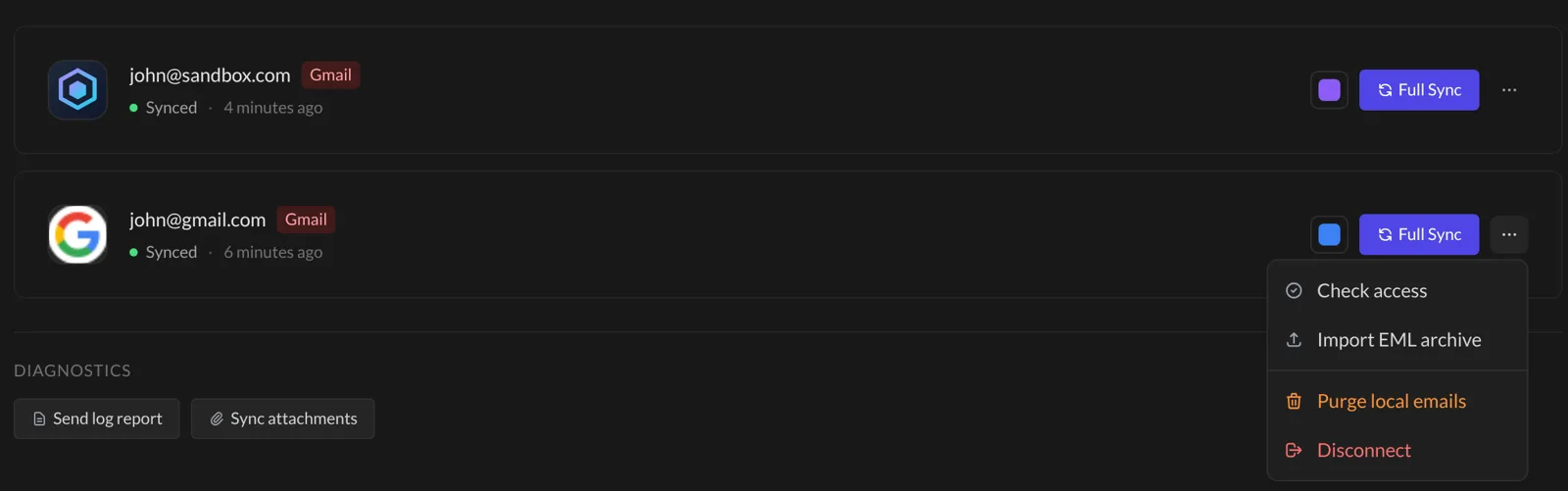
Das Konto verlässt Talanoa sofort. Es gibt keine Rückfrage „Sind Sie sicher?“, nehmen Sie sich also kurz Zeit zu prüfen, ob Sie das richtige gewählt haben.
Ihre E-Mails werden nicht gelöscht. Ein Konto aus Talanoa zu entfernen, rührt Ihr Postfach nicht an. Ihre E-Mails bleiben sicher bei Ihrem E-Mail-Anbieter, und Sie können das Konto jederzeit wieder verbinden.
Gut zu wissen
- Ihr Hauptkonto (das erste, das Sie verbunden haben) hat keinen Button Trennen. Um es zu verlassen, klicken Sie unten in der Kontoleiste auf das Zahnrad und dann auf Abmelden. Vorsicht: Damit melden Sie sich komplett von Talanoa ab, mit allen Ihren Konten.
- In Einstellungen → Konten zeigt jedes Konto seinen Zustand: Synchronisiert, oder Neu verbinden erforderlich, wenn es Sie braucht.
- Sie möchten prüfen, ob ein Konto in Ordnung ist? Klicken Sie auf ⋯ und dann auf Zugriff prüfen.
Etwas klappt nicht?
„Ich habe neu verbunden, aber das Konto ist immer noch rot.“ Achten Sie darauf, dass Sie sich mit derselben E-Mail-Adresse wie beim roten Konto angemeldet haben. Bei Gmail erwischt man im Browser leicht das falsche Google-Konto.
„Mein Passwort stimmt, aber es heißt trotzdem, die Verbindung klappe nicht.“ Ihr E-Mail-Anbieter verlangt vielleicht ein App-Passwort. Das ist bei iCloud, Yahoo, AOL und Fastmail üblich. Erstellen Sie ein neues und nutzen Sie das.
„Ich habe das falsche Konto entfernt.“ Kein Schaden. Fügen Sie es mit dem + in der Kontoleiste wieder hinzu, genau wie beim ersten Mal. Ihre E-Mails kommen von Ihrem E-Mail-Anbieter zurück.
Immer noch nicht weiter? Schreiben Sie uns an [email protected]. Ein echter Mensch antwortet Ihnen.
