
Comment retirer ou reconnecter un compte
Un compte est passé au rouge ? Reconnectez-le en quelques clics. Plus besoin d'un compte ? Retirez-le de Talanoa. Vos e-mails restent en sécurité chez votre fournisseur.
- Durée
- Environ 2 minutes
- Ce qu'il vous faut
- Talanoa, et le mot de passe du compte si vous devez le reconnecter
Quand une clé ne marche plus 🗝️
Talanoa utilise une sorte de clé pour ouvrir votre boîte mail. La plupart du temps, cette clé marche pendant des mois.
Mais parfois, votre fournisseur change la serrure. Vous avez peut-être changé de mot de passe, supprimé un mot de passe d’application, ou Google veut simplement vérifier que c’est toujours vous. Alors Talanoa ne peut plus entrer, et votre compte doit être reconnecté.
D’autres fois, vous n’avez tout simplement plus besoin d’un compte dans Talanoa. Vous pouvez alors le retirer.
Les deux sont rapides. Voyons ça.
Reconnecter un compte
Comment le savoir : le compte devient rouge dans le rail des comptes (la colonne tout à gauche), avec une petite pastille rouge. Un message vous dit aussi que le compte doit être reconnecté, et que sa synchronisation est en pause jusqu’à votre prochaine connexion.
Seul ce compte est en pause. Vos autres comptes continuent de fonctionner normalement.
- Cliquez sur le compte rouge dans le rail. (Ou cliquez sur Reconnecter dans le message, s’il est encore à l’écran.)
- Connectez-vous à nouveau :
- Gmail : votre navigateur ouvre Google. Choisissez votre compte et cochez toutes les cases. Voir Connecter Gmail.
- Outlook : votre navigateur ouvre Microsoft. Connectez-vous et acceptez. Voir Connecter Outlook.
- Tout autre e-mail : Talanoa ouvre une fenêtre Connexion avec vos informations déjà remplies. Saisissez votre mot de passe (ou un nouveau mot de passe d’application), puis cliquez sur Tester et ajouter le compte.
Et… c’est tout ! 🎉 Le rouge disparaît et vos e-mails recommencent à arriver. Talanoa reprend exactement là où il s’était arrêté.
Vous utilisez un mot de passe d’application ? Si vous avez supprimé l’ancien chez Apple, Yahoo ou ailleurs, créez-en d’abord un nouveau. Voir Connecter iCloud ou Connecter Yahoo, AOL, Fastmail et les autres.
Retirer un compte
- Ouvrez les Préférences (
Cmd+,sur Mac,Ctrl+,sur Windows et Linux), puis cliquez sur Comptes. - Trouvez le compte que vous voulez retirer.
- Cliquez sur le bouton ⋯ à sa droite (Plus d’actions).
- Cliquez sur Déconnecter.
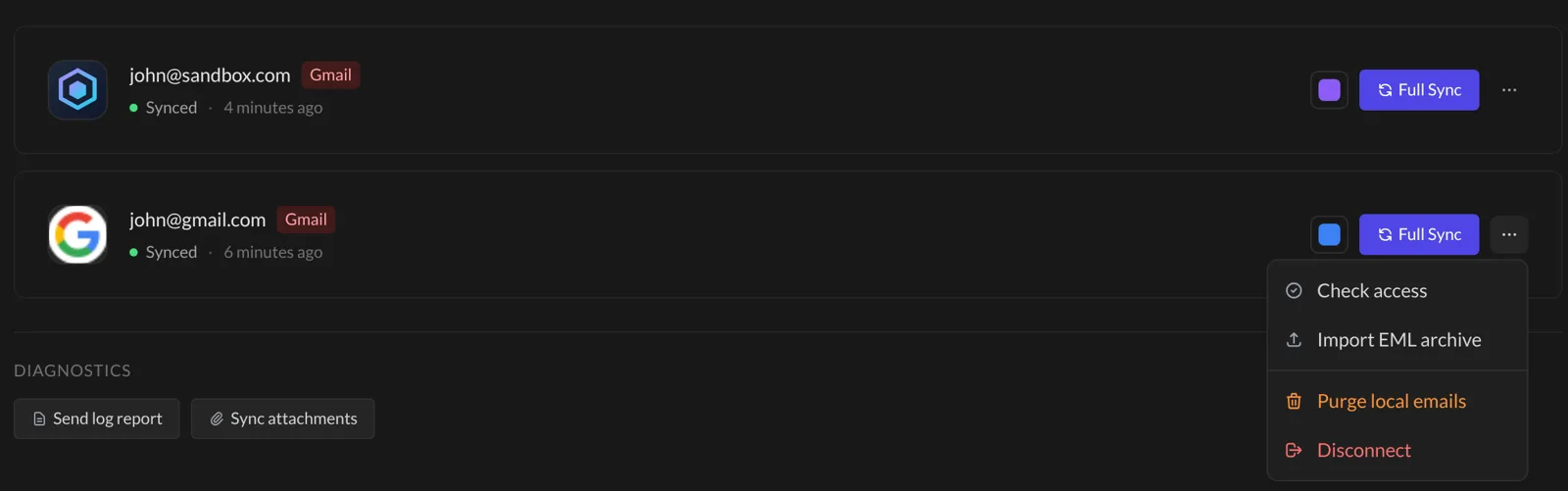
Le compte quitte Talanoa immédiatement. Aucun « Êtes-vous sûr ? » ne s’affiche : prenez une seconde pour vérifier que c’est le bon.
Vos e-mails ne sont pas supprimés. Retirer un compte de Talanoa ne touche pas à votre boîte mail. Vos e-mails restent en sécurité chez votre fournisseur, et vous pouvez reconnecter le compte quand vous voulez.
Bon à savoir
- Votre compte principal (le premier que vous avez connecté) n’a pas de bouton Déconnecter. Pour le quitter, cliquez sur l’engrenage en bas du rail des comptes, puis sur Se déconnecter. Attention : cela vous déconnecte complètement de Talanoa, avec tous vos comptes.
- Dans Préférences → Comptes, chaque compte indique comment il va : Synchronisé, ou Reconnexion requise quand il a besoin de vous.
- Envie de vérifier qu’un compte va bien ? Cliquez sur ⋯, puis sur Vérifier l’accès.
Un souci ?
« J’ai reconnecté le compte, mais il est toujours rouge. » Vérifiez que vous vous êtes connecté avec la même adresse e-mail que celle du compte rouge. Avec Gmail, il est facile de choisir le mauvais compte Google dans le navigateur.
« Mon mot de passe est bon, mais la connexion échoue toujours. » Votre fournisseur demande peut-être un mot de passe d’application. C’est courant avec iCloud, Yahoo, AOL et Fastmail. Créez-en un nouveau et utilisez-le à la place.
« J’ai retiré le mauvais compte. » Rien de grave. Ajoutez-le à nouveau avec le + du rail des comptes, comme la première fois. Vos e-mails reviennent depuis votre fournisseur.
Ça coince toujours ? Écrivez-nous à [email protected]. Un humain, un vrai, vous répondra.
