
E-Mails automatisch mit Regeln sortieren
Sagen Sie Talanoa einmal, was mit E-Mails eines Absenders geschehen soll, und es erledigt das für Sie, jedes Mal. Labels, Bereiche, gelesen, archiviert oder Papierkorb.
- Dauer
- Etwa 3 Minuten
- Was Sie brauchen
- Talanoa und einen Absender, dessen E-Mails Sie immer gleich behandeln
Ihr Posteingang auf Autopilot 🤖
Machen Sie mit denselben E-Mails immer dasselbe? Jede Rechnung Ihres Mobilfunkanbieters kommt in „Rechnungen“. Jede Werbung des Schuhgeschäfts wird ungelesen archiviert.
Eine Regel ist ein kleiner Zettel, den Sie Talanoa geben: „Wenn eine E-Mail von dieser Adresse kommt, mach dies.“ Dann erledigt Talanoa das für Sie. Jedes Mal. Sogar während Sie schlafen.
Was eine Regel kann
Eine Regel schaut, wer die E-Mail gesendet hat (Absender-E-Mail) oder an wen sie ging (Empfänger-E-Mail, praktisch für eine zweite Adresse oder einen Alias). Dann kann sie:
- Die E-Mail einer Kategorie zuordnen: Kollegen, Personen, Benachrichtigungen, Spam, Werbung oder einem Ihrer eigenen Bereiche.
- Ein oder mehrere Labels hinzufügen.
- Als gelesen markieren.
- Sie ins Archiv legen (Archiviert).
- In den Papierkorb verschieben.
- Nachrichten übersetzen in eine Sprache Ihrer Wahl.
Schritt 1: Ihre Regeln öffnen
- Öffnen Sie die Einstellungen (
Cmd+,auf dem Mac,Ctrl+,unter Windows und Linux). - Klicken Sie auf Regeln.
- Wenn Sie mehrere Konten haben, wählen Sie eines im Menü Konto. Jedes Konto hat seine eigenen Regeln.
Sie sehen alle Ihre Regeln. Manche sind vielleicht schon da: Talanoa legt jedes Mal eine an, wenn Sie einen Absender in einen Bereich verschieben oder mit Ja zustimmen, ein Label automatisch anzuwenden.
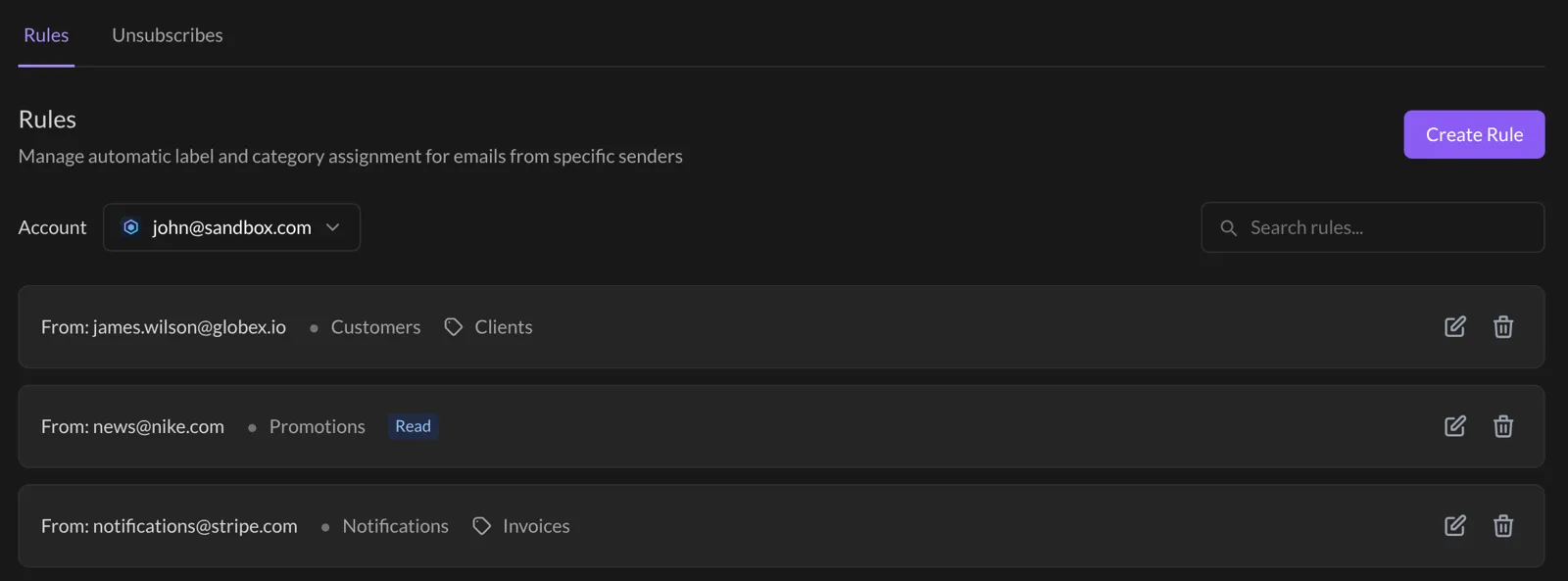
Viele Regeln? Tippen Sie eine Adresse in das Feld Regeln durchsuchen…, um eine schnell zu finden.
Schritt 2: Eine Regel erstellen
- Klicken Sie auf Regel erstellen.
- Geben Sie unter Bedingungen eine Absender-E-Mail, eine Empfänger-E-Mail oder beides ein. Mindestens eine ist nötig.
- Wählen Sie bei Bedarf eine Kategorie.
- Haken Sie bei Bedarf die Labels an, die hinzugefügt werden sollen.
- Haken Sie unter Aktionen an, was passieren soll: Als gelesen markieren, Archiviert oder In den Papierkorb.
- Klicken Sie auf Erstellen.
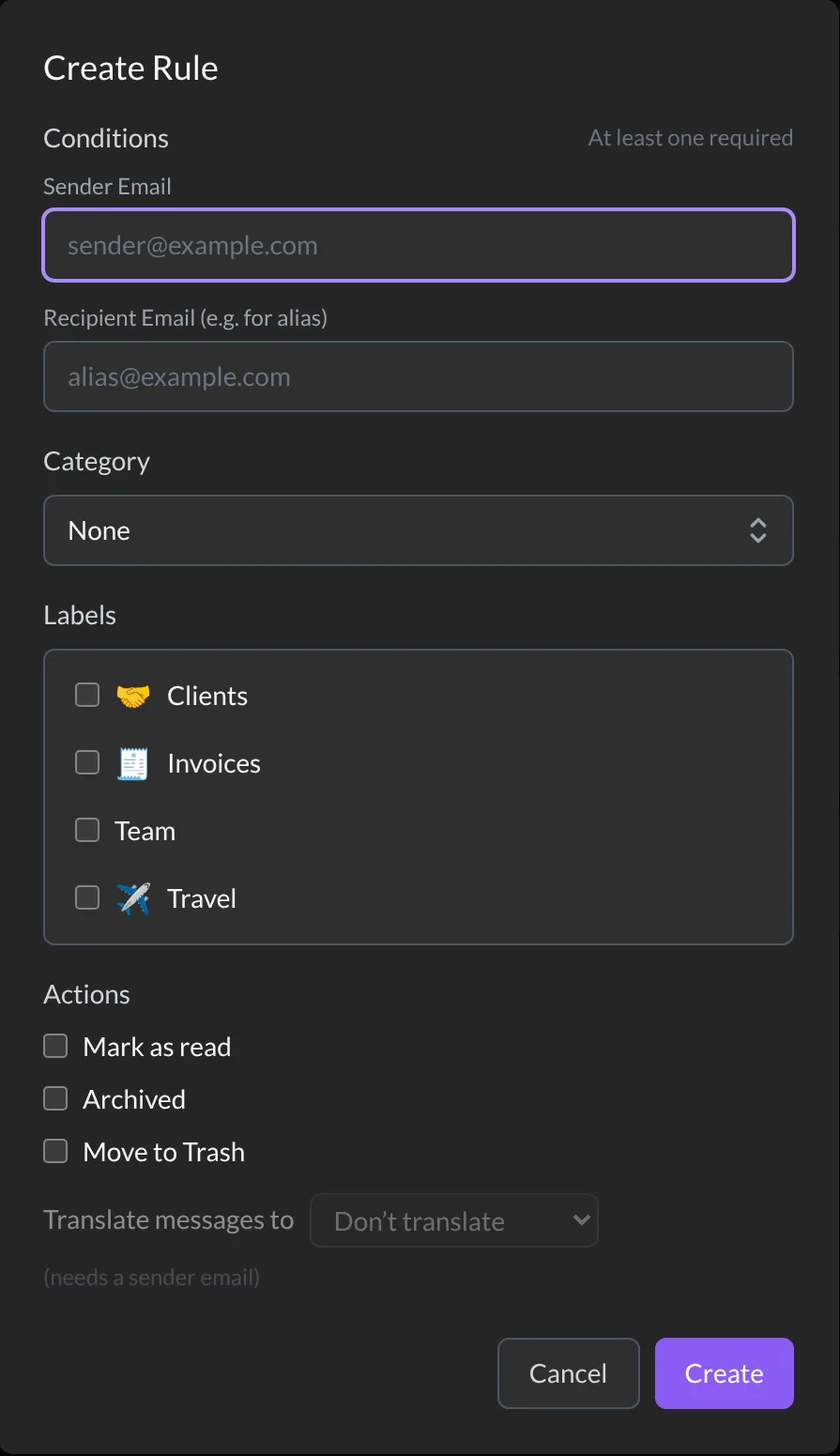
Talanoa meldet Regel erstellt. Und… das war’s! 🎉
Gute Nachricht: Als gelesen markieren, Archiviert und In den Papierkorb gelten auch für die E-Mails, die Sie von diesem Absender schon haben, nicht nur für neue. Sofort aufgeräumt.
Eine Regel ändern oder löschen
In der Liste hat jede Regel rechts zwei Buttons:
- Der Stift (Regel bearbeiten) öffnet die Regel. Ändern Sie, was Sie möchten, und klicken Sie auf Aktualisieren.
- Der Papierkorb (Regel löschen) entfernt sie. Talanoa bittet Sie vorher um Bestätigung.
Gut zu wissen
- In den Papierkorb lässt sich nicht mit einer Kategorie oder Labels kombinieren. Das wäre, als würden Sie einen Brief beschriften, kurz bevor Sie ihn wegwerfen.
- Nachrichten übersetzen in braucht eine Absender-E-Mail und eine in Einstellungen → KI eingeschaltete Sprache. Siehe Zusammenfassungen & Übersetzungen.
- Sie möchten einen Absender ganz stoppen? Blockieren ist einfacher.
Etwas klappt nicht?
„Talanoa sagt, Absender-E-Mail oder Empfänger-E-Mail sei erforderlich.“ Füllen Sie das Feld Absender-E-Mail oder Empfänger-E-Mail aus. Eine Regel muss wissen, auf welche E-Mails sie achten soll.
„Ich kann In den Papierkorb nicht anhaken.“ Stellen Sie die Kategorie zurück auf Keine und entfernen Sie alle Haken bei Labels. Dann wird In den Papierkorb verfügbar.
„Ich finde eine Regel nicht, die ich angelegt habe.“ Prüfen Sie oben das Menü Konto. Regeln werden pro Konto gespeichert. Probieren Sie dann das Feld Regeln durchsuchen….
Immer noch nicht weiter? Schreiben Sie uns an [email protected]. Ein echter Mensch antwortet Ihnen.
