
Comment trier ses e-mails automatiquement avec des règles
Dites une fois à Talanoa quoi faire des e-mails d'un expéditeur, et il le fait pour vous, à chaque fois. Libellés, sections, lu, archive ou corbeille.
- Durée
- Environ 3 minutes
- Ce qu'il vous faut
- Talanoa, et un expéditeur dont vous traitez toujours les e-mails de la même façon
Votre boîte en pilote automatique 🤖
Vous faites toujours la même chose avec les mêmes e-mails ? Chaque facture de votre opérateur va dans « Factures ». Chaque promo de cette boutique de chaussures est archivée sans être lue.
Une règle, c’est un petit mot que vous donnez à Talanoa : « Quand un e-mail vient de cette adresse, fais ceci. » Et Talanoa le fait pour vous. À chaque fois. Même pendant que vous dormez.
Ce qu’une règle peut faire
Une règle regarde qui a envoyé l’e-mail (E-mail de l’expéditeur), ou à qui il a été envoyé (E-mail du destinataire, pratique pour une deuxième adresse ou un alias). Ensuite, elle peut :
- Mettre l’e-mail dans une Catégorie : Collègues, Personnes, Notifications, Indésirables, Promotions, ou l’une de vos propres sections.
- Ajouter un ou plusieurs Libellés.
- Marquer comme lu.
- Le mettre dans les archives (Archiver).
- Déplacer vers la corbeille.
- Traduire les messages en une langue de votre choix.
Étape 1 : ouvrez vos règles
- Ouvrez les Préférences (
Cmd+,sur Mac,Ctrl+,sur Windows et Linux). - Cliquez sur Règles.
- Si vous avez plusieurs comptes, choisissez-en un dans le menu Compte. Chaque compte a ses propres règles.
Vous voyez toutes vos règles. Certaines sont peut-être déjà là : Talanoa en crée une chaque fois que vous déplacez un expéditeur dans une section, ou que vous répondez Oui à l’application automatique d’un libellé.
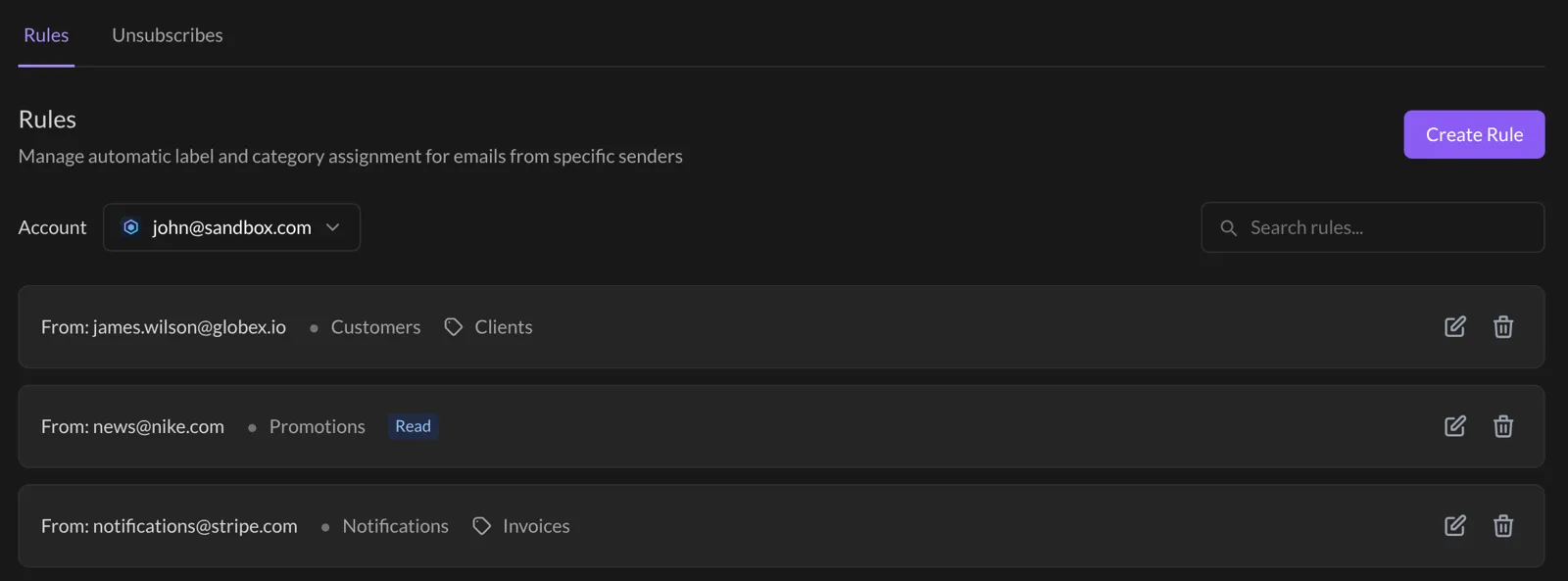
Beaucoup de règles ? Tapez une adresse dans le champ Rechercher des règles… pour en retrouver une rapidement.
Étape 2 : créez une règle
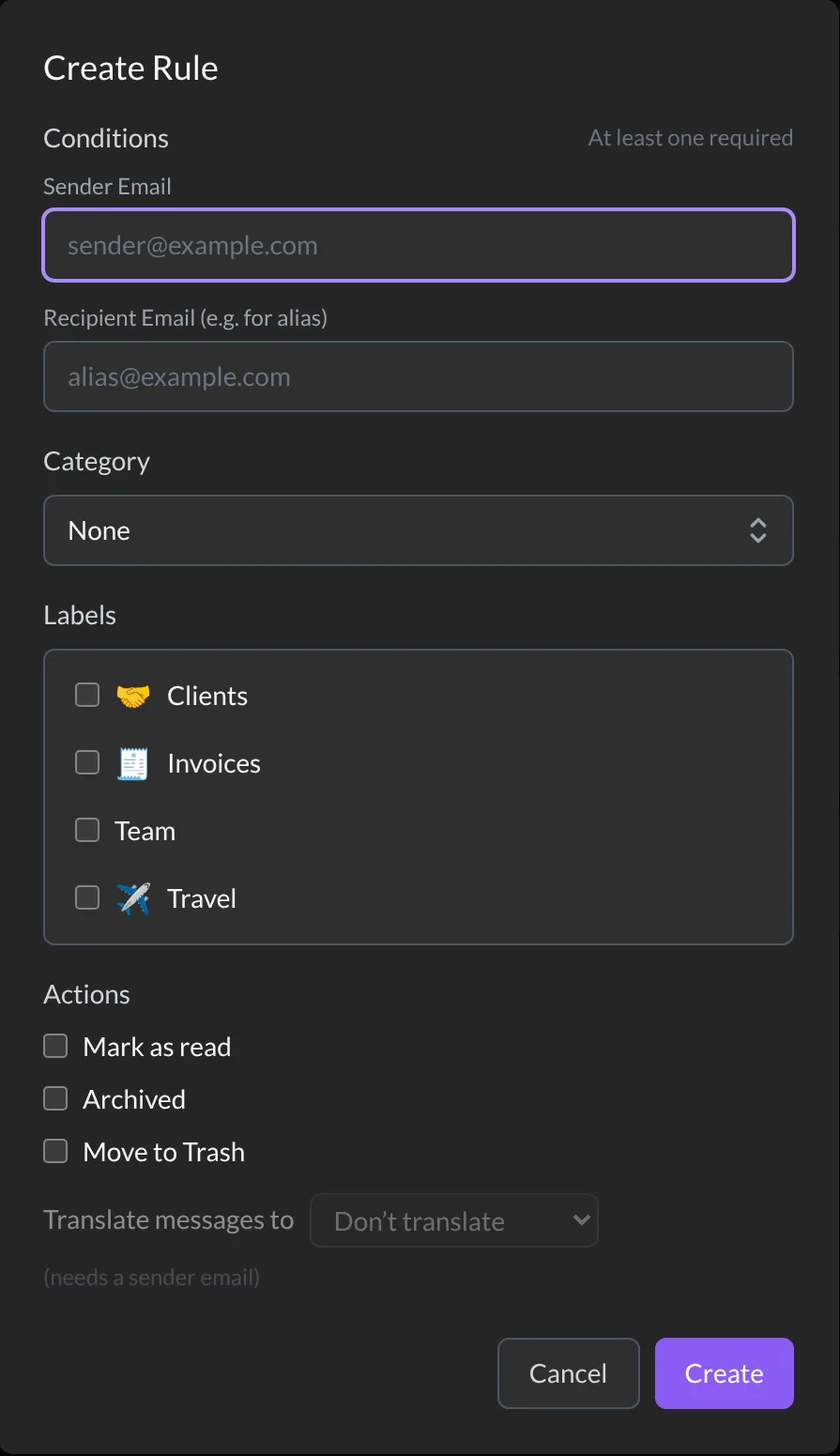
- Cliquez sur Créer une règle.
- Sous Conditions, saisissez un E-mail de l’expéditeur, un E-mail du destinataire, ou les deux. Il en faut au moins un.
- Choisissez une Catégorie, si vous en voulez une.
- Cochez les Libellés à ajouter, si vous en voulez.
- Sous Actions, cochez ce qui doit se passer : Marquer comme lu, Archiver ou Déplacer vers la corbeille.
- Cliquez sur Créer.
Talanoa affiche Règle créée. Et… c’est tout ! 🎉
Bonne nouvelle : Marquer comme lu, Archiver et Déplacer vers la corbeille s’appliquent aussi aux e-mails que vous avez déjà de cet expéditeur, pas seulement aux nouveaux. Le ménage est fait d’un coup.
Modifier ou supprimer une règle
Dans la liste, chaque règle a deux boutons à droite :
- Le crayon (Modifier la règle) ouvre la règle. Changez ce que vous voulez, puis cliquez sur Mettre à jour.
- La poubelle (Supprimer la règle) la supprime. Talanoa vous demande d’abord de confirmer.
Bon à savoir
- Déplacer vers la corbeille ne peut pas se combiner avec une catégorie ou des libellés. Ce serait un peu comme étiqueter une lettre juste avant de la jeter.
- Traduire les messages en a besoin d’un E-mail de l’expéditeur, et d’une langue activée dans Préférences → IA. Voir Résumés et traductions.
- Vous voulez arrêter complètement un expéditeur ? Le bloquer est plus simple.
Un souci ?
« Talanoa dit qu’au moins un e-mail d’expéditeur ou de destinataire est requis. » Remplissez le champ E-mail de l’expéditeur ou le champ E-mail du destinataire. Une règle doit savoir quels e-mails surveiller.
« Je ne peux pas cocher Déplacer vers la corbeille. » Remettez Catégorie sur Aucune et décochez tous les Libellés. Déplacer vers la corbeille devient alors disponible.
« Je ne retrouve pas une règle que j’ai créée. » Vérifiez le menu Compte en haut. Les règles sont enregistrées par compte. Essayez ensuite le champ Rechercher des règles….
Ça coince toujours ? Écrivez-nous à [email protected]. Un humain, un vrai, vous répondra.
