
Comment écrire un nouvel e-mail
Ouvrez un nouvel e-mail, choisissez à qui il va, écrivez, envoyez. Talanoa enregistre votre brouillon au fur et à mesure et rattrape en douceur les oublis classiques.
- Durée
- Environ 2 minutes
- Ce qu'il vous faut
- Talanoa, et quelque chose à dire
Une page blanche, rien que pour vous ✍️
Écrire un e-mail dans Talanoa, c’est comme prendre une feuille neuve. Vous l’ouvrez, écrivez votre message, et l’envoyez.
Et Talanoa garde un œil pour vous pendant que vous écrivez. Il enregistre votre travail tout seul, et vous tape sur l’épaule si vous oubliez l’objet ou une pièce jointe. Un peu comme un ami qui lit par-dessus votre épaule, mais poli.
Étape 1 : ouvrez un nouvel e-mail
Vous avez deux façons de faire :
- Cliquez sur le bouton crayon en haut de la barre latérale gauche, à côté de Boîte de réception. (Passez la souris dessus et vous verrez Nouveau message.)
- Ou appuyez sur
Cau clavier.
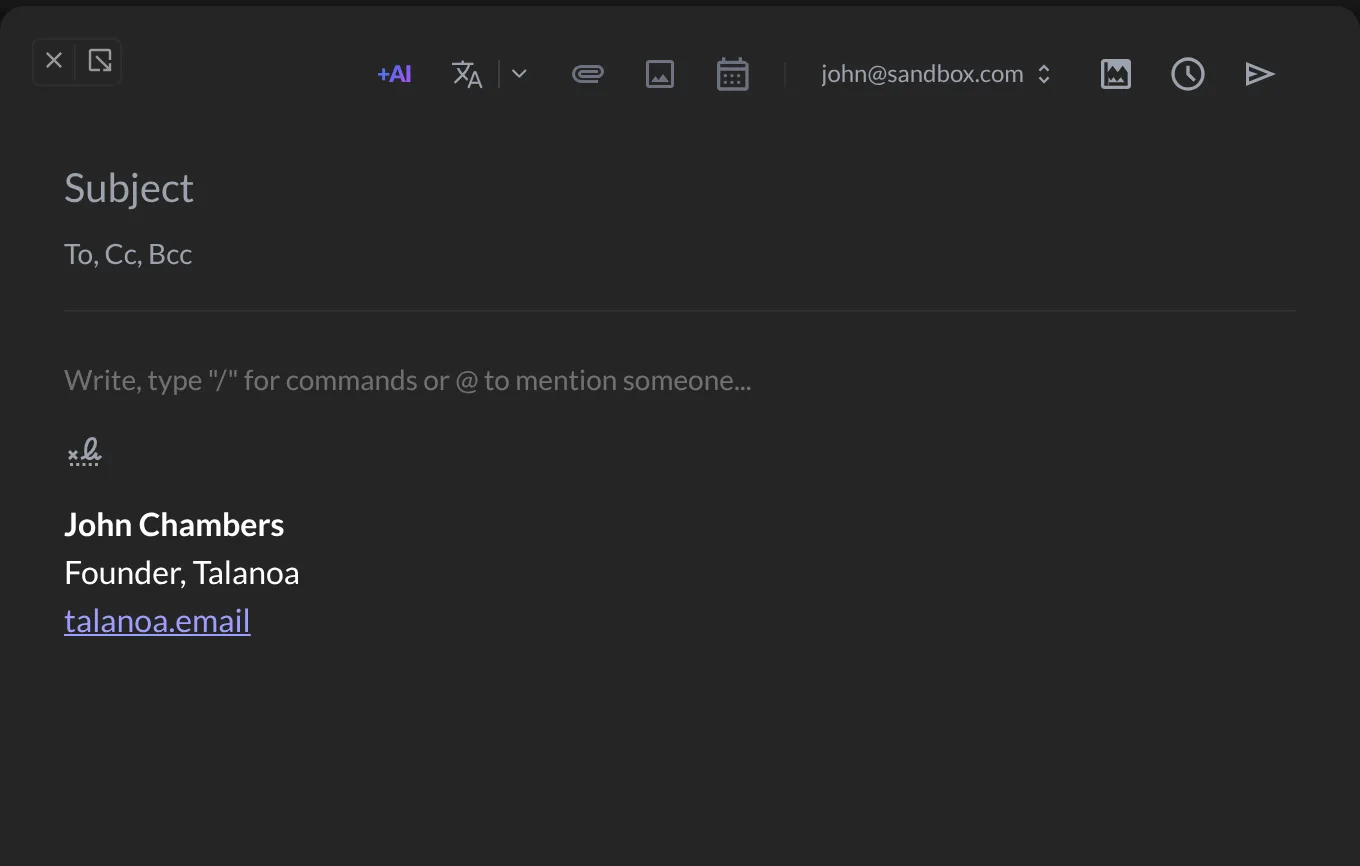
Une fenêtre de rédaction s’ouvre au milieu de l’écran.
Étape 2 : choisissez qui le reçoit
- Cliquez sur À, Cc, Cci et commencez à taper un nom ou une adresse e-mail.
- Talanoa suggère des personnes que vous connaissez déjà. Cliquez sur la bonne.
- Vous voulez ajouter d’autres personnes ? Continuez à taper. Chaque personne devient une petite bulle.
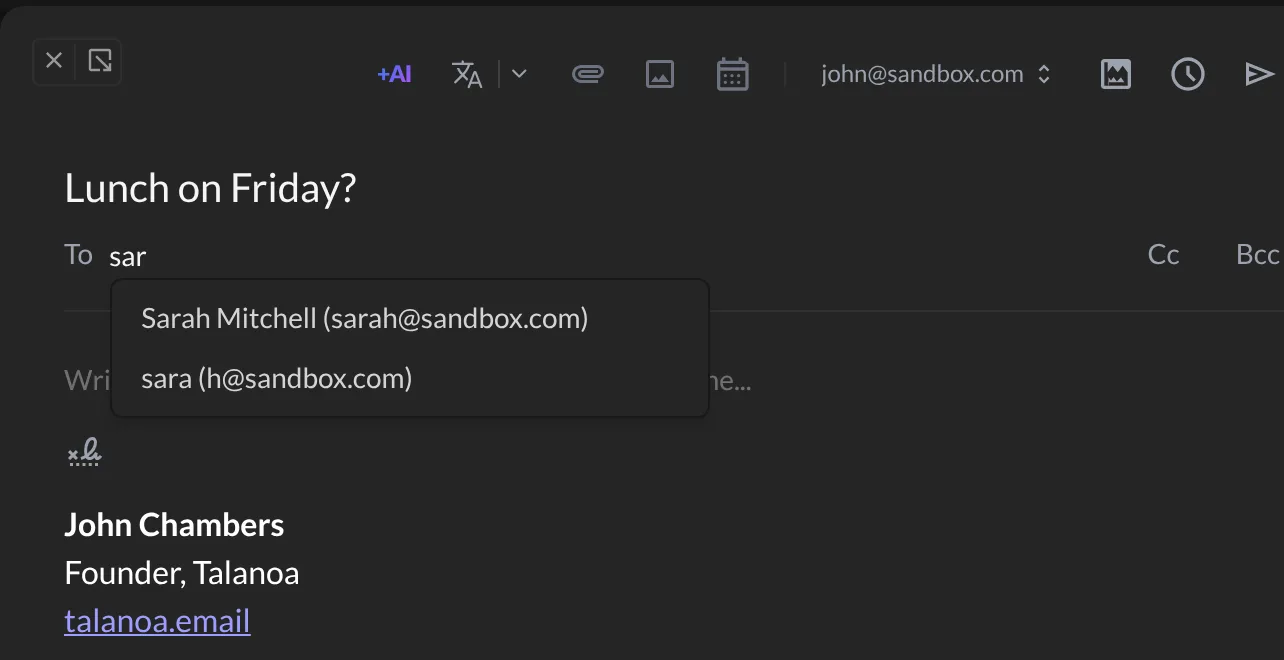
Cc et Cci se trouvent à droite de cette ligne :
- Cc ajoute des personnes que tout le monde voit. Pensez « pour information ».
- Cci ajoute des personnes en secret. Les autres ne les verront pas.
Vous avez mis quelqu’un dans le mauvais champ ? Faites glisser sa bulle dans un autre champ, ou cliquez sur le petit × pour l’enlever.
Étape 3 : ajoutez un objet et écrivez
- Cliquez sur Objet et tapez un titre court, comme « Déjeuner vendredi ? ».
- Cliquez dans la grande zone en dessous et écrivez votre message.
Votre signature est déjà là, en bas, si vous en avez une. (Voir Créer vos signatures.)
Étape 4 : envoyez
Cliquez sur le bouton avion en papier dans le coin en haut à droite de la fenêtre. Ou appuyez sur Cmd+Enter sur Mac, Ctrl+Enter sur Windows et Linux.
Et… il est parti ! 🎉 Vous avez même quelques secondes pour changer d’avis. Plus de détails dans Envoyer plus tard et annuler un envoi.
Talanoa veille sur vous
Votre brouillon s’enregistre tout seul. Quelques secondes après que vous avez arrêté de taper, Talanoa enregistre discrètement votre e-mail. Si vous fermez la fenêtre après avoir écrit quelque chose, il vous demande quoi faire : Enregistrer et fermer le brouillon ou Supprimer le brouillon. Vous retrouverez les brouillons enregistrés dans Brouillons.
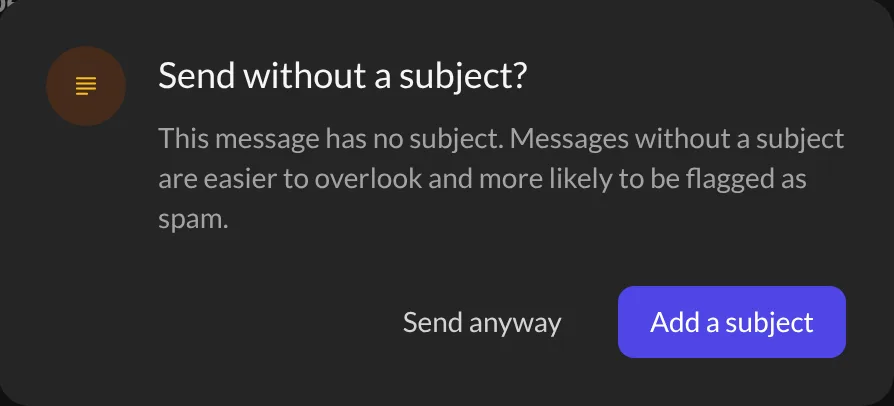
Vous avez oublié l’objet ? Talanoa vous demande « Envoyer sans objet ? » avant l’envoi. Les e-mails sans objet passent facilement inaperçus, et les filtres anti-spam ne les aiment pas beaucoup. Cliquez sur Ajouter un objet, ou sur Envoyer quand même si c’est vraiment voulu.
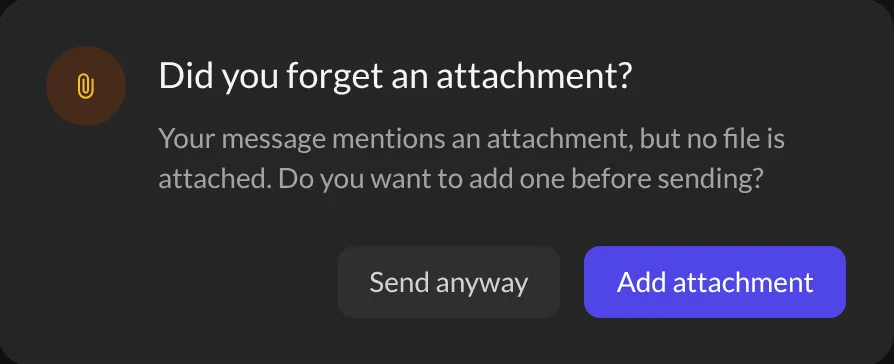
Vous avez oublié la pièce jointe ? Si votre e-mail dit quelque chose comme « voir le fichier joint » mais que rien n’est joint, Talanoa vous demande « Avez-vous oublié une pièce jointe ? ». Cliquez sur Ajouter une pièce jointe pour choisir votre fichier, ou sur Envoyer quand même. Ça nous est tous arrivé au moins une fois.
Astuces
- Une fenêtre plus petite. Cliquez sur le bouton flèche à côté du × (Vue compacte), ou simplement en dehors de l’e-mail. Il se réduit dans le coin en bas à droite pour que vous puissiez continuer à lire votre boîte. Cliquez à nouveau sur la flèche (Vue complète) pour l’agrandir. En petit, vous pouvez déplacer la fenêtre et la redimensionner par son coin.
- Plusieurs e-mails à la fois. Avec un e-mail réduit dans le coin, cliquez à nouveau sur le bouton crayon. Un deuxième e-mail s’ouvre juste à côté. Cliquez sur une fenêtre pour la mettre devant.
- Envoyer depuis une autre adresse. Votre adresse est affichée en haut de la fenêtre. Cliquez dessus pour choisir un autre de vos comptes.
- Tout faire au clavier. Pendant que vous écrivez, appuyez sur
Cmd+Ksur Mac ouCtrl+Ksur Windows et Linux. Un petit menu vous permet d’envoyer, d’envoyer plus tard, d’insérer un modèle, de changer d’expéditeur, d’ajouter une pièce jointe, d’enregistrer ou de supprimer le brouillon. - Vous préférez le champ « À » en haut ? Dans Préférences → Général, activez Champ destinataire en premier.
- Vous pouvez changer n’importe quel raccourci dans Préférences → Raccourcis. Voir Raccourcis clavier et palette de commandes.
Un souci ?
« Appuyer sur C n’ouvre pas de nouvel e-mail. » Les raccourcis ne marchent pas pendant que vous tapez ailleurs, ni quand une fenêtre de rédaction est déjà ouverte. Cliquez plutôt sur le bouton crayon.
« Talanoa dit qu’il n’a pas pu envoyer mon e-mail. » Pas d’inquiétude, votre e-mail n’est jamais perdu. Il reste dans vos Brouillons et la fenêtre se rouvre pour que vous puissiez réessayer. Si ce n’était qu’un petit hoquet, Talanoa réessaie même tout seul.
« J’ai fermé la fenêtre par accident. » Si vous aviez écrit quelque chose, regardez dans Brouillons. Votre e-mail vous y attend.
Ça coince toujours ? Écrivez-nous à [email protected]. Un humain, un vrai, vous répondra.
