
Eine neue E-Mail schreiben
Öffnen Sie eine neue E-Mail, wählen Sie die Empfänger, schreiben Sie und senden Sie. Talanoa speichert Ihren Entwurf laufend und fängt die klassischen Fehler sanft ab.
- Dauer
- Etwa 2 Minuten
- Was Sie brauchen
- Talanoa und etwas zu sagen
Ein leeres Blatt, bereit für Sie ✍️
Eine E-Mail in Talanoa zu schreiben ist, als würden Sie ein frisches Blatt Papier nehmen. Sie öffnen es, schreiben Ihre Nachricht und schicken sie auf den Weg.
Und Talanoa passt beim Schreiben auf Sie auf. Es speichert Ihre Arbeit von selbst und tippt Ihnen auf die Schulter, wenn Sie einen Betreff oder einen Anhang vergessen. Ein bisschen wie ein Freund, der Ihnen über die Schulter schaut, nur höflich.
Schritt 1: Eine neue E-Mail öffnen
Sie haben zwei Möglichkeiten:
- Klicken Sie oben in der linken Seitenleiste auf den Stift-Button neben Posteingang. (Fahren Sie darüber, und Sie sehen Neue Nachricht verfassen.)
- Oder drücken Sie
Cauf der Tastatur.
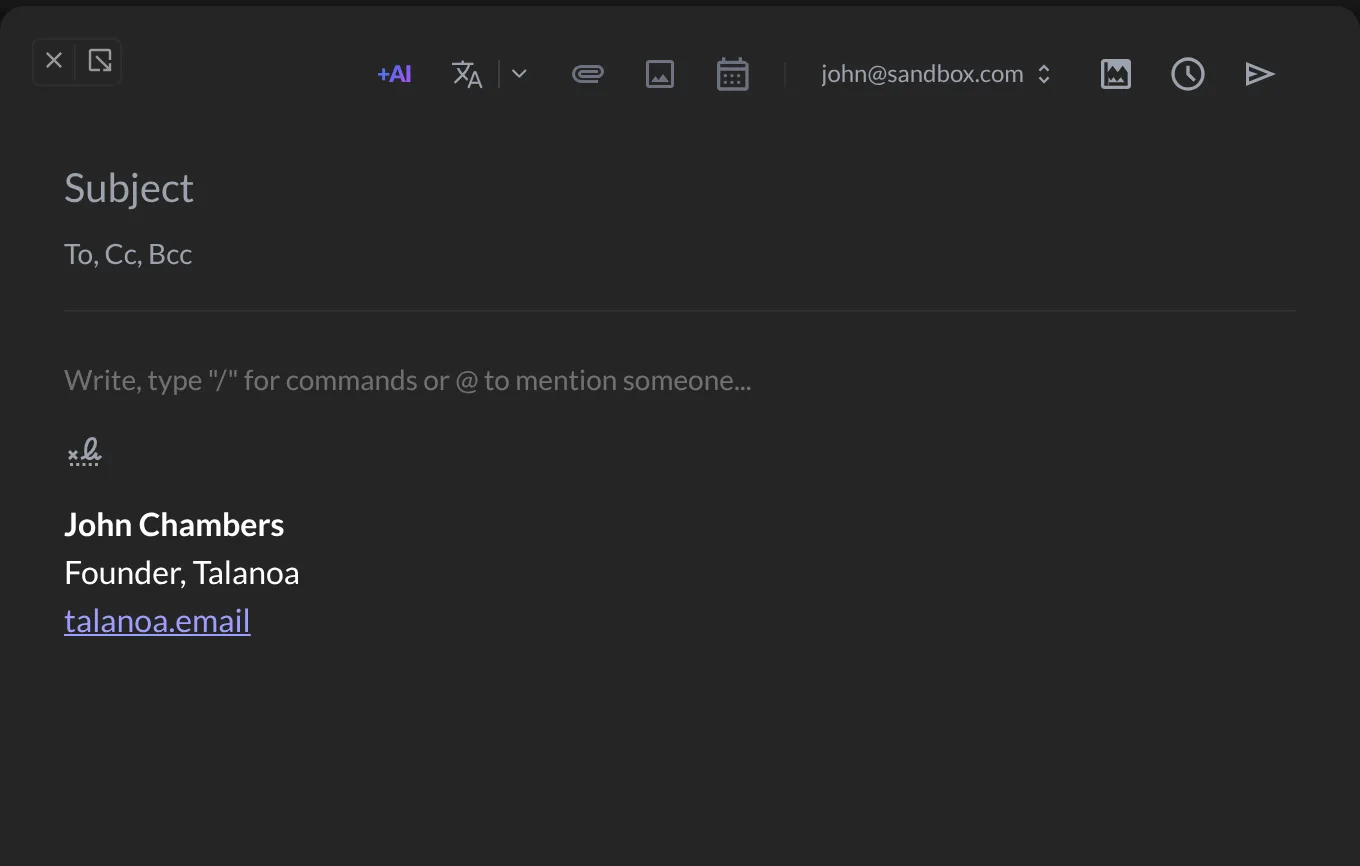
In der Mitte des Bildschirms öffnet sich ein Schreibfenster.
Schritt 2: Die Empfänger wählen
- Klicken Sie auf An, Cc, Bcc und tippen Sie einen Namen oder eine E-Mail-Adresse.
- Talanoa schlägt Personen vor, die Sie schon kennen. Klicken Sie auf die richtige.
- Weitere Personen hinzufügen? Tippen Sie einfach weiter. Jede Person wird zu einer kleinen Blase.
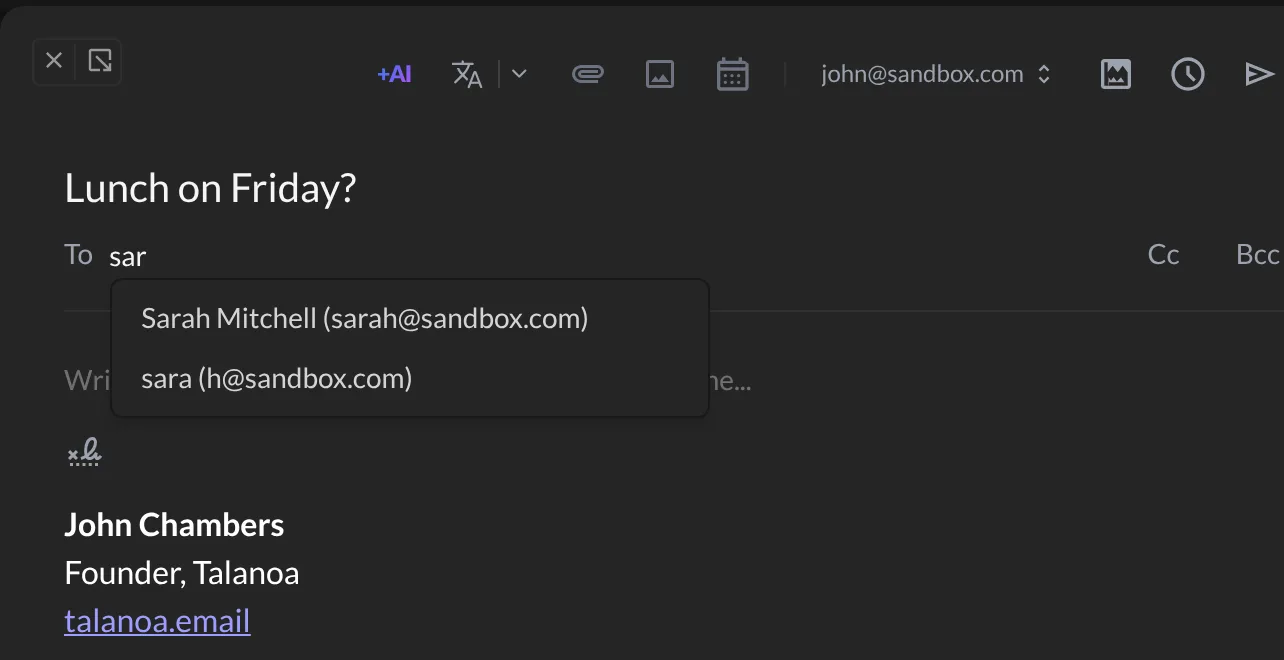
Cc und Bcc sitzen rechts in dieser Zeile:
- Cc fügt Personen hinzu, die sich gegenseitig sehen. Denken Sie an „zur Kenntnis“.
- Bcc fügt Personen heimlich hinzu. Die anderen sehen sie nicht.
Jemanden ins falsche Feld gesetzt? Ziehen Sie seine Blase in ein anderes Feld, oder klicken Sie auf das kleine ×, um ihn zu entfernen.
Schritt 3: Betreff hinzufügen und schreiben
- Klicken Sie auf Betreff und tippen Sie einen kurzen Titel, etwa „Mittagessen am Freitag?“.
- Klicken Sie in den großen Schreibbereich darunter und schreiben Sie Ihre Nachricht.
Ihre Signatur steht schon unten, falls Sie eine haben. (Siehe Signaturen einrichten.)
Schritt 4: Senden
Klicken Sie oben rechts im Fenster auf den Button mit dem Papierflieger. Oder drücken Sie Cmd+Enter auf dem Mac, Ctrl+Enter unter Windows und Linux.
Und… sie ist unterwegs! 🎉 Sie haben sogar noch ein paar Sekunden, um es sich anders zu überlegen. Mehr dazu in Später senden & rückgängig machen.
Talanoa hält Ihnen den Rücken frei
Ihr Entwurf speichert sich selbst. Ein paar Sekunden, nachdem Sie aufgehört haben zu tippen, speichert Talanoa Ihre E-Mail still im Hintergrund. Schließen Sie das Fenster mit Text darin, fragt es, was geschehen soll: Entwurf speichern und schließen oder Entwurf löschen. Gespeicherte Entwürfe finden Sie unter Entwürfe.
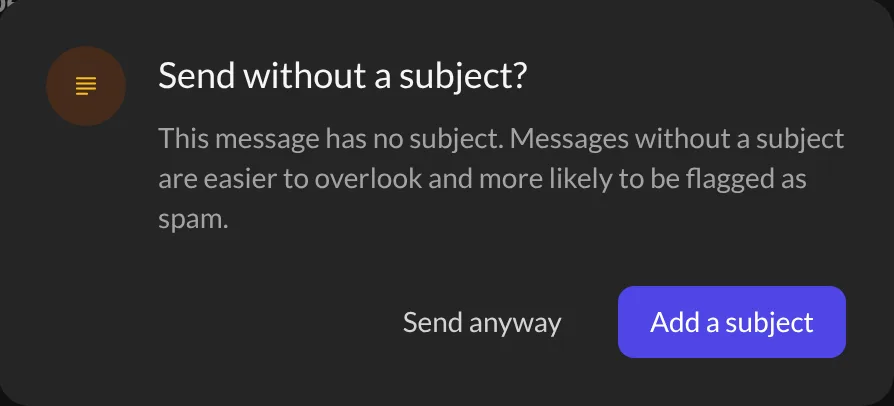
Betreff vergessen? Talanoa fragt vor dem Senden „Ohne Betreff senden?“. E-Mails ohne Betreff werden leicht übersehen, und Spamfilter mögen sie nicht besonders. Klicken Sie auf Betreff hinzufügen, oder auf Trotzdem senden, wenn Sie es wirklich so wollen.
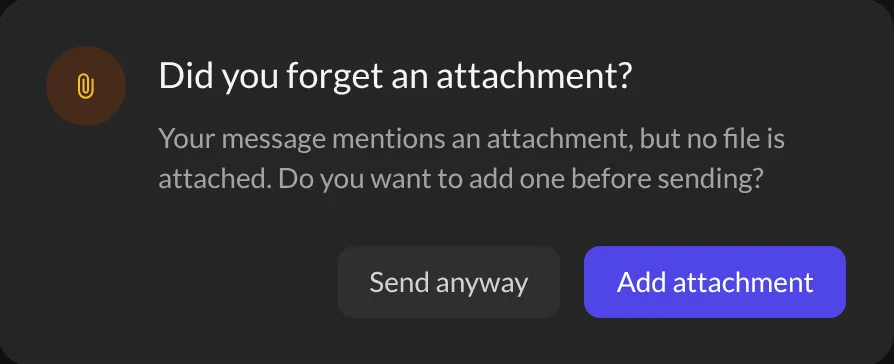
Anhang vergessen? Steht in Ihrer E-Mail etwas wie „siehe Anhang“, aber nichts ist angehängt, fragt Talanoa „Haben Sie einen Anhang vergessen?“. Klicken Sie auf Anhang hinzufügen, um Ihre Datei zu wählen, oder auf Trotzdem senden. Das ist uns allen schon mindestens einmal passiert.
Tipps
- Kleineres Fenster. Klicken Sie auf den Pfeil-Button neben dem × (Kompakte Ansicht) oder einfach neben die E-Mail. Sie schrumpft in die untere rechte Ecke, damit Sie weiter in Ihrem Posteingang lesen können. Klicken Sie erneut auf den Pfeil (Volle Ansicht), um sie wieder groß zu machen. Im kleinen Modus können Sie das Fenster verschieben und an der Ecke in der Größe ändern.
- Mehrere E-Mails gleichzeitig. Liegt eine E-Mail verkleinert in der Ecke, klicken Sie erneut auf den Stift-Button. Eine zweite E-Mail öffnet sich direkt daneben. Klicken Sie auf ein Fenster, um es nach vorn zu holen.
- Von einer anderen Adresse senden. Ihre Adresse steht oben im Fenster. Klicken Sie darauf, um ein anderes Ihrer Konten zu wählen.
- Alles mit der Tastatur. Drücken Sie beim Schreiben
Cmd+Kauf dem Mac oderCtrl+Kunter Windows und Linux. Ein kleines Menü lässt Sie senden, später senden, eine Vorlage einfügen, den Absender ändern, einen Anhang hinzufügen, den Entwurf speichern oder löschen. - Lieber das Feld „An“ ganz oben? Schalten Sie in Einstellungen → Allgemein die Option Empfängerfeld zuerst ein.
- Jedes Tastenkürzel können Sie in Einstellungen → Tastenkürzel ändern. Siehe Tastenkürzel & Befehlspalette.
Etwas klappt nicht?
„Wenn ich C drücke, öffnet sich keine neue E-Mail.“ Tastenkürzel funktionieren nicht, während Sie anderswo tippen oder wenn schon ein E-Mail-Fenster offen ist. Klicken Sie stattdessen auf den Stift-Button.
„Talanoa sagt, es konnte meine E-Mail nicht senden.“ Keine Sorge, Ihre E-Mail geht nie verloren. Sie bleibt in Ihren Entwürfen, und das Fenster öffnet sich wieder, damit Sie es noch einmal versuchen können. War es nur ein kleiner Schluckauf, versucht Talanoa es sogar von selbst erneut.
„Ich habe das Fenster aus Versehen geschlossen.“ Wenn Sie etwas geschrieben hatten, schauen Sie in die Entwürfe. Dort wartet Ihre E-Mail.
Immer noch nicht weiter? Schreiben Sie uns an [email protected]. Ein echter Mensch antwortet Ihnen.
