
Comment épingler et mettre en favori ce qui compte
Épinglez les e-mails à garder sous la main, et mettez une étoile aux vues que vous utilisez chaque jour pour les avoir dans votre barre latérale.
- Durée
- Environ 1 minute
- Ce qu'il vous faut
- Talanoa et un e-mail à garder tout près
Des pense-bêtes pour votre boîte 📌
Certains e-mails vous servent encore et encore. La réservation du vol. Le mot de passe du Wi-Fi envoyé par votre propriétaire. Le contrat à signer « dans la semaine ».
Au lieu de les chercher à chaque fois, épinglez-les. Les e-mails épinglés vivent ensemble dans Épinglés, en haut de votre barre latérale. Comme un mot sur le frigo : toujours là, impossible à perdre.
Et pour les endroits où vous allez souvent, comme Envoyés ou Brouillons, vous pouvez leur mettre une étoile pour qu’ils apparaissent aussi dans votre barre latérale.
Épingler un e-mail
- Ouvrez l’e-mail.
- En haut de l’e-mail, cliquez sur le bouton en forme de punaise. Son nom est Épingler.
Talanoa affiche Message épinglé, et la punaise devient violette.
Vous regardez une conversation en vue classique ? Chaque message a aussi sa propre punaise : passez la souris sur le message et elle apparaît dans la petite rangée de boutons.
Retrouver vos épinglés
Cliquez sur Épinglés dans la barre latérale, juste sous Boîte de réception. Tous vos e-mails épinglés sont là, les plus récents d’abord.
Désépingler un e-mail
Quand vous en avez fini avec lui, cliquez de nouveau sur la punaise violette (son nom est maintenant Désépingler). Ou, dans Épinglés, passez la souris sur l’e-mail et cliquez sur Désépingler.
Vos épinglés vous suivent partout
Les épinglés ne sont pas propres à Talanoa. Ils utilisent l’« étoile » ou le « drapeau » de votre fournisseur de messagerie :
- Dans Gmail, un épinglé est une étoile.
- Dans Outlook, un épinglé est un indicateur (le petit drapeau).
- Chez les autres fournisseurs, c’est leur drapeau aussi.
Un e-mail épinglé dans Talanoa porte donc une étoile dans Gmail sur votre téléphone. Et un e-mail suivi d’une étoile dans Gmail apparaît dans vos Épinglés. Malin.
Mettre une étoile à vos vues préférées
Le menu en haut à gauche de votre boîte de réception (les trois petits traits) liste toutes vos autres vues : Envoyés, Brouillons, Reportés, Archives, Pièces jointes et d’autres.
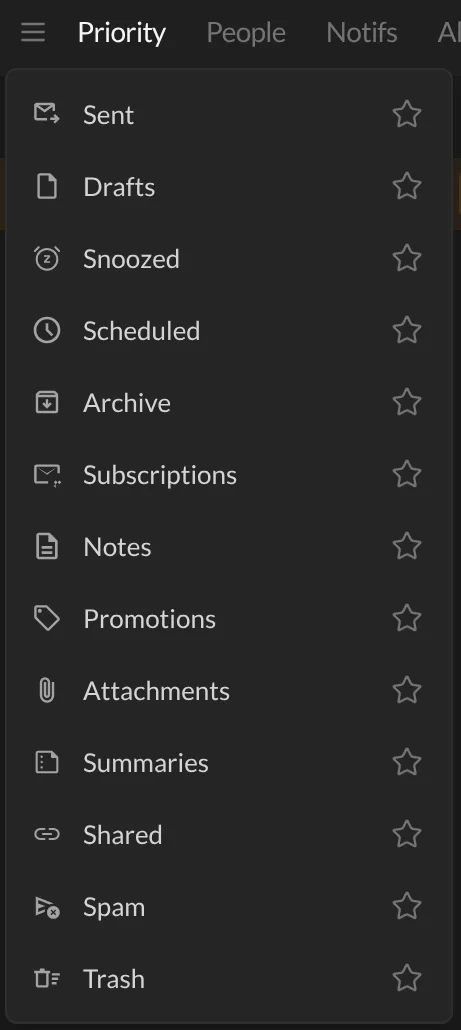
- Cliquez sur les trois petits traits en haut à gauche de votre boîte de réception.
- Cliquez sur l’étoile ☆ à côté d’une vue, par exemple Envoyés.
L’étoile devient jaune, et la vue apparaît dans votre barre latérale, juste sous Épinglés. À un clic, tous les jours.
Pour la retirer, ouvrez le même menu et cliquez de nouveau sur l’étoile jaune.
Et… c’est tout ! 🎉
Bon à savoir
- Les vues à étoile sont enregistrées par compte. Votre compte professionnel et votre compte personnel peuvent avoir chacun leurs favoris.
- Les épinglés marchent dans tous les comptes, et dans la boîte unifiée.
Vos questions
« J’ai épinglé un e-mail mais je ne le vois pas dans Épinglés. » Vérifiez que vous êtes sur le bon compte dans la barre de gauche. Les épinglés appartiennent au compte d’où vient l’e-mail.
« Est-ce qu’épingler un e-mail change quelque chose pour l’expéditeur ? » Non. Une épingle est rien que pour vous. Personne d’autre ne la voit.
« Une étoile dans Talanoa, c’est la même chose qu’une étoile Gmail ? » Dans Talanoa, les étoiles Gmail s’appellent des épinglés. Les étoiles de Talanoa servent seulement à vos vues préférées dans la barre latérale.
Ça coince toujours ? Écrivez-nous à [email protected]. Une vraie personne vous répondra.
