
Comment répondre, répondre à tous et transférer
Répondez à un e-mail, répondez à tout le monde, ou faites-le suivre à quelqu'un d'autre. Talanoa choisit même la bonne adresse d'envoi.
- Durée
- Environ 1 minute
- Ce qu'il vous faut
- Talanoa, et un e-mail qui attend une réponse
Trois façons de répondre 💬
Quand un e-mail arrive, vous pouvez en faire trois choses :
- Répondre ne s’adresse qu’à la personne qui vous a écrit.
- Répondre à tous s’adresse à l’expéditeur et à toutes les autres personnes de l’e-mail.
- Transférer envoie l’e-mail à quelqu’un d’autre, comme un petit mot qu’on fait passer en classe.
Étape 1 : ouvrez l’e-mail
Cliquez sur l’e-mail dans votre boîte de réception pour ouvrir la conversation.
Talanoa peut afficher une conversation de deux façons : en bulles, ou en liste d’e-mails classique. Passez de l’une à l’autre avec V. (Plus de détails dans Lire un e-mail comme une conversation.)
Étape 2 : répondez
Si vous voyez des bulles : un champ de réponse vous attend déjà en bas, avec Répondre à et le nom de la personne. Tapez votre réponse et cliquez sur le bouton d’envoi.

- Quand plusieurs personnes sont dans l’e-mail, le bouton d’envoi indique Répondre à tous ou Répondre uniquement. Cliquez sur la petite flèche à côté pour choisir qui reçoit votre réponse.
- Besoin de plus de place, d’une signature ou d’un modèle ? Cliquez sur le bouton aux deux flèches (Ouvrir dans l’éditeur complet) pour ouvrir la grande fenêtre de rédaction.
Si vous voyez la vue classique : sous l’e-mail, cliquez sur Répondre. Quand plusieurs personnes sont dans l’e-mail, vous verrez Répondre à tous à la place. Cliquez dessus pour ouvrir un petit menu, puis choisissez Répondre à tous ou Répondre.
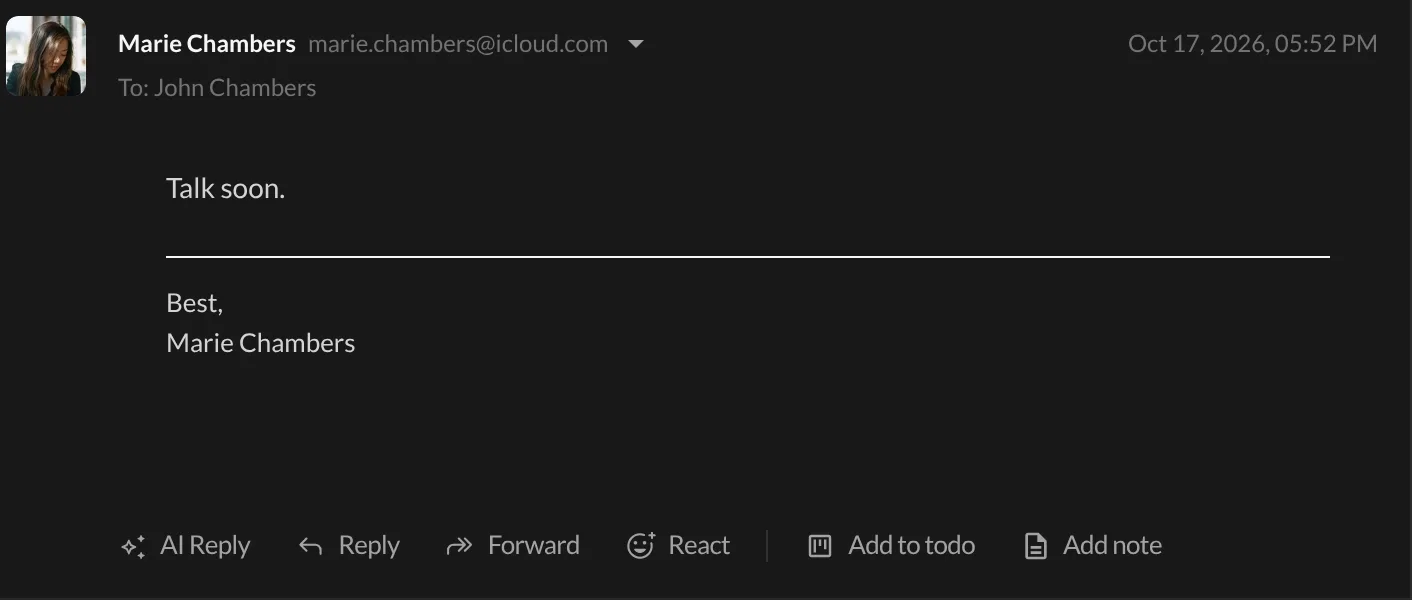
Raccourci : appuyez sur R. Talanoa répond à tout le monde s’il y a plusieurs personnes dans l’e-mail, et seulement à l’expéditeur sinon.
L’objet commence par « Re: », et le message précédent reste rangé sous votre réponse. Cliquez sur le ⋯ en bas de la fenêtre pour le voir.
Étape 3 : transférez
- Sous l’e-mail, cliquez sur Transférer (ou appuyez sur
F). - Si l’e-mail a des pièces jointes, un petit menu vous demande quoi en faire. Choisissez Avec les pièces jointes pour envoyer aussi les fichiers, ou Sans les pièces jointes pour les laisser de côté.
- Saisissez l’adresse de la personne à qui vous voulez le transférer, ajoutez un petit mot si vous voulez, et envoyez.
L’objet commence par « Fwd: », pour que tout le monde sache que c’est un e-mail transféré.
Et… c’est fait ! 🎉
Bon à savoir : la bonne adresse, à chaque fois
Vous avez plusieurs adresses e-mail ? Talanoa répond depuis l’adresse à laquelle l’e-mail a été envoyé. Si quelqu’un écrit à votre compte pro, votre réponse part de votre compte pro. Pareil pour les adresses supplémentaires (les alias) comme support@. Fini les « Attends, pourquoi tu me réponds depuis ton adresse perso ? »
Vous en voulez une autre ? Dans la grande fenêtre de rédaction, cliquez sur l’adresse en haut et choisissez-en une autre. Dans le champ de réponse en bulles, cliquez sur depuis … juste au-dessus du champ. Votre signature suit : Talanoa passe à la signature par défaut de ce compte.
Un souci ?
« Je ne vois que Répondre, pas Répondre à tous. » Cela veut dire que vous êtes la seule personne à qui l’e-mail a été envoyé. Il n’y a personne d’autre à qui répondre.
« R ne fait rien. »
Cliquez d’abord sur la conversation, et vérifiez que vous n’êtes pas en train de taper dans un champ. Vous pouvez changer les raccourcis dans Préférences → Raccourcis.
« Les fichiers ne sont pas partis avec mon transfert. » Vous avez sans doute choisi Sans les pièces jointes. Transférez à nouveau et choisissez Avec les pièces jointes.
Ça coince toujours ? Écrivez-nous à [email protected]. Un humain, un vrai, vous répondra.
