
Une IA privée qui reste sur votre ordinateur
Configurez l'IA de Talanoa : elle tourne directement sur votre ordinateur, vos e-mails ne le quittent donc jamais. Voici comment choisir et télécharger votre modèle.
- Durée
- Environ 5 minutes, plus le téléchargement
- Ce qu'il vous faut
- Talanoa Basic ou Pro, et un ordinateur avec au moins 8 Go de mémoire pour l'IA locale
Un cerveau qui vit dans votre ordinateur 🧠
La plupart des outils d’IA fonctionnent comme un correspondant lointain : vous lui postez votre texte, il le lit sur ses ordinateurs et vous renvoie une réponse. Vos e-mails partent en voyage.
Talanoa fait autrement. Il télécharge une petite IA dans votre ordinateur. Quand elle résume, reformule ou traduit un e-mail, toute la réflexion se passe là, sur votre bureau. Rien n’est envoyé. Ni à nous, ni à personne.
C’est la différence entre demander à un inconnu de lire votre journal intime et avoir un carnet très intelligent qui ne quitte jamais votre tiroir.
Les fonctions d’IA font partie de Talanoa Basic et Pro, et elles sont encore en bêta.
Étape 1 : ouvrez les réglages de l’IA
- Ouvrez les Préférences : appuyez sur
Cmd+,sur Mac,Ctrl+,sur Windows et Linux. - Cliquez sur IA dans la liste de gauche.
Étape 2 : laissez Talanoa examiner votre ordinateur
Talanoa jette un coup d’œil à votre machine : son processeur, ses cœurs et sa mémoire. Quelques secondes, un peu comme une visite chez le médecin, le stéthoscope froid en moins.
S’il affiche « Votre machine peut faire tourner l’IA en privé, sur l’appareil » : cliquez sur Continuer avec l’IA locale.
S’il affiche « Cette machine n’est pas adaptée à l’IA locale » : votre ordinateur est un peu juste pour elle. Cliquez sur Continuer pour utiliser une autre IA à la place (voyez Bon à savoir plus bas).
Étape 3 : choisissez et téléchargez votre modèle d’IA
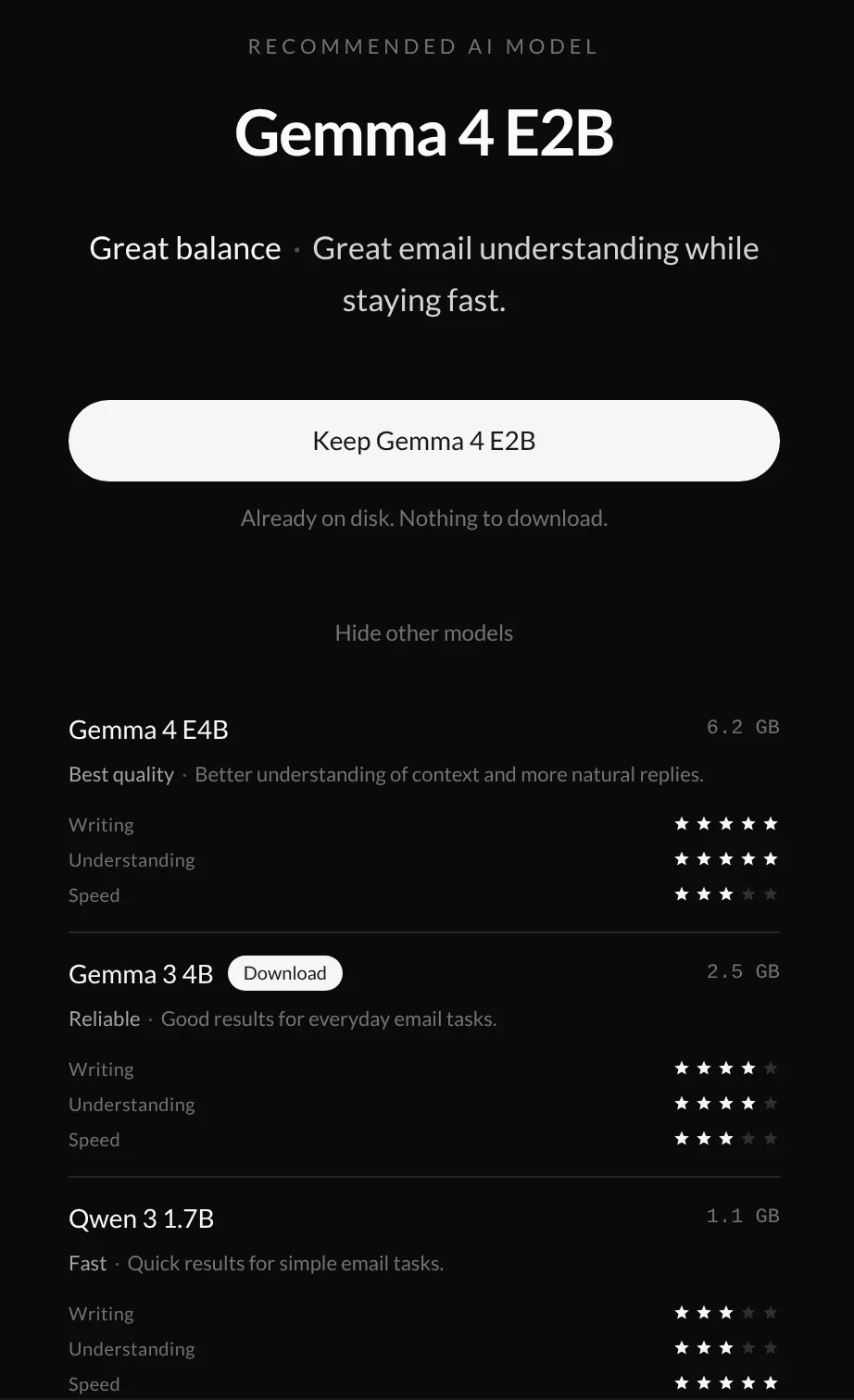
Talanoa affiche le Modèle d’IA recommandé : le meilleur que votre ordinateur puisse faire tourner confortablement.
- Cliquez sur Télécharger.
- Cliquez sur Continuer. Le téléchargement se poursuit en arrière-plan, vous pouvez donc finir la configuration pendant ce temps. Talanoa vous prévient quand le modèle est prêt.
Curieux ? Cliquez sur Voir les autres modèles. Chacun indique sa taille et trois petites notes en étoiles : Rédaction, Compréhension et Vitesse. Les gros modèles écrivent mieux. Les petits sont plus rapides et prennent moins de place (d’environ 1 Go à environ 6 Go).
Étape 4 : deux petits plus
Talanoa pose ensuite deux questions rapides. Vous pouvez dire non aux deux et changer d’avis plus tard.
- Traduire ? Cliquez sur Activer la traduction et choisissez les langues que vous lisez. Voyez Résumés et traductions.
- Votre style ? Cliquez sur Analyser mes boîtes. Talanoa lit 10 e-mails que vous avez envoyés depuis chaque boîte et rédige un court guide, pour que les brouillons de l’IA vous ressemblent. Toujours sur votre ordinateur, bien sûr.
Et… c’est tout ! 🎉 Votre IA est prête. Essayez l’aide à la rédaction, Résumés et traductions ou Ask AI.
Changer d’avis plus tard
Revenez dans Préférences → IA quand vous voulez. Vous y trouverez :
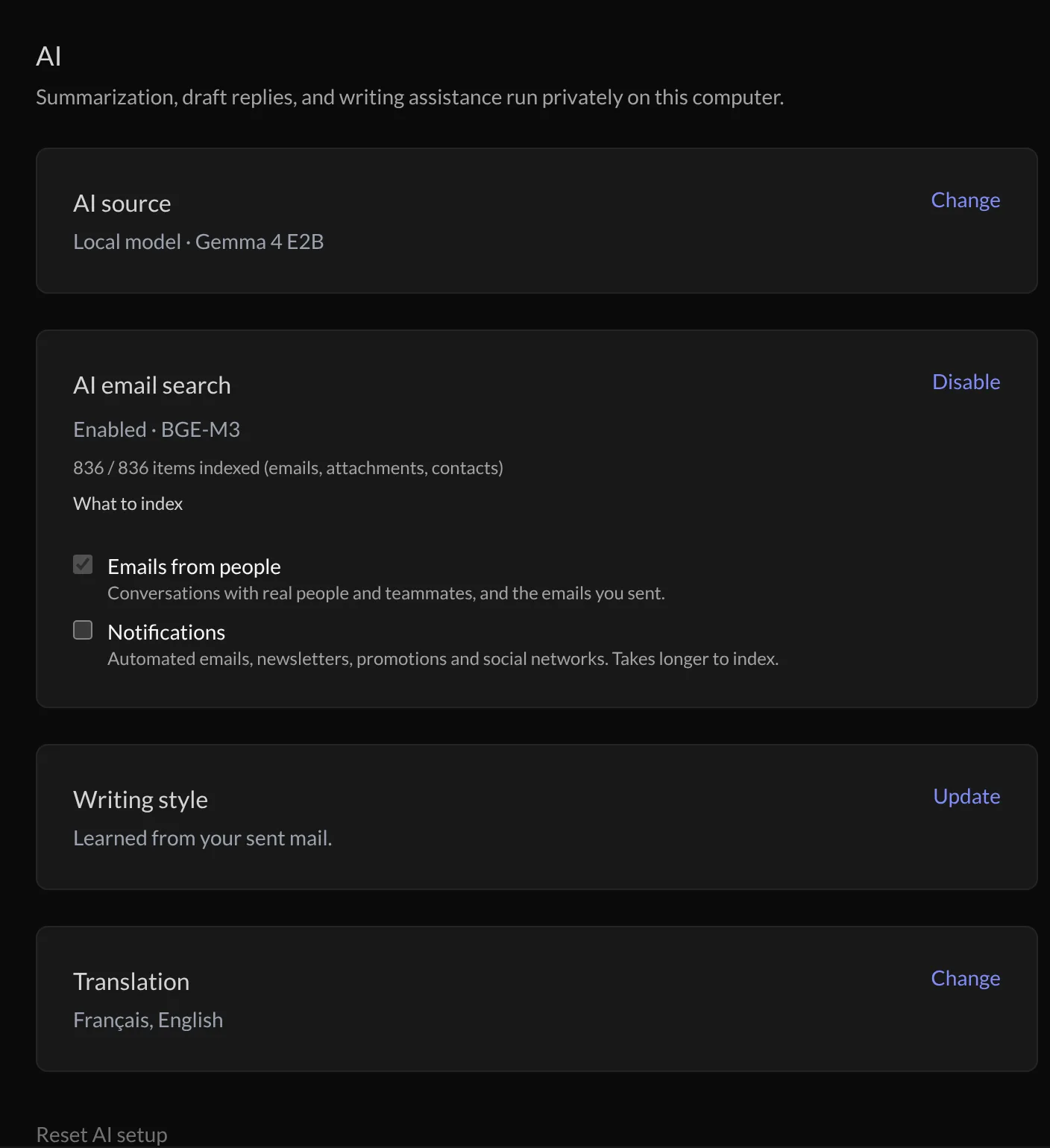
- Source de l’IA : le modèle que vous utilisez. Cliquez sur Modifier pour en choisir un autre.
- Recherche d’e-mails par IA : l’assistant de recherche derrière Ask AI, et ce qu’il lit.
- Style d’écriture : cliquez sur Mettre à jour pour voir ou modifier le guide, ou relancer une analyse.
- Traduction : vos langues.
- Réinitialiser la configuration de l’IA : tout recommencer.
Bon à savoir
Vous payez déjà une IA comme Claude, ChatGPT ou Gemini ? À l’étape 2, vous pouvez cliquer sur Non, je préfère utiliser mon IA en ligne de commande (Claude, ChatGPT, …). Talanoa utilise alors le petit programme de cette IA installé sur votre ordinateur, et vous montre comment l’installer. Dans ce cas, vos e-mails voyagent bien jusqu’à cette entreprise d’IA. Mais Talanoa retire d’abord les noms et les adresses, un peu comme on noircit une lettre avant de la montrer.
- Votre ordinateur travaille dur un instant. Rédiger un résumé mobilise la puissance de votre ordinateur quelques secondes. C’est le prix de la confidentialité, et en général il est honnête.
Un souci ?
« Je vois un bouton pour changer d’offre au lieu de la configuration. » Les fonctions d’IA font partie de Talanoa Basic et Pro. Si votre essai gratuit vient de se terminer, l’IA a été désactivée : choisissez Basic ou Pro pour la réactiver.
« Le téléchargement n’en finit pas. » Les modèles sont de gros fichiers (jusqu’à environ 6 Go). Gardez Talanoa ouvert et continuez : il télécharge en arrière-plan. Un modèle plus petit, dans Voir les autres modèles, se télécharge plus vite.
« Les réponses de l’IA sont lentes ou pas très bonnes. » Essayez un autre modèle dans Source de l’IA → Modifier. Prenez-en un plus rapide s’il est lent, un plus puissant si l’écriture n’est pas terrible.
Ça coince toujours ? Écrivez-nous à [email protected]. Une vraie personne vous répondra.
