
Wichtiges anheften und mit Stern markieren
Heften Sie die E-Mails an, die Sie griffbereit brauchen, und markieren Sie die Ansichten, die Sie täglich nutzen, mit einem Stern, damit sie direkt in der Seitenleiste stehen.
- Dauer
- Etwa 1 Minute
- Was Sie brauchen
- Talanoa und eine E-Mail, die Sie in der Nähe behalten möchten
Klebezettel für Ihren Posteingang 📌
Manche E-Mails brauchen Sie immer wieder. Die Flugbuchung. Das WLAN-Passwort, das Ihr Vermieter geschickt hat. Der Vertrag, den Sie „irgendwann diese Woche“ unterschreiben müssen.
Statt jedes Mal danach zu suchen, heften Sie sie an. Angeheftete E-Mails wohnen zusammen unter Angeheftet, oben in Ihrer Seitenleiste. Wie ein Zettel am Kühlschrank: immer da, unmöglich zu verlieren.
Und Orte, die Sie oft besuchen, etwa Gesendet oder Entwürfe, können Sie mit einem Stern markieren, damit sie ebenfalls in der Seitenleiste erscheinen.
Eine E-Mail anheften
- Öffnen Sie die E-Mail.
- Klicken Sie oben in der E-Mail auf den Anheften-Button (eine kleine Pinnnadel). Er heißt Anheften.
Talanoa meldet Nachricht angeheftet, und die Pinnnadel wird lila.
Sie sehen eine Unterhaltung in der klassischen Ansicht? Jede Nachricht hat auch ihre eigene Pinnnadel: Fahren Sie mit der Maus über die Nachricht, und sie erscheint in der kleinen Button-Reihe.
Ihre angehefteten E-Mails finden
Klicken Sie in der Seitenleiste auf Angeheftet, direkt unter Posteingang. Dort sind alle angehefteten E-Mails, die neuesten zuerst.
Eine E-Mail lösen
Wenn Sie fertig damit sind, klicken Sie erneut auf die lila Pinnnadel (jetzt heißt sie Lösen). Oder fahren Sie unter Angeheftet mit der Maus über die E-Mail und klicken Sie auf Lösen.
Ihre angehefteten E-Mails folgen Ihnen überallhin
Anheften ist nicht nur eine Talanoa-Sache. Es nutzt den „Stern“ oder die „Markierung“ Ihres E-Mail-Anbieters:
- In Gmail ist eine angeheftete E-Mail mit Stern markiert.
- In Outlook ist sie gekennzeichnet.
- Bei anderen Anbietern ist es ebenfalls deren Markierung.
Eine E-Mail, die Sie in Talanoa anheften, erscheint also auf Ihrem Smartphone in Gmail mit Stern. Und eine E-Mail, die Sie in Gmail mit Stern markieren, erscheint unter Angeheftet. Ein schlauer kleiner Trick.
Ihre Lieblingsansichten mit Stern markieren
Das Menü oben links in Ihrem Posteingang (die drei kleinen Striche) listet alle anderen Ansichten: Gesendet, Entwürfe, Zurückgestellt, Archiv, Anhänge und mehr.
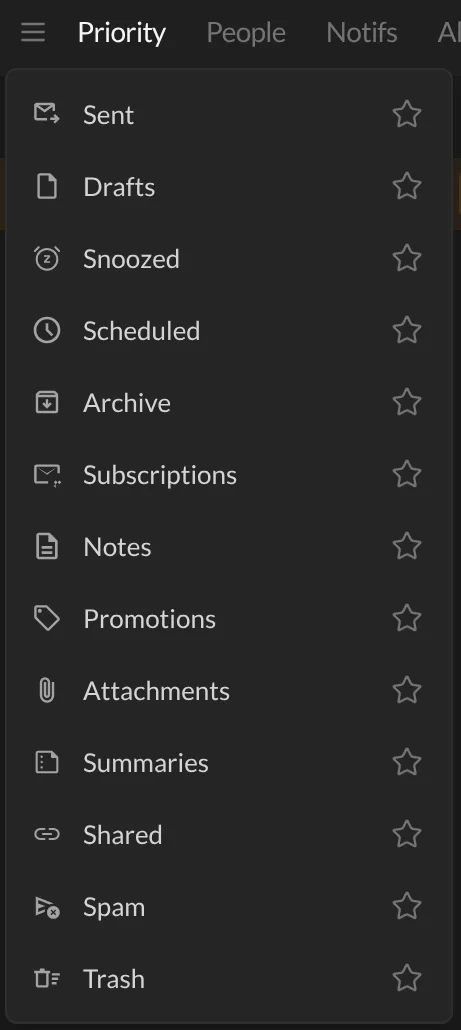
- Klicken Sie oben links im Posteingang auf die drei kleinen Striche.
- Klicken Sie auf den Stern ☆ neben einer Ansicht, zum Beispiel Gesendet.
Der Stern wird gelb, und die Ansicht erscheint in Ihrer Seitenleiste, direkt unter Angeheftet. Jeden Tag nur einen Klick entfernt.
Zum Entfernen öffnen Sie dasselbe Menü und klicken erneut auf den gelben Stern.
Und… das war’s! 🎉
Gut zu wissen
- Mit Stern markierte Ansichten werden pro Konto gespeichert. Ihr Arbeitskonto und Ihr privates Konto können jeweils eigene Favoriten haben.
- Anheften funktioniert in jedem Konto und im gemeinsamen Posteingang.
Ihre Fragen
„Ich habe eine E-Mail angeheftet, sehe sie aber nicht unter Angeheftet.“ Prüfen Sie, ob Sie in der linken Leiste das richtige Konto gewählt haben. Angeheftete E-Mails gehören zu dem Konto, aus dem die E-Mail kam.
„Ändert das Anheften etwas für den Absender?“ Nein. Anheften ist nur für Sie. Niemand sonst sieht es.
„Ist ein Stern in Talanoa dasselbe wie ein Stern in Gmail?“ In Talanoa heißen Gmail-Sterne „angeheftet“. Die Sterne in Talanoa sind nur für Ihre Lieblingsansichten in der Seitenleiste.
Immer noch nicht weiter? Schreiben Sie uns an [email protected]. Ein echter Mensch antwortet Ihnen.
