
Private KI, die auf Ihrem Computer bleibt
Richten Sie die KI von Talanoa ein: Sie läuft direkt auf Ihrem Computer, Ihre E-Mails verlassen ihn also nie. So wählen und laden Sie Ihr Modell.
- Dauer
- Etwa 5 Minuten, plus Download
- Was Sie brauchen
- Talanoa Basic oder Pro und einen Computer mit mindestens 8 GB Arbeitsspeicher für die lokale KI
Ein Gehirn, das in Ihrem Computer wohnt 🧠
Die meisten KI-Tools funktionieren wie ein Brieffreund in der Ferne: Sie schicken ihm Ihren Text, er liest ihn auf seinen Computern und schickt eine Antwort zurück. Ihre E-Mails gehen auf Reisen.
Talanoa macht es anders. Es lädt eine kleine KI auf Ihren Computer. Wenn sie eine E-Mail zusammenfasst, umformuliert oder übersetzt, passiert das ganze Nachdenken genau dort, auf Ihrem Schreibtisch. Nichts wird verschickt. Nicht an uns, nicht an irgendwen.
Das ist der Unterschied zwischen einem Fremden, der Ihr Tagebuch liest, und einem sehr klugen Notizbuch, das nie Ihre Schublade verlässt.
Die KI-Funktionen gehören zu Talanoa Basic und Pro und sind noch in der Beta.
Schritt 1: Die KI-Einstellungen öffnen
- Öffnen Sie die Einstellungen: Drücken Sie
Cmd+,auf dem Mac,Ctrl+,unter Windows und Linux. - Klicken Sie links in der Liste auf KI.
Schritt 2: Talanoa Ihren Computer prüfen lassen
Talanoa wirft einen kurzen Blick auf Ihren Rechner: Prozessor, Kerne und Arbeitsspeicher. Ein paar Sekunden, ein bisschen wie beim Arzt, nur ohne kaltes Stethoskop.
Wenn dort steht „Ihr Gerät kann KI privat und lokal ausführen“: Klicken Sie auf Weiter mit lokaler KI.
Wenn dort steht „Dieses Gerät eignet sich nicht für lokale KI“: Ihr Computer ist dafür etwas zu klein. Klicken Sie auf Weiter, um stattdessen eine andere KI zu nutzen (siehe Gut zu wissen unten).
Schritt 3: Ihr KI-Modell wählen und laden
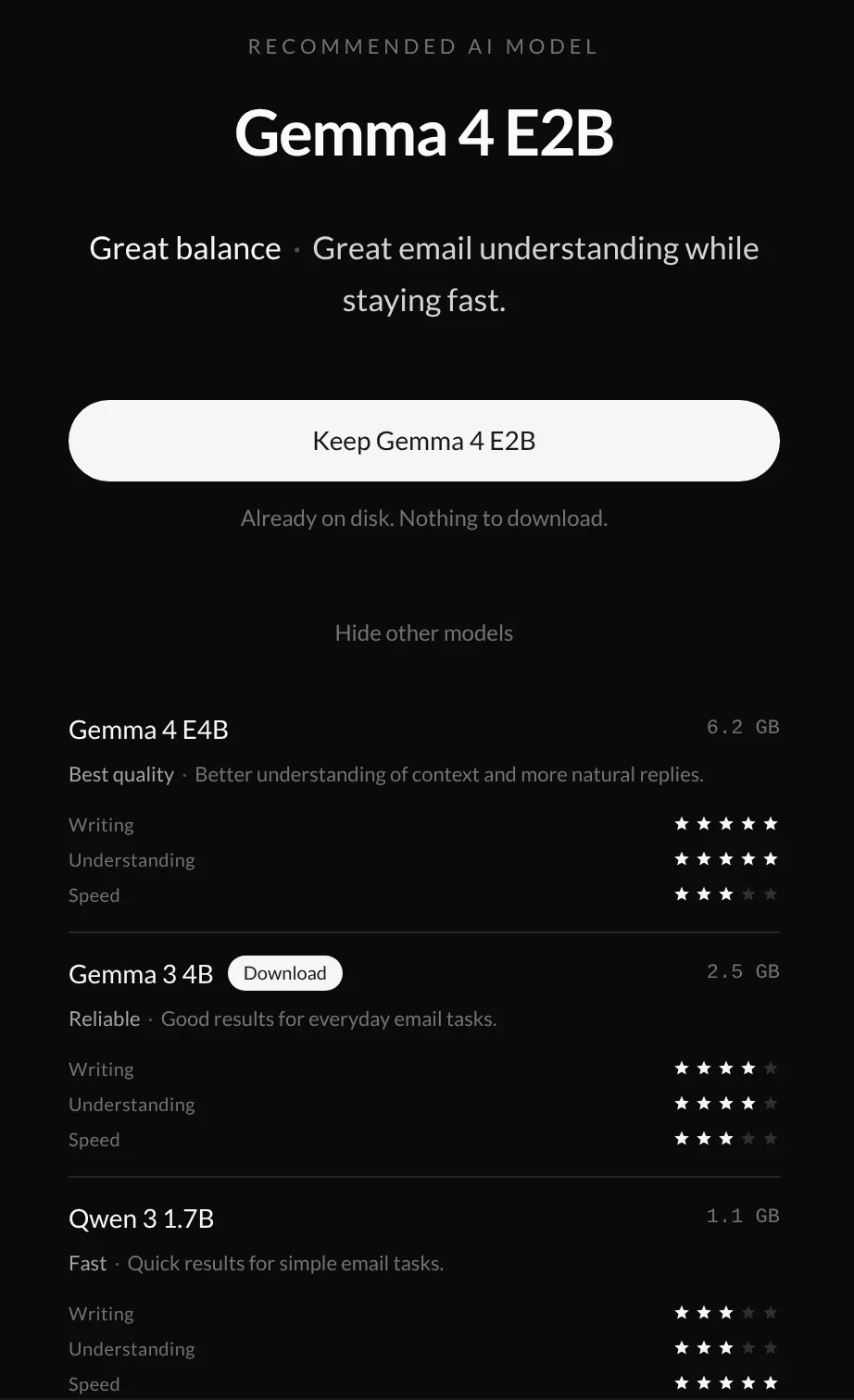
Talanoa zeigt das Empfohlene KI-Modell: das beste, das Ihr Computer bequem ausführen kann.
- Klicken Sie auf Herunterladen.
- Klicken Sie auf Weiter. Der Download läuft im Hintergrund weiter, Sie können die Einrichtung also inzwischen abschließen. Talanoa sagt Ihnen, wenn das Modell bereit ist.
Neugierig? Klicken Sie auf Andere Modelle ansehen. Jedes zeigt seine Größe und drei kleine Sternebewertungen: Schreiben, Verstehen und Tempo. Größere Modelle schreiben besser. Kleinere sind schneller und brauchen weniger Platz (von etwa 1 GB bis etwa 6 GB).
Schritt 4: Zwei kleine Extras
Talanoa stellt dann zwei kurze Fragen. Sie können beide verneinen und es sich später anders überlegen.
- Übersetzen? Klicken Sie auf Übersetzung aktivieren und wählen Sie die Sprachen, die Sie lesen. Siehe Zusammenfassungen & Übersetzungen.
- Ihre Stimme? Klicken Sie auf Meine Posteingänge analysieren. Talanoa liest 10 E-Mails, die Sie aus jedem Posteingang gesendet haben, und schreibt einen kurzen Leitfaden, damit KI-Entwürfe nach Ihnen klingen. Natürlich auch das auf Ihrem Computer.
Und… das war’s! 🎉 Ihre KI ist bereit. Probieren Sie die KI-Schreibhilfe, Zusammenfassungen & Übersetzungen oder Ask AI.
Später etwas ändern
Kommen Sie jederzeit zu Einstellungen → KI zurück. Dort finden Sie:
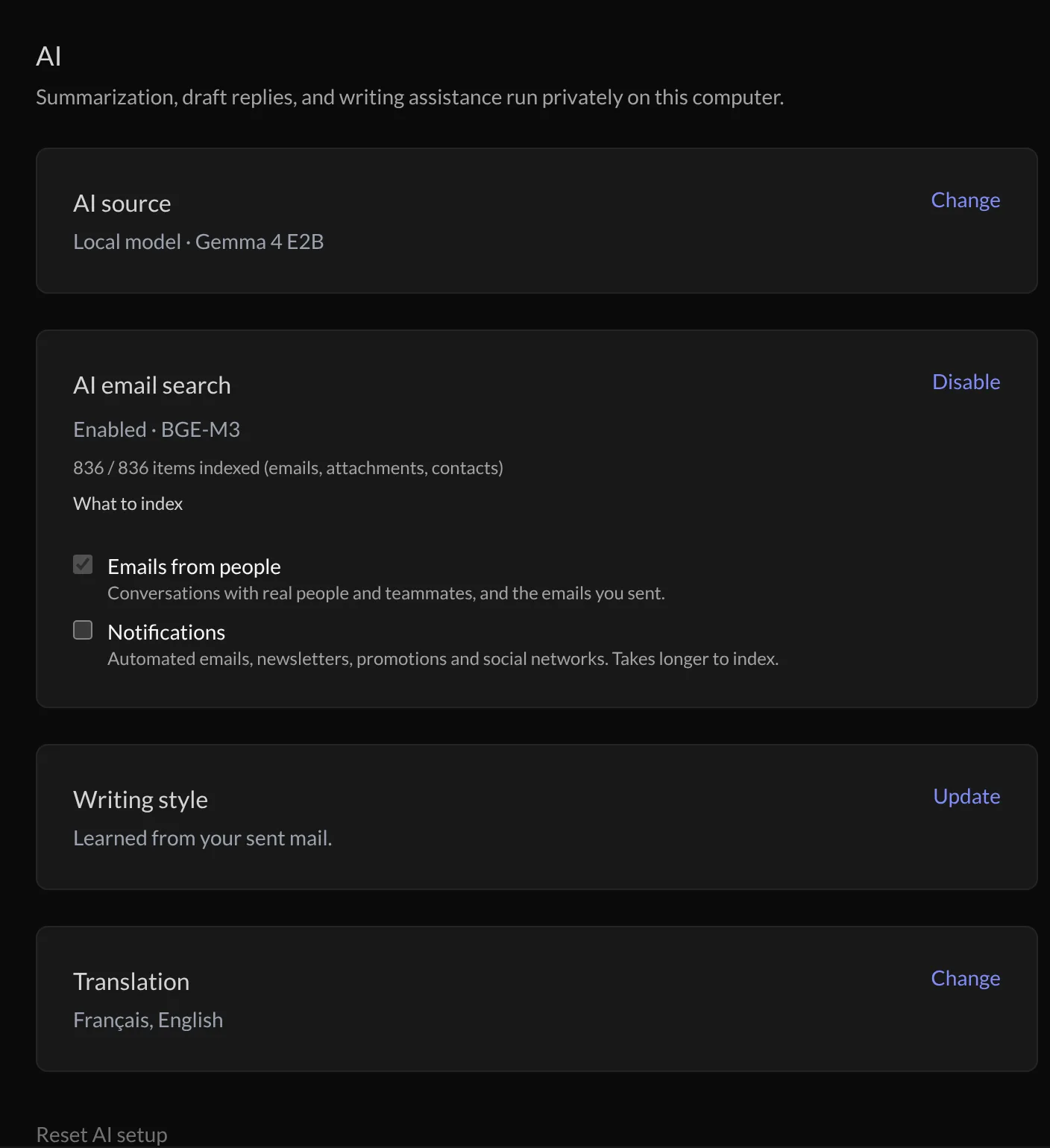
- KI-Quelle: das Modell, das Sie nutzen. Klicken Sie auf Ändern, um ein anderes zu wählen.
- KI-Suche in E-Mails: die Suchhilfe hinter Ask AI und was sie liest.
- Schreibstil: Klicken Sie auf Aktualisieren, um den Leitfaden anzusehen oder zu bearbeiten oder eine neue Analyse zu starten.
- Übersetzung: Ihre Sprachen.
- KI-Einrichtung zurücksetzen: alles von vorn.
Gut zu wissen
Sie zahlen schon für eine KI wie Claude, ChatGPT oder Gemini? In Schritt 2 können Sie auf Nein, ich nutze lieber meine KI-CLI (Claude, ChatGPT, …) klicken. Talanoa nutzt dann das Hilfsprogramm dieser KI auf Ihrem Computer und zeigt Ihnen, wie Sie es installieren. In diesem Fall reisen Ihre E-Mails tatsächlich zu diesem KI-Unternehmen. Aber Talanoa entfernt vorher Namen und Adressen, ein bisschen wie Schwärzen in einem Brief, bevor man ihn herumzeigt.
- Ihr Computer arbeitet kurz hart. Eine Zusammenfassung nutzt für ein paar Sekunden die Leistung Ihres Computers. Das ist der Preis der Privatsphäre, und meist ein fairer.
Etwas klappt nicht?
„Ich sehe einen Upgrade-Button statt der Einrichtung.“ KI-Funktionen gehören zu Talanoa Basic und Pro. Wenn Ihre kostenlose Testphase gerade geendet hat, wurde die KI ausgeschaltet: Wählen Sie Basic oder Pro, um sie wieder einzuschalten.
„Der Download dauert ewig.“ Modelle sind große Dateien (bis etwa 6 GB). Lassen Sie Talanoa offen und machen Sie einfach weiter: Es lädt im Hintergrund. Ein kleineres Modell unter Andere Modelle ansehen ist schneller geladen.
„Die KI antwortet langsam oder nicht besonders gut.“ Probieren Sie unter KI-Quelle → Ändern ein anderes Modell. Ein schnelleres, wenn es langsam ist, ein stärkeres, wenn die Texte nicht überzeugen.
Immer noch nicht weiter? Schreiben Sie uns an [email protected]. Ein echter Mensch antwortet Ihnen.
