
Antworten, allen antworten und weiterleiten
Beantworten Sie eine E-Mail, antworten Sie allen oder geben Sie sie an jemand Neues weiter. Talanoa wählt sogar die richtige Absenderadresse.
- Dauer
- Etwa 1 Minute
- Was Sie brauchen
- Talanoa und eine E-Mail, die auf eine Antwort wartet
Drei Arten zu antworten 💬
Wenn eine E-Mail ankommt, können Sie drei Dinge damit tun:
- Antworten geht nur an die Person, die Ihnen geschrieben hat.
- Allen antworten geht an den Absender und an alle anderen in der E-Mail.
- Weiterleiten schickt die E-Mail an jemand Neues, wie einen Zettel, den man in der Schule weiterreicht.
Schritt 1: Die E-Mail öffnen
Klicken Sie in Ihrem Posteingang auf die E-Mail, um die Unterhaltung zu öffnen.
Talanoa kann eine Unterhaltung auf zwei Arten zeigen: als Chat-Blasen oder als klassische Liste von E-Mails. Mit V wechseln Sie. (Mehr in E-Mails wie eine Unterhaltung lesen.)
Schritt 2: Antworten
Wenn Sie Chat-Blasen sehen: Unten wartet schon ein Antwortfeld mit Antworten an und dem Namen der Person. Tippen Sie Ihre Antwort und klicken Sie auf den Senden-Button.

- Sind mehrere Personen in der E-Mail, heißt der Senden-Button Allen antworten oder Nur Absender antworten. Klicken Sie auf den kleinen Pfeil daneben, um zu wählen, wer Ihre Antwort bekommt.
- Sie brauchen mehr Platz, eine Signatur oder eine Vorlage? Klicken Sie auf den Button mit den zwei Pfeilen (Im großen Editor öffnen), um das große Schreibfenster zu öffnen.
Wenn Sie die klassische Ansicht sehen: Klicken Sie unter der E-Mail auf Antworten. Sind mehrere Personen in der E-Mail, sehen Sie stattdessen Allen antworten. Ein Klick öffnet ein kleines Menü, in dem Sie Allen antworten oder Antworten wählen.
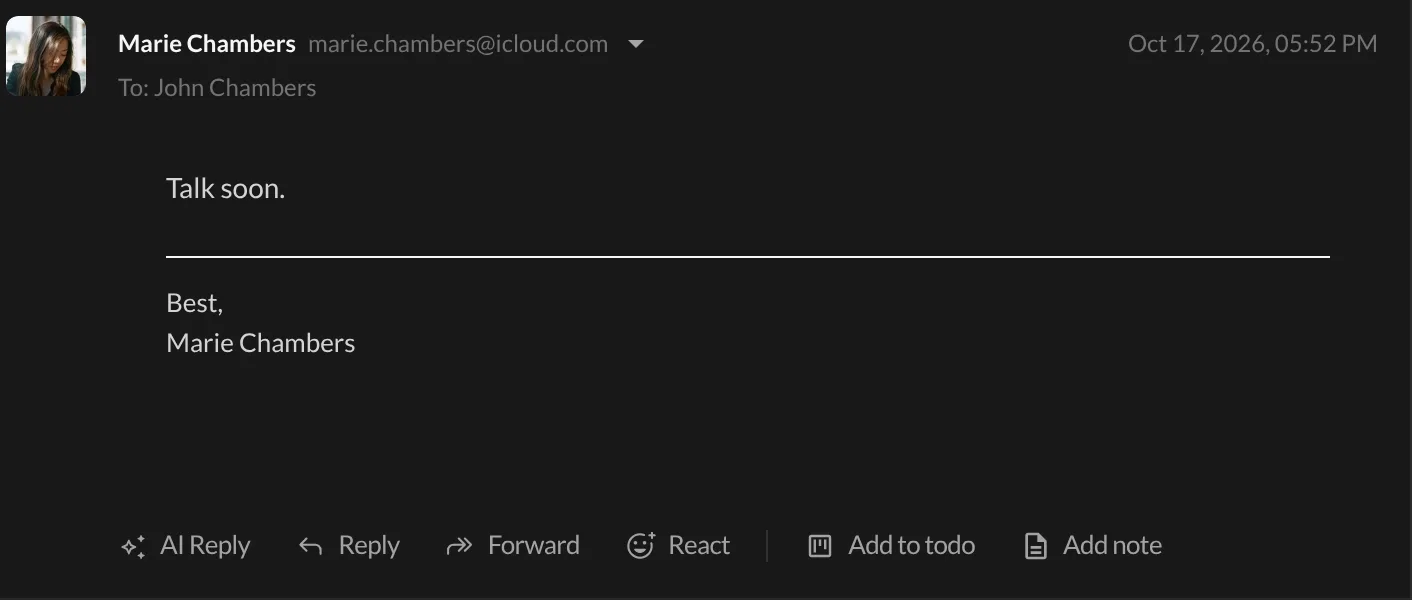
Tastenkürzel: Drücken Sie R. Talanoa antwortet allen, wenn mehrere Personen in der E-Mail sind, sonst nur dem Absender.
Der Betreff bekommt ein „Re:“ vorangestellt, und die frühere Nachricht bleibt unter Ihrer Antwort verstaut. Klicken Sie unten im Fenster auf ⋯, um sie zu sehen.
Schritt 3: Weiterleiten
- Klicken Sie unter der E-Mail auf Weiterleiten (oder drücken Sie
F). - Wenn die E-Mail Anhänge hat, fragt ein kleines Menü, was damit geschehen soll. Wählen Sie Mit Anhängen, um die Dateien mitzuschicken, oder Ohne Anhänge, um sie wegzulassen.
- Geben Sie die Adresse der Person ein, an die Sie weiterleiten möchten, schreiben Sie nach Lust ein paar Worte dazu und senden Sie.
Der Betreff bekommt ein „Fwd:“ vorangestellt, damit alle wissen, dass es eine weitergeleitete E-Mail ist.
Und… fertig! 🎉
Gut zu wissen: jedes Mal die richtige Adresse
Sie haben mehrere E-Mail-Adressen? Talanoa antwortet von der Adresse, an die die E-Mail ging. Schreibt Ihnen jemand an Ihr Arbeitskonto, geht Ihre Antwort von Ihrem Arbeitskonto aus. Genauso bei zusätzlichen Adressen (Aliasen) wie support@. Schluss mit „Moment, warum hast du von deiner privaten Adresse geantwortet?“
Sie möchten eine andere? Klicken Sie im großen Schreibfenster oben auf die Adresse und wählen Sie eine andere. Im Chat-Antwortfeld klicken Sie direkt über dem Feld auf von …. Ihre Signatur zieht mit: Talanoa wechselt zur Standardsignatur dieses Kontos.
Etwas klappt nicht?
„Ich sehe nur Antworten, nicht Allen antworten.“ Dann ging die E-Mail nur an Sie. Es gibt niemanden sonst, dem Sie antworten könnten.
„R tut nichts.“
Klicken Sie zuerst in die Unterhaltung und achten Sie darauf, dass Sie nicht gerade in ein Feld tippen. Tastenkürzel können Sie in Einstellungen → Tastenkürzel ändern.
„Meine Weiterleitung enthielt die Dateien nicht.“ Wahrscheinlich haben Sie Ohne Anhänge gewählt. Leiten Sie erneut weiter und wählen Sie Mit Anhängen.
Immer noch nicht weiter? Schreiben Sie uns an [email protected]. Ein echter Mensch antwortet Ihnen.
